
Как заменить текст в Google Таблицах

Быстрые ссылки
- Поиск и замена через меню “Find and Replace”
- Функция SUBSTITUTE
- Функция REPLACE
- Функция REGEXREPLACE
Важно следить за регистром и областью применения (листы/диапазон/рабочая книга) — это помогает предотвратить случайные изменения данных.
Обновлять данные — обычная задача при управлении таблицами. Если в строке текста нужно заменить часть значения, не обязательно менять каждую ячейку вручную. Google Таблицы предлагают диалог поиска и несколько функций, каждая из которых удобна в своей области применения. Ниже — подробное руководство с примерами, советами и чек-листом выбора метода.
Поиск и замена в Google Таблицах
Если вы предпочитаете интерфейс, а не формулы, используйте диалог “Find and Replace”. Это удобно, когда нужно заменить один и тот же текст по всей книге или просмотреть каждое вхождение перед заменой.
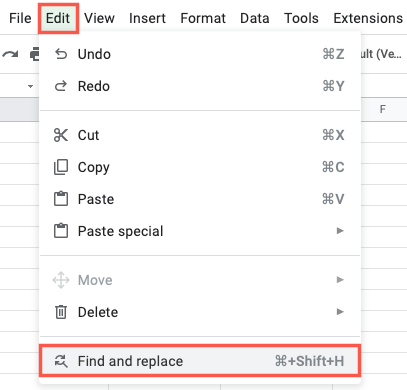
Откройте меню Edit и выберите “Find and Replace”.
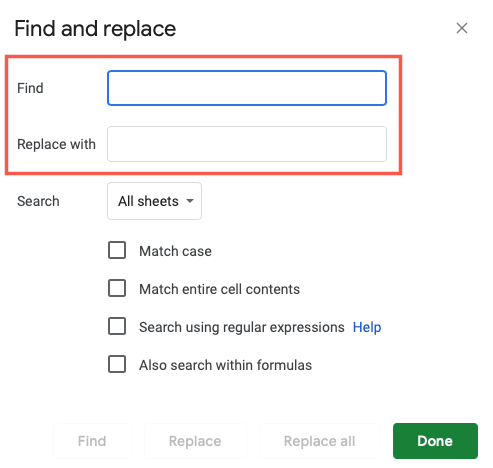
В появившемся окне введите текст для поиска в поле Find и новый текст в поле Replace With.
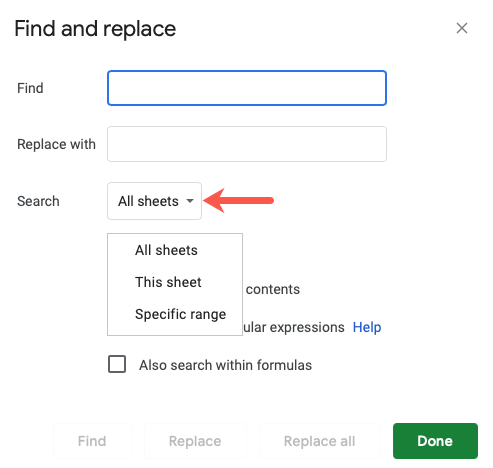
Выберите область поиска в выпадающем списке Search: All Sheets, This Sheet или Specific Range.
Дополнительные опции позволяют учитывать регистр (Match Case), искать только целые ячейки и другие условия. Отметьте их при необходимости.
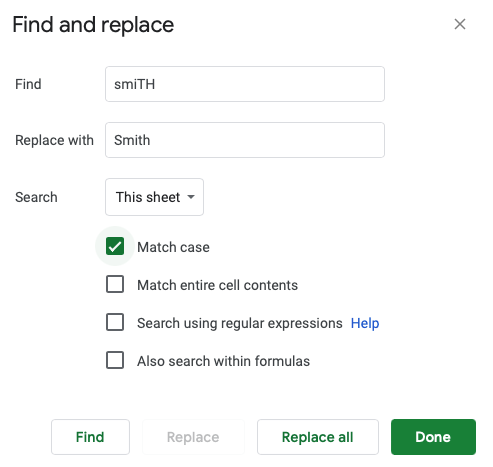
Нажмите “Find” для поэтапного просмотра и “Replace” для замены найденного. Если хотите заменить всё сразу — “Replace All”.
Важно: перед массовой заменой сделайте резервную копию листа или используйте версионирование (Файл → История версий), чтобы быстро откатиться при ошибке.
Функция SUBSTITUTE
SUBSTITUTE заменяет вхождения подстроки в тексте и возвращает результат в новую ячейку. Удобно, когда нужно оставить оригинал и получить новую версию в соседнем столбце.
Синтаксис:
SUBSTITUTE(current_text, find, new_text, occurrence)Аргументы:
- current_text — текст или ссылка на ячейку с текстом.
- find — подстрока для поиска.
- new_text — строка, на которую заменяем.
- occurrence — (необязательно) номер вхождения для замены; если не указан, заменяются все вхождения.
Примеры:
- Простая замена фамилии:
=SUBSTITUTE(A1,"Doe","Wilson")- Замена регистра в слове “Iphone” на “iPhone”:
=SUBSTITUTE(A1,"Ip","iP")- Замена только третьего вхождения символа “2” на “3”:
=SUBSTITUTE(A1,"2","3",3)Когда использовать SUBSTITUTE:
- Нужно заменить конкретную подстроку (не по позиции).
- Требуется вернуть новый столбец с изменёнными значениями.
- Когда структура текста варьируется, но искомая подстрока одинакова.
Ограничение: SUBSTITUTE ищет точные совпадения подстроки и чувствителен к регистру. Для сложных шаблонов лучше REGEXREPLACE.
Функция REPLACE
REPLACE заменяет часть строки по позиции и длине. Подходит, когда вы точно знаете, где в строке находится часть для замены.
Синтаксис:
REPLACE(current_text, position, length, new_text)Аргументы:
- current_text — исходный текст.
- position — позиция первого символа для замены (1 — первый символ).
- length — количество символов, которое заменяем.
- new_text — новая строка.
Примеры:
- Заменить префикс ID- на ON- в строке в E2:
=REPLACE(E2,1,2,"ON")- Заменить часть в середине строки и добавить номер модели:
=REPLACE(A1,5,6,"iPhone 13")Когда использовать REPLACE:
- Позиция и длина заменяемой части известны.
- Нужно исправить формат, добавить или убрать фиксированное количество символов.
Ограничения: REPLACE не ищет по содержимому, а только по позиции, поэтому предварительно нужно убедиться в консистентности формата (например, одинаковая длина префикса у всех строк).
Функция REGEXREPLACE
REGEXREPLACE применяет регулярное выражение для поиска шаблонов и замены их на заданную строку. Google Таблицы используют синтаксис RE2.
Синтаксис:
REGEXREPLACE(current_text, regular_expression, new_text)Примеры:
- Заменить все цифры в строке на “111111”:
=REGEXREPLACE(A1,"[0-9]+","111111")- Заменить пробелы на дефисы:
=REGEXREPLACE(A1,"\s","-")Советы по регулярным выражениям:
- Используйте \d для цифр и \s для пробелов.
- В RE2 нет lookbehind; учитывайте ограничения RE2.
- Всегда тестируйте регулярку на нескольких примерах, прежде чем применять массово.
Когда использовать REGEXREPLACE:
- Нужно заменить по сложному шаблону (например, номера, даты, сочетания символов).
- Требуется гибкость и мощность шаблонов.
Ограничение: требует понимания регулярных выражений; может быть избыточным для простых замен.
Сравнение функций и сценарии выбора
| Задача | Рекомендованный метод | Преимущества | Ограничения |
|---|---|---|---|
| Быстрая массовая замена по всей книге | “Find and Replace” | GUI, можно заменить во всей книге | Риск случайных замен без резервной копии |
| Заменить все вхождения подстроки и сохранить оригинал | SUBSTITUTE | Возвращает новую строку, простая логика | Чувствителен к регистру |
| Замена по позиции/длине | REPLACE | Точно контролируемая по смещению | Формат должен быть одинаковым |
| Замена по шаблону | REGEXREPLACE | Максимальная гибкость | Требуются регулярные выражения |
Пошаговая методика безопасной замены
- Определите цель: что и где нужно заменить.
- Выберите метод (см. таблицу выше).
- Сделайте резервную копию листа или используйте версию файла.
- Протестируйте замену на 3–10 примерах в отдельном столбце.
- Примените замену ко всему диапазону.
- Проверьте результаты и прогоните контрольные выборки.
- Зафиксируйте изменения в истории версий.
Чек-лист перед массовой заменой
- Сделана резервная копия листа
- Понимаете область применения (листы/книга/диапазон)
- Учитывается регистр и диакритика
- Тестирование на выборке выполнено
- Отмечены критические столбцы, которые нельзя менять
Когда метод не подойдёт
- “Find and Replace” может случайно изменить данные, если совпадение слишком общее (например, заменить “1” на другой символ).
- SUBSTITUTE не подходит, если требуется заменить по позиции или сложному шаблону.
- REPLACE не годится, если длины строк различаются и позиция меняется.
- REGEXREPLACE не подойдёт пользователям без навыка работы с регулярками.
Альтернативные подходы
- Используйте скрипты Google Apps Script для сложной логики замены и автоматизации.
- Экспортируйте данные в CSV и примените замены через текстовые утилиты (например, sed) при большом объёме данных и необходимости скриптовой обработки.
- Воспользуйтесь сторонними надстройками, если требуется расширенный интерфейс поиска по правилам.
Примеры комбинирования формул
- Заменять во всём столбце с помощью ARRAYFORMULA и SUBSTITUTE:
=ARRAYFORMULA(IF(A2:A="","",SUBSTITUTE(A2:A,"old","new")))- Сочетание REGEXREPLACE и TRIM для чистки артефактов пробелов:
=ARRAYFORMULA(TRIM(REGEXREPLACE(A2:A,"\s+"," ")))Модель принятия решения
flowchart TD
  A[Нужно заменить текст?] --> B{Расположение и гибкость}
  B -->|По всей книге, GUI| C[Используйте 'Find and Replace']
  B -->|В ячейке/столбце, простая подстрока| D[Используйте SUBSTITUTE]
  B -->|По позиции| E[Используйте REPLACE]
  B -->|По шаблону| F[Используйте REGEXREPLACE]
  C --> G[Тест + Резервная копия]
  D --> G
  E --> G
  F --> G
Специфика локали и регистра
- SUBSTITUTE и REGEXREPLACE чувствительны к регистру. Для нечувствительного поиска используйте UPPER/LOWER:
=ARRAYFORMULA(IFERROR(SUBSTITUTE(LOWER(A2:A),"old","new")))- Для дат и чисел сначала убедитесь, что столбцы представлены как текст, иначе замена может повлиять на формат.
Критерии приёмки
- Все требуемые вхождения заменены.
- Ненужных изменений нет (проверка выборки прошла).
- История версий позволяет откатить изменения.
- Формулы, зависящие от изменённых ячеек, работают корректно.
Советы и распространённые ошибки
- Не выполняйте “Replace All” без теста.
- При использовании регулярных выражений начните с простых шаблонов и проверьте результаты на нескольких ячейках.
- Если вы не уверены в эффекте замены, создайте временный столбец с формулами и сравните старые и новые значения через VLOOKUP или условное форматирование.
Краткое резюме
Выбор метода замены зависит от задачи: GUI-диалог удобен для быстрых массовых правок, SUBSTITUTE — для простых замен в столбце, REPLACE — для замен по позиции, REGEXREPLACE — для шаблонных и сложных случаев. Всегда тестируйте и сохраняйте резервные копии перед массовыми операциями.
Важно: регистр, локаль и формат ячеек влияют на поведение функций. Планируйте тестирование и проверяйте результаты на выборке перед применением к всей таблице.

Похожие материалы

Несколько аккаунтов Skype: Multi Skype Launcher

Журнал для работы: повысить продуктивность

Персональные звуки уведомлений на Android

Скачивание шоу Hulu для офлайн‑просмотра

Microsoft Start: персонализированная новостная лента
