
Как зачеркнуть текст в Microsoft Excel
Быстрые ссылки
Как зачеркнуть текст в Excel с помощью сочетания клавиш
Как применить зачёркивание через меню форматирования
Нанести линию через текст в Microsoft Excel просто. Можно использовать клавиатуру или графическое меню. Ниже показаны оба способа — быстрый и подробный — а также дополнительные рекомендации, когда это удобно и как автоматизировать процесс.
Как зачеркнуть текст в Excel с помощью сочетания клавиш
Самый быстрый способ — специальное сочетание клавиш.
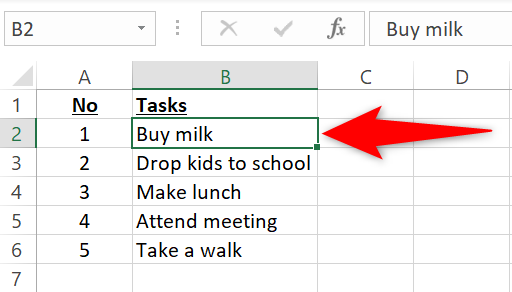
Чтобы воспользоваться этим способом, откройте свою таблицу в Microsoft Excel. В таблице щёлкните по ячейке, в которой хотите применить зачёркивание.
Когда ячейка выбрана, нажмите Ctrl+5 (Windows) или Command+Shift+X (Mac), чтобы применить зачёркнутый текст.

Текст будет перечёркнут линией. Чтобы убрать зачёркивание, снова выберите ячейку и повторно нажмите Ctrl+5 (Windows) или Command+Shift+X (Mac).
Важно: сочетания клавиш применяются к выбранной ячейке или диапазону. Если внутри ячейки отформатирован отдельный фрагмент текста, для изменения формата выделите именно этот фрагмент в режиме редактирования ячейки.
Совет: сочетание клавиш удобно для быстрых пометок задач или вычёркивания завершённых позиций в списке.
Как применить зачёркивание через меню форматирования
В Excel есть графический способ настроить зачёркивание через окно «Формат ячеек».
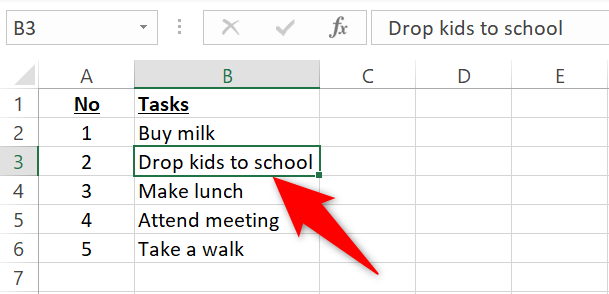
Откройте таблицу в Excel и щёлкните ячейку, в которой нужно зачеркнуть текст.
В верхней панели (лента) откройте вкладку Home (Главная).

В разделе Font (Шрифт) нажмите на маленькую стрелку в правом нижнем углу, чтобы открыть окно «Формат ячеек».

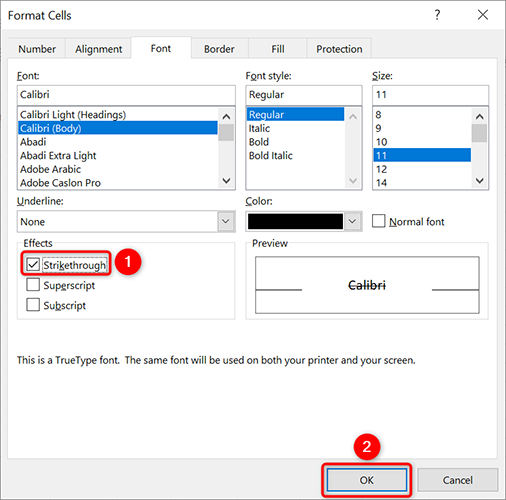
В окне «Формат ячеек» в разделе Эффекты установите флажок Зачёркнутый. Затем нажмите OK.
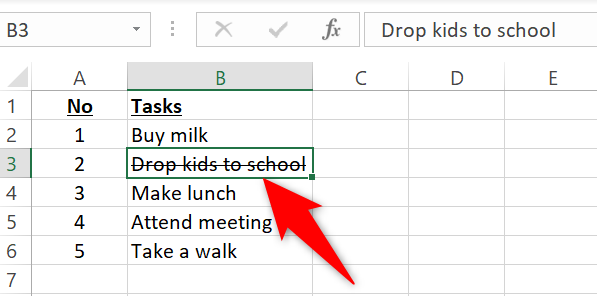
После этого текст в выбранной ячейке будет зачёркнут.
Этот способ полезен, если вы хотите одновременно задать другие параметры шрифта — размер, стиль или цвет.
Краткая шпаргалка по сочетаниям клавиш
- Ctrl+5 — применяет/убирает зачёркивание (Windows).
- Command+Shift+X — применяет/убирает зачёркивание (Mac).
- Alt+H, F, F — последовательность для вызова окна шрифта через ленту (Windows, последовательные нажатия в режиме акселераторов).
Когда зачёркивание не сработает или ведёт себя иначе
- Текст внутри формулы (например, =”текст”) нельзя форматировать частично без перехода в режим редактирования ячейки.
- Если ячейка защищена от изменений, формат не изменится — сначала снимите защиту листа.
- При экспорте в некоторые форматы (например, CSV) форматирование не сохраняется.
Важно: зачёркивание — это форматирование. При копировании содержимого в другие приложения формат может потеряться.
Альтернативные подходы
- Использовать условное форматирование, чтобы автоматически зачёркивать строки при выполнении условия (например, значение в столбце «Статус» = «Выполнено»).
- Добавить вспомогательный столбец с флажком и форматировать строки через правило условного форматирования.
- Использовать специальные символы (✓, ✗) или цвет заливки для пометок — вместо зачёркивания.
Пример правила условного форматирования (мини-методология)
- Выделите диапазон строк, который нужно отслеживать.
- Откройте Conditional Formatting → New Rule.
- Выберите Use a formula и введите формулу, например =$C2=”Выполнено”.
- Нажмите Format → Font → Strikethrough и подтвердите.
Чек-лист по ролям
- Для пользователя: убедитесь, что выделена нужная ячейка или диапазон. Примените Ctrl+5 / Command+Shift+X.
- Для администратора: проверьте, не защищён ли лист. При массовом применении используйте макросы или условное форматирование.
- Для аналитика: при экспорте данных замените форматированные ячейки сопровождающим столбцом с флагом статуса.
Примеры приёмки (Критерии приёмки)
- Задача: зачеркнуть завершённые позиции.
- Критерии: при значении “Выполнено” в столбце «Статус» строка автоматически отображается зачёркнутой; при изменении статуса формат снимается.
Быстрый макрос для массового применения (шпаргалка)
Если нужно применить зачёркивание массово через VBA, можно использовать простой макрос:
Sub ApplyStrikethrough()
  Dim cell As Range
  For Each cell In Selection
    cell.Font.Strikethrough = Not cell.Font.Strikethrough
  Next cell
End Sub
Запустите макрос после выделения диапазона, и формат зачёркивания переключится.
Когда лучше не использовать зачёркивание
- Для финальных отчётов, где форматирование должно быть нейтральным.
- В экспортируемых данных (CSV, TXT), где форматирование не сохраняется.
- Когда требуется доступность: зачёркивание может быть плохо видно для людей с нарушением зрения — используйте цветовую маркировку и явные статусы.
Итог
Зачёркивание в Excel — это простой и эффективный способ пометить завершённые элементы в таблице. Для быстрой работы используйте Ctrl+5 (Windows) или Command+Shift+X (Mac). Если нужно автоматизировать процесс — применяйте условное форматирование или макросы.
Важно: зачёркивание — только визуальная метка; если данные экспортируются, добавьте отдельный столбец со статусом.
Краткие рекомендации:
- Используйте сочетания клавиш для ручной работы.
- Для автоматического оформления применяйте условное форматирование.
- При массовых операциях используйте макросы и проверяйте защиту листа.

Похожие материалы

Несколько аккаунтов Skype: Multi Skype Launcher

Журнал для работы: повысить продуктивность

Персональные звуки уведомлений на Android

Скачивание шоу Hulu для офлайн‑просмотра

Microsoft Start: персонализированная новостная лента
