
Как транслировать видео и музыку по сети с помощью VLC
Быстрая навигация
- Вещание потока
- Подключение к потоку
Коротко о терминах
- Трансляция (стриминг) — передача аудио/видео в реальном времени по сети.
Общая идея
VLC включает удобную функцию стриминга: вы выбираете источник (файл, диск, устройство захвата), указываете способ доставки (HTTP, UDP и т. д.), при необходимости транскодируете в другой формат и запускаете поток. Любой другой экземпляр VLC (или совместимый плеер) может подключиться к этому потоку по сетевому адресу.
Вещание потока
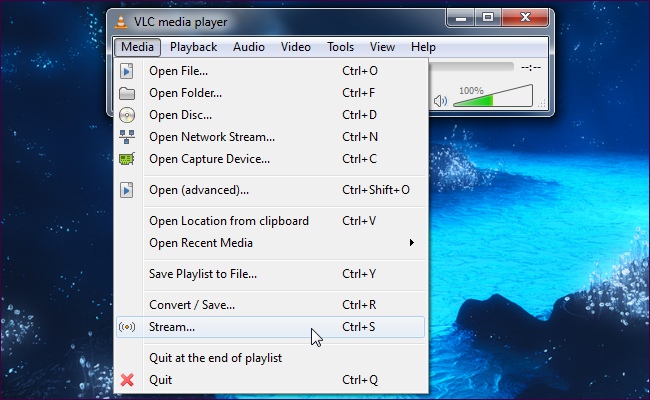
- Откройте VLC и в меню выберите Media → Stream (Медиа → Транслировать).
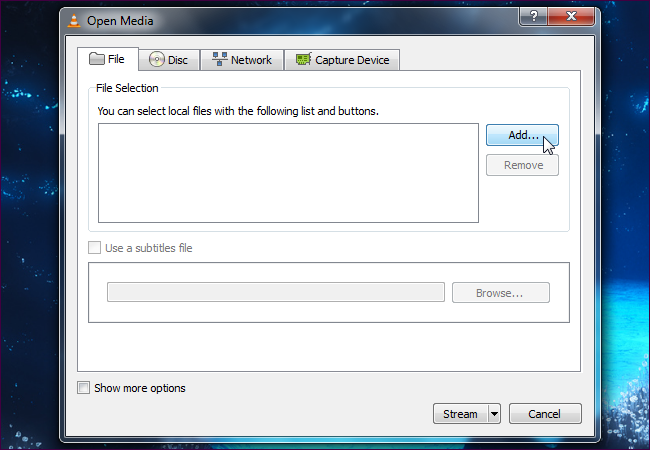
В окне «Open Media» выберите источник:
- Вкладка Files — один или несколько файлов.
- Вкладка Disc — CD/DVD.
- Вкладка Capture Device — устройство захвата (веб-камера, захват рабочего стола и т.д.).
Пример: выберите Capture Device → Desktop, чтобы транслировать рабочий стол.
Нажмите кнопку Stream (Транслировать).
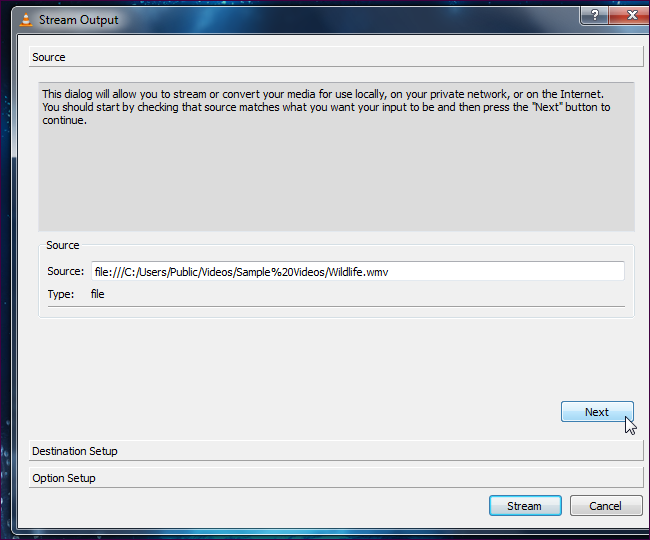
- В окне Stream Output проверьте источник и нажмите Next.
На шаге Destination Setup выберите способ доставки:
- HTTP — для подключения по адресу вида http://IP.Address:порт[/путь]. Подходит для точечного подключения.
- UDP — для вещания (multicast/unicast) на один IP или диапазон.
Нажмите Add, затем при желании установите Display locally, чтобы видеть и слышать локально тот же поток.
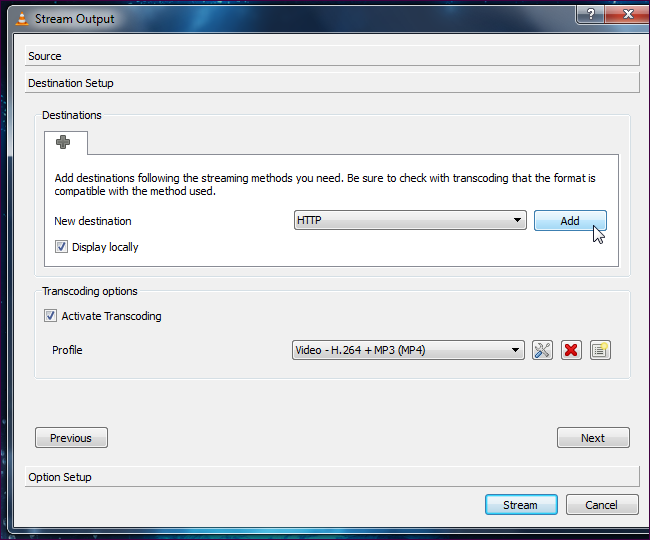
Настройте параметры назначения: для HTTP можно указать кастомный путь; для UDP — адрес и порт.
При необходимости используйте транскодирование, чтобы уменьшить битрейт и сэкономить пропускную способность.
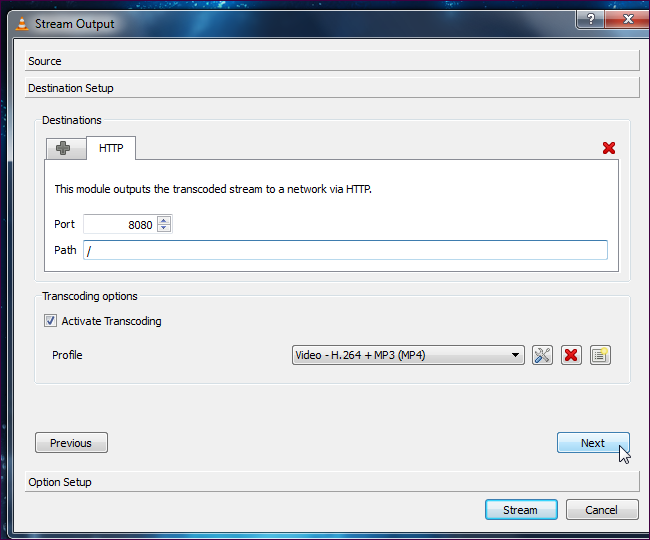
- Нажмите Next для параметров опций. Обычно их трогать не нужно. Нажмите Stream для запуска.
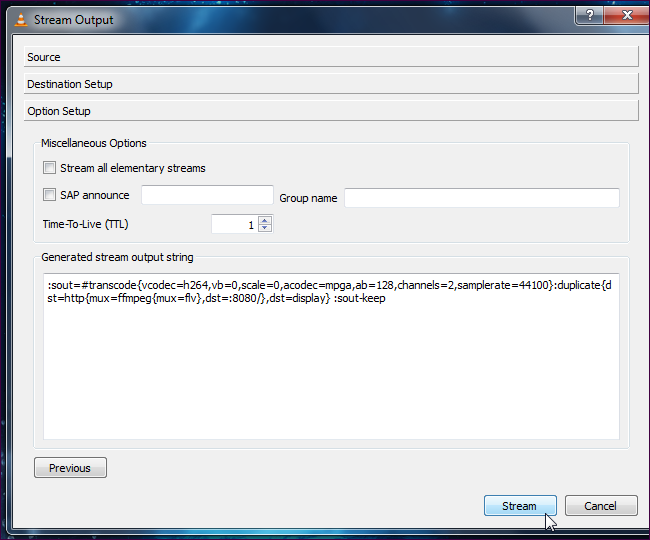
Важно: если на компьютере включён файервол, убедитесь, что VLC разрешён, иначе входящие подключения блокируются. Для трансляции через Интернет может потребоваться проброс портов на роутере.
Подключение к потоку
- На другом компьютере откройте VLC и в меню выберите Media → Open Network Stream (Медиа → Открыть сетевой поток).
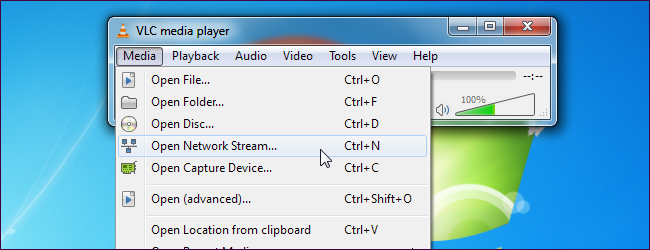
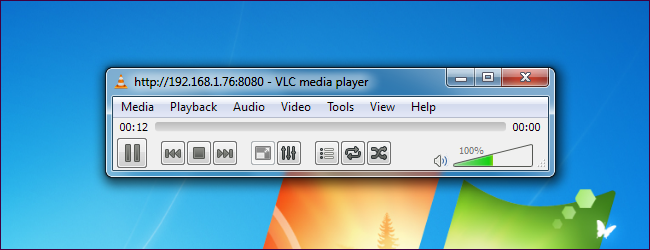
Введите адрес потока. Если вы использовали HTTP с портом по умолчанию 8080, адрес будет похож на:
Если вы указали кастомный путь, добавьте его: http://IP.Address:8080/путь
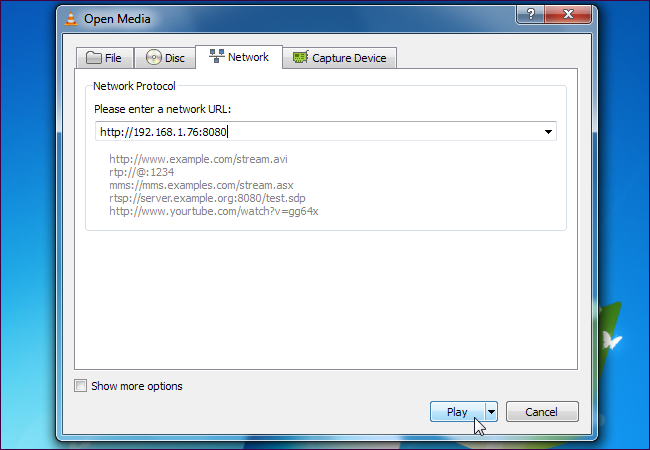
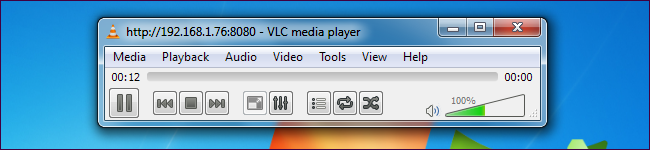
- Нажмите Play. Поток должен воспроизводиться. Для удалённого управления установите веб-интерфейс VLC.
Типичные проблемы и устранение неполадок
- Ничего не воспроизводится: проверьте локальное воспроизведение (Display locally). Если локально нет, проблема с источником.
- Не удаётся подключиться: проверьте IP адрес хоста, порт и путь. Убедитесь, что файервол не блокирует порт.
- Плохое качество или буферизация: включите транскодирование в более низкое качество.
- Невозможно пройти через NAT: настройте проброс портов (port forwarding) на роутере или используйте VPN/relay.
Важно: если вы вещаете через Интернет, пропускная способность исходящего канала у отправителя и входящего у получателя определяет качество. При сомнениях используйте транскодирование.
Чек-листы по ролям
Чек-лист для вещателя (тот, кто транслирует):
- Выбрать источник (файл/диск/устройство захвата).
- Указать Destination: HTTP или UDP.
- Включить Display locally для проверки.
- Настроить транскодирование при необходимости.
- Открыть нужный порт в файерволе и/или настроить проброс на роутере.
Чек-лист для слушателя (тот, кто подключается):
- Узнать IP/порт/путь вещателя.
- Открыть Media → Open Network Stream и вставить адрес.
- Проверить соединение в локальной сети; если через Интернет — учесть NAT/проброс.
Чек-лист для сетевого администратора:
- Убедиться, что порты для выбранного способа (HTTP/UDP) разрешены.
- Проверить ограничения пропускной способности и QoS при необходимости.
- Рекомендовать транскодирование при слабом канале.
Мелкая методология: быстрое SOP для запуска потока
- Выбрать медиа → Files/Disc/Capture Device.
- Нажать Stream → Next → выбрать Destination (HTTP/UDP) → Add.
- При необходимости выбрать транскодирование → Next.
- Нажать Stream и проверить локально.
- Передать адрес слушателям и проверить подключение.
Критерии приёмки
- Поток стартует локально на хосте (Display locally включён).
- Клиент подключается к указанному адресу и получает аудио/видео.
- Если транскодирование включено — качество совпадает с ожиданиями (нет сильной блокировки или длительных буферов).
Факт-бокс — что важно знать
- Протоколы: HTTP и UDP — наиболее распространённые варианты доставки в VLC.
- Пример адреса: http://IP.Address:8080 или http://IP.Address:8080/путь.
- Убедитесь, что соответствующие порты открыты в файерволе и/или проброшены на роутере.
Безопасность и приватность
- По умолчанию HTTP-потоки не шифруются. При передаче через незнакомые сети используйте VPN или защищённые туннели.
- Не публикуйте адреса потоков публично, если в потоке есть личные или конфиденциальные данные.
- В корпоративной сети согласуйте трансляцию с администратором и настройте ограничения доступа.
Альтернативные подходы
- Использовать специализированные серверы для стриминга (Icecast, Shoutcast, Wowza) для масштабируемого вещания.
- Для вещания в крупные сети или в Интернет — рассмотреть CDN или специализированные сервисы (YouTube Live, Twitch).
- Для автоматизированного захвата и трансляции — использовать ffmpeg в командной строке.
Когда этот метод не подходит
- Нужна масштабируемая трансляция для большого количества зрителей — VLC на одном хосте ограничен возможностями сети и CPU.
- Нужен лёгкий доступ через HTTPS с аутентификацией и контролем доступа — терминальные решения и CDN лучше подходят.
Быстрый справочник портов и путей
- HTTP: используйте доступный порт (часто 8080) и при необходимости укажите путь (/stream).
- UDP: указывайте целевой IP и порт; при мультикасте убедитесь, что сеть поддерживает multicast.
Простой алгоритм принятия решения (Mermaid)
flowchart TD
  A[Хотите вещать?] --> B{Кто аудитория}
  B -->|Небольшая локальная| C[VLC на хосте 'HTTP/UDP']
  B -->|Широкая Интернет-аудитория| D[Использовать CDN/сервер стриминга]
  C --> E{Нужен контроль доступа?}
  E -->|Да| F[Настроить VPN/аутентификацию на сервере]
  E -->|Нет| G[Запустить поток и расшарить адрес]
Короткое резюме
- VLC даёт быстрый путь к локальному и интернет-стримингу: выберите источник, назначение и запустите Stream. Проверьте файервол и проброс портов для внешних подключений. Для масштабных трансляций используйте специализированные серверы или CDN.
Примечание: если требуется автоматизация или массовая аудитория — рассмотрите переход на специализированные решения.

Похожие материалы

Несколько аккаунтов Skype: Multi Skype Launcher

Журнал для работы: повысить продуктивность

Персональные звуки уведомлений на Android

Скачивание шоу Hulu для офлайн‑просмотра

Microsoft Start: персонализированная новостная лента
