
Как защитить конфиденциальность на Android: управление разрешениями и установкой приложений
Быстрые ссылки
- Следите за разрешениями приложений
- Проверьте Панель конфиденциальности
- Отключите сбор данных Google
- Отозовите разрешения у неиспользуемых приложений
- Удалите неиспользуемые приложения
- Проверьте приложение на Exodus Privacy перед установкой
- Устанавливайте приложения только из проверенных источников
- Просмотрите разрешения приложения до установки
- Читайте политики конфиденциальности приложений
Краткое содержание
- Регулярно проверяйте разрешения приложений, чтобы контролировать доступ к камере, микрофону и файлам.
- Используйте Панель конфиденциальности Android для мониторинга и ограничения злоупотребляющего доступа.
- Удаляйте неиспользуемые приложения и устанавливайте их только из сертифицированных источников для защиты ваших данных.
Как это работает: базовая логика разрешений
Мобильная операционная система разделяет ресурсы устройства (камера, микрофон, файлы, местоположение и т.д.) и требует от приложений явного разрешения для доступа к этим ресурсам. Это означает: если вы не дали разрешение — приложение не должно иметь доступ.
Определение: Разрешение — это явное согласие пользователя, которое приложение запрашивает у системы для доступа к определённой функции устройства.
В разных версиях Android и у производителей (Google Pixel, Samsung и т.д.) формулировки меню и путь к настройкам могут отличаться. Ниже указаны привычные пути в русской локализации и советы, как быстро найти нужную опцию через поиск в «Настройки».
Следите за разрешениями приложений
Некоторые предустановленные приложения или недавно установленные программы могли получить разрешения, которые вы не ожидали. Чтобы просмотреть и скорректировать их:
- Откройте Настройки > Безопасность и конфиденциальность > Конфиденциальность > Менеджер разрешений.
- Просматривайте категории (Камера, Микрофон, Местоположение, Файлы и пр.) и откройте каждую категорию, чтобы увидеть, какие приложения имеют доступ.
- В случае сомнений — отклоните или переведите доступ в «Только во время использования».
Совет: при первом запуске приложения внимательно читайте запросы разрешений. Если запрос кажется несоответствующим функциям приложения — отклоните и понаблюдайте за работой приложения.
Панель конфиденциальности: что и когда проверять
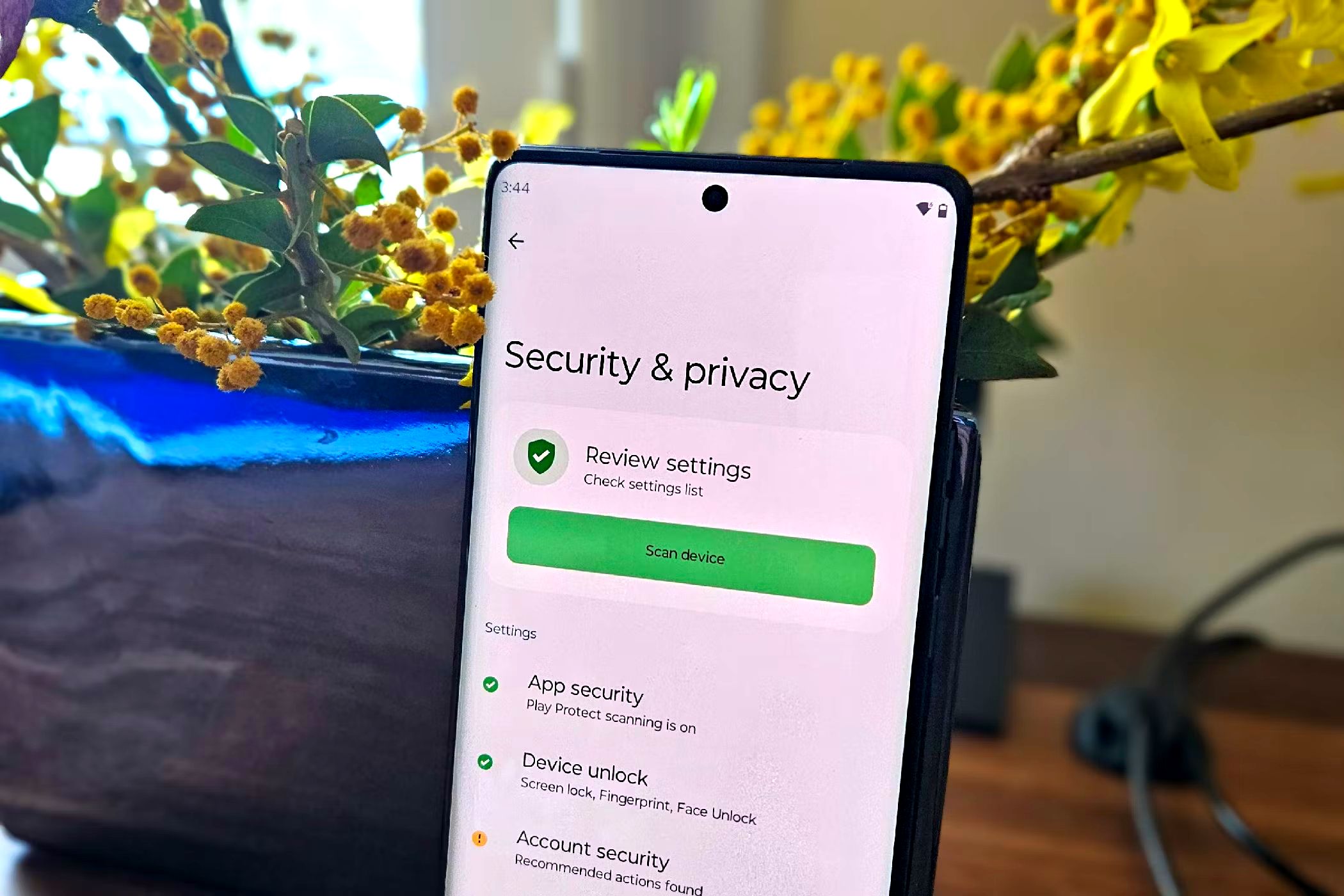
Начиная с Android 12 появилась Панель конфиденциальности — инструмент, который показывает не только какие разрешения были выданы, но и как часто и когда приложения к ним обращались. Это ключевой инструмент для обнаружения скрытого трекинга.
Как открыть: Настройки > Безопасность и конфиденциальность > Конфиденциальность > Панель конфиденциальности.
Действия при подозрениях:
- Нажмите на приложение, которое часто обращалось к камере/микрофону/локации.
- Ограничьте доступ или удалите приложение, если оно не должно так часто обращаться к разрешениям.
Пример для Samsung: те же настройки могут называться иначе — ищите «Панель конфиденциальности» или «Конфиденциальность» в системных настройках.
Остановите сбор данных Google
Во время первоначальной настройки устройства вы часто соглашаетесь на сбор данных (история просмотра, история YouTube, местоположение и т.д.). Вы можете ограничить или удалить эти данные позже.
Проверьте и измените настройки: Настройки > Безопасность и конфиденциальность > Конфиденциальность > Управление действиями (Activity Controls).
Возможные шаги:
- Отключить сохранение истории местоположений и активности в Интернете и приложениях.
- Установить автоматическое удаление истории за период (например, 3 или 18 месяцев).
- Внимательно читайте, какие данные сохраняются, и удаляйте историю при необходимости.
Важно: отключение части сборов данных может влиять на персонализацию сервисов (навигация, рекомендации), но усиливает вашу приватность.
Авто-отзыв разрешений для неиспользуемых приложений
Android умеет автоматически отзывать разрешения у приложений, которые долгое время не запускались. Это удобный способ снизить риск фонового сбора данных.
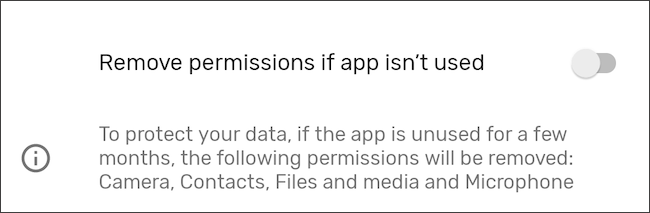
Проверка и включение:
- Настройки > Приложения > выберите приложение.
- Найдите опцию «Приостановить активность приложения, если не используется» и включите её.
На устройствах Samsung эта опция может называться «Удалять разрешения, если приложение не используется».
Эффект: кроме отзыва разрешений, система может удалять временные файлы приложения и приостанавливать его уведомления.
Удаляйте неиспользуемые приложения
Многие приложения продолжают собирать данные в фоновом режиме. Если вы давно не используете приложение — лучше удалить его:
- Держите палец на значке приложения и откройте Информацию о приложении, затем нажмите Удалить.
- Или откройте Настройки > Приложения > список приложений и удалите ненужные.
Польза: меньше приложений — меньше потенциальных утечек и уязвимостей.
Проверка приложений через Exodus Privacy
Разрешения показывают, какие механизмы доступны приложению, но не говорят, использует ли приложение трекеры. Exodus Privacy — проект с открытым исходным кодом, который сканирует приложения на известные трекеры и библиотеки аналитики.
Как использовать:
- Перейдите на сайт поиска Exodus и введите название приложения.
- Или установите приложение Exodus из Play Store или F‑Droid и выполните сканирование установленных приложений.
Ограничения: Exodus показывает обнаруженные трекеры, но не всегда может объяснить, зачем именно трекер используется.
Устанавливайте приложения только из проверенных источников
По умолчанию Android разрешает установку только из доверенных магазинов (Google Play, Galaxy Store). Установка APK из браузера или сторонних магазинов увеличивает риск скачать вредоносное приложение.
Правила просты:
- Для большинства пользователей — используйте только официальный магазин.
- Для продвинутых пользователей — F‑Droid и некоторые репозитории с открытым ПО могут быть безопаснее, но проверяйте пакеты и подписи.
- Избегайте несертифицированных APK из сомнительных источников.
Совет: если вы устанавливаете приложение из APK, заранее просканируйте файл антивирусом и проверьте SHA256 (если доступен).
Просмотр разрешений в Play Store перед установкой
Вы можете посмотреть, какие разрешения приложение запросит, ещё до установки:
- Откройте страницу приложения в Play Store.
- Разверните раздел «О приложении» и потом «Разрешения приложений» → «Смотреть подробнее».
Это помогает заранее отсеять «жадные» приложения.
Чтение политики конфиденциальности приложения
Политика конфиденциальности может раскрыть, какие данные приложение собирает и с кем делится. Не всегда удобно читать документа полностью, но уделите несколько минут ключевым разделам.
На что обратить внимание:
- Перечисление типов собираемых данных (IP, геолокация, ID устройства).
- Указание третьих сторон, которым передают данные (рекламные сети, аналитика, партнёры).
- Условия хранения и удаления данных.
Пример риска: приложение для умного дома может собирать местоположение и делиться им с рекламными партнёрами — это повышает риск утечки чувствительной информации.
Дополнительные меры защиты
Если вы хотите усилить приватность дальше, рассмотрите дополнительные инструменты:
- VPN для скрытия IP-адреса (не все VPN равны — выбирайте проверенных провайдеров).
- Письменные алиасы или временные почты при регистрации новых сервисов.
- Брандмауэры (например, NetGuard) для блокировки нежелательных исходящих соединений без root.
- Ограничение фоновых данных и синхронизации в системных настройках.
Важно: VPN скрывает IP, но не останавливает сбор данных приложением на устройстве.
Когда описанные меры не сработают
- Устройство с устаревшим Android или без обновлений безопасности более уязвимо и может позволять приложениям обходить некоторые ограничения.
- Если приложение имеет права администратора устройства или системные привилегии (предустановленные системные службы), простого отзыва разрешений может быть недостаточно.
- Зловреды, установленные с рут-доступом или через эксплойты, могут собирать данные независимо от системных разрешений.
Вывод: для максимальной безопасности поддерживайте систему в актуальном состоянии и избегайте рутирования, если вы не понимаете связанные риски.
Альтернативные подходы и их преимущества/риски
- Использование кастомной прошивки с повышенной приватностью (LineageOS без Google): даёт больше контроля, но требует технических навыков и анлока загрузчика.
- Переход на де‑Google‑фицированный стек (замена сервисов Google): уменьшает телеметрию, но ломает интеграцию многих популярных приложений.
- Использование контейнеризации приложений (Parallel Space, Island): изолирует данные, но не защищает от трекеров внутри приложения.
Выбор зависит от баланса удобства и уровня приватности, который вам нужен.
Ментальные модели и эвристики для принятия решений
- Минимально необходимое разрешение: давайте приложению только те права, которые нужны для основной функции.
- Принцип устаревшего доступа: если вы не использовали приложение месяцами — отзовите разрешения или удалите.
- Доверие по умолчанию равно подозрению: предустановленные приложения тоже проверяйте.
Пошаговый план (SOP) для ежеквартального аудита приватности
- Откройте Панель конфиденциальности и проверьте активность за последние 3 месяца.
- Просмотрите список приложений с доступом к камере, микрофону и местоположению — снимите все лишние разрешения.
- Удалите приложения, которыми не пользовались более 30 дней.
- Просканируйте оставшиеся приложения через Exodus Privacy.
- Проверьте настройки аккаунта Google: отключите ненужные сохранения и установите автоматическое удаление истории.
- Включите автоматический отзыв разрешений для неиспользуемых приложений.
- Документируйте выполненные действия в заметке — дата и что изменено.
Ролевые чек-листы
Для обычного пользователя:
- Открыть Панель конфиденциальности.
- Отключить доступ к камере и микрофону у подозрительных приложений.
- Удалить ненужные приложения.
Для продвинутого пользователя:
- Использовать Exodus для аудита трекеров.
- Проверять установочные APK на подпись и SHA256.
- Настроить NetGuard или firewall для контроля исходящих соединений.
Для родителя:
- Проверить разрешения приложений, которыми пользуются дети.
- Включить автоматический отзыв разрешений.
- Использовать родительский контроль и ограничить установку приложений из непроверенных источников.
Мероприятия по оценке результата и критерии приёмки
Критерии приёмки:
- У всех приложений без необходимости отключён доступ к камере и микрофону.
- Неиспользуемые приложения удалены или переведены в спящий режим.
- Авто-отзыв разрешений включён.
- Аккаунт Google не хранит историю более заданного периода.
Тесты приёмки:
- Специфическое приложение не должно иметь доступ к камере, когда вы нажимаете кнопку доступа в системных настройках.
- После 30 дней неиспользования приложение автоматически теряет разрешения.
Диаграмма принятия решения (Mermaid)
flowchart TD
  A[Нужно установить приложение?] -->|Да| B[Проверить источник]
  A -->|Нет| Z[Не устанавливать]
  B --> C{Источник проверен?}
  C -->|Да| D[Посмотреть разрешения в магазине]
  C -->|Нет| Z
  D --> E{Разрешения соответствуют функциям?}
  E -->|Да| F[Установить и следить]
  E -->|Нет| Z
  F --> G{Приложение активно >30 дней?}
  G -->|Да| H[Оставить с минимальными разрешениями]
  G -->|Нет| I[Удалить или включить авто-отзыв]
Глоссарий (одна строка)
- Разрешение: системный доступ приложения к функции устройства (камера, микрофон, местоположение).
- Панель конфиденциальности: встроенный инструмент Android для мониторинга доступа приложений.
- Exodus: сервис/приложение для поиска известных трекеров в APK.
- VPN: виртуальная частная сеть, скрывающая ваш IP-адрес.
Часто задаваемые вопросы
Можно ли полностью остановить сбор данных приложениями?
Полностью — нет. Вы можете сильно ограничить сбор и делиться минимально необходимыми данными, но приложения и сервисы часто собирают диагностические данные и метрики, которые не всегда полностью контролируются пользователем.
Что делать, если приложение перестало работать после отзыва разрешений?
Верните только те разрешения, которые действительно необходимы для основной функции приложения (например, доступ к микрофону для голосовой записи). Если приложение продолжает требовать лишние права, рассмотрите альтернативу.
Подойдёт ли бесплатный VPN для защиты приватности?
Некоторые бесплатные VPN продают данные пользователей или ограничивают трафик. Выбирайте провайдеров с прозрачной политикой и хорошими отзывами.
Выполнение всех описанных шагов не даст абсолютной гарантии приватности, но значительно уменьшит объём собираемых данных и упростит контроль за ними. Начните с простых действий — проверка разрешений и удаление неиспользуемых приложений — затем переходите к более продвинутым методам по мере необходимости.

Похожие материалы

Несколько аккаунтов Skype: Multi Skype Launcher

Журнал для работы: повысить продуктивность

Персональные звуки уведомлений на Android

Скачивание шоу Hulu для офлайн‑просмотра

Microsoft Start: персонализированная новостная лента
