
Как запустить сервер Minecraft — полный гид

Коротко: этот гид показывает, как скачать, настроить и запустить локальный сервер Minecraft Java Edition на Windows. Подходит для ванильных и модифицированных серверов; есть рекомендации по железу, бэкапам, перенаправлению портов и безопасности.
Быстрые ссылки
- Что нужно для запуска сервера Minecraft
- Скачать сервер Minecraft
- Как создать сервер Minecraft
- Редактирование параметров сервера
- Игра на сервере Minecraft
- Как настроить проброс портов для Minecraft
Если вы играли в Minecraft, вы знаете, как это захватывающе. Управление собственным сервером даёт вам и вашим друзьям пространство с вашими правилами. Это идеальный способ играть вместе без ограничений чужих серверов.
Этот текст расширяет базовое руководство и добавляет практичные шаблоны, чек‑листы и процедуры на случай инцидентов. Внизу есть краткое дерево решений для выбора модели хостинга, чек‑листы ролей и план отката при проблемах.
Что нужно для запуска сервера Minecraft
Минимальные и рекомендуемые требования зависят от того, ванильный у вас сервер или модифицированный, и от числа игроков.
Минимум для простого ванильного сервера:
- 2 ГБ свободной оперативной памяти (RAM)
- Двухъядерный CPU с частотой 2 ГГц или выше
- 10 ГБ свободного хранилища, лучше SSD
- Современная установка Java
Если вы планируете моды или множество игроков, подготовьте более мощную систему:
- 10+ ГБ свободной RAM
- Процессор с 6 и более ядрами и высокой тактовой частотой (важнее скорость ядер, чем просто многоядерность)
- 50 ГБ SSD и больше для резервных копий
- Современная Java и, по возможности, оптимизированная сборка сервера, например Paper
Замечания по масштабированию железа:
- RAM обычно растёт быстрее всего по мере добавления игроков; крупные серверы часто требуют 20+ ГБ
- Minecraft ограниченно распараллеливает нагрузку; более высокая частота ядра часто эффективнее множества медленных ядер
- Хранилище зависит от размера мира и частоты бэкапов. Частые бэкапы быстро накапливают гигабайты данных
Важно: следите за резервными копиями и их размером. Иногда проще удалить старые бэкапы, чем хранить весь архив бесконечно.
Рекомендации по выбору ОС и Java
- Для Windows подойдёт современная 64‑битная сборка Java 8 или выше. Java 17 и 21 часто используются в сообществе Minecraft, но совместимость зависит от выбранной версии сервера и модов
- На Linux серверы обычно более устойчивы и позволяют гибче управлять ресурсами, поэтому для длительной эксплуатации рекомендуют Debian/Ubuntu или CentOS
- Для упрощения управления и лучшей производительности рассмотрите сборки Paper или Purpur вместо чистого Vanilla
Важно: всегда проверяйте требования модов к версии Java и версии сервера. Несоответствие версий — частая причина падений после обновлений.
Скачать сервер Minecraft
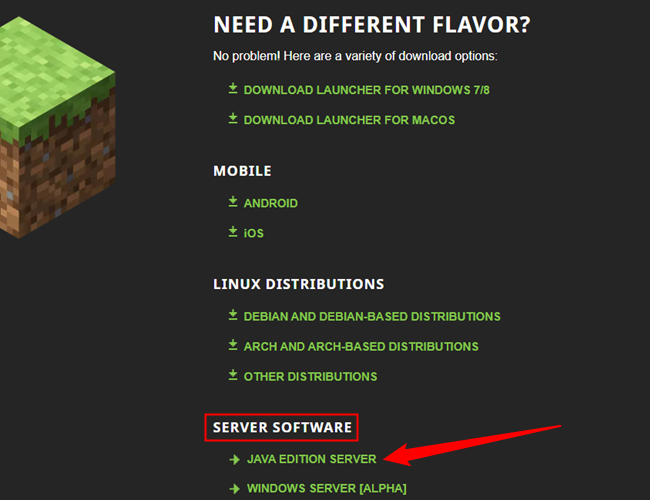
Перейдите на страницу загрузки Minecraft и найдите раздел Server Software. В этом руководстве мы ориентируемся на Java Edition, поэтому выберите Java Edition Server.
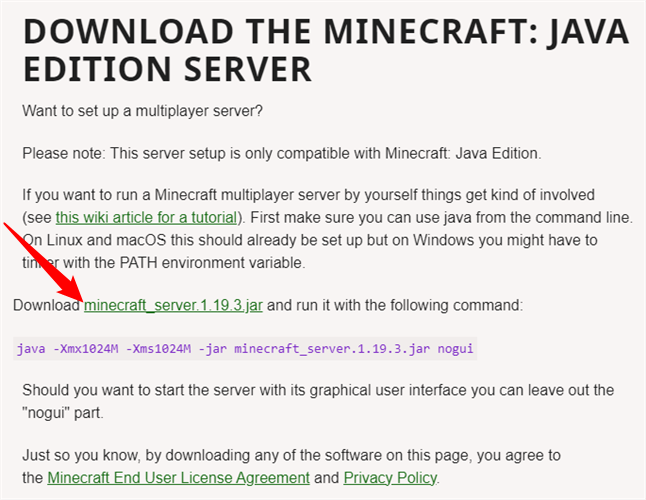
На следующей странице найдите ссылку на файл сервера, обычно это файл с именем вида minecraft_server.<версия>.jar. Нажмите ссылку и дождитесь загрузки.
Если нужна более старая версия сервера, посетите архив версий, например mcvеrsions.net или официальный архив на сайте Minecraft.
Как создать папку и запустить сервер в первый раз
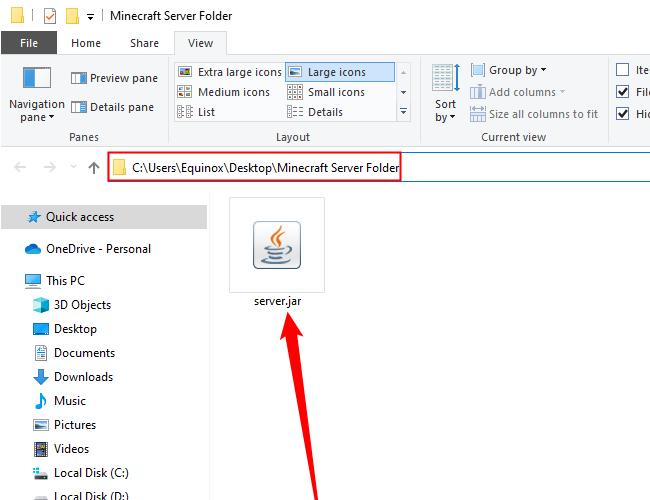
- Создайте новую папку в удобном месте, например на Рабочем столе, и поместите туда скачанный server.jar
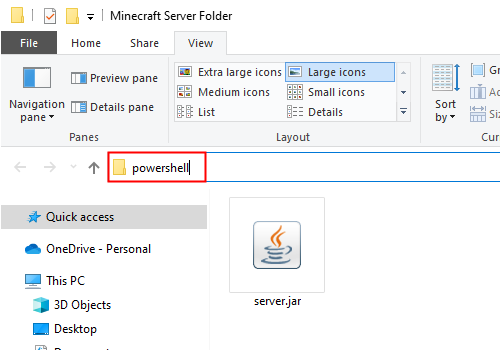
- Откройте эту папку в Проводнике. В адресной строке введите powershell и нажмите Enter. Это откроет PowerShell с текущим рабочим каталогом, что удобно для запуска сервера без дополнительных команд.
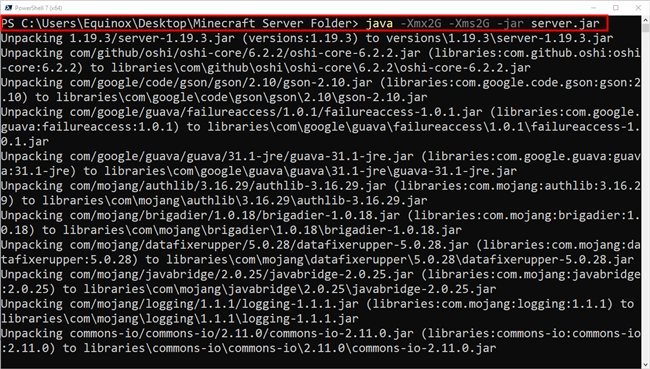
- В окне PowerShell выполните команду запуска. Пример для выделения 2 ГБ RAM:
java -Xmx2G -Xms2G -jar server.jarПояснение: первая опция — максимальный объём памяти, вторая — начальный. Для стабильной работы часто рекомендуют устанавливать их одинаковыми.
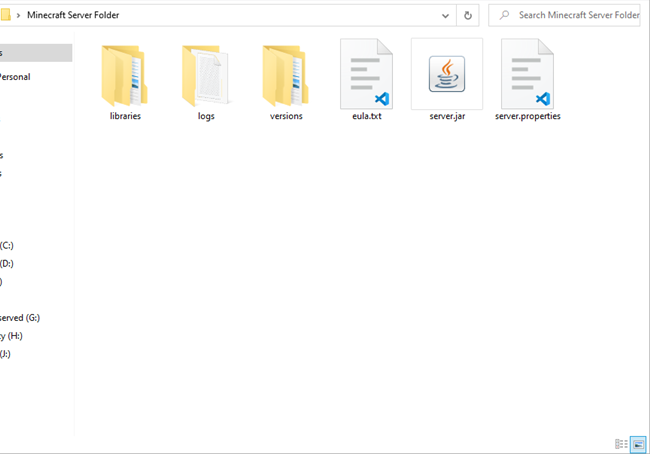
- После первого запуска вы увидите вывод в консоли и затем предупреждение о EULA. Это нормально: сервер сгенерирует начальные файлы конфигурации и остановится.
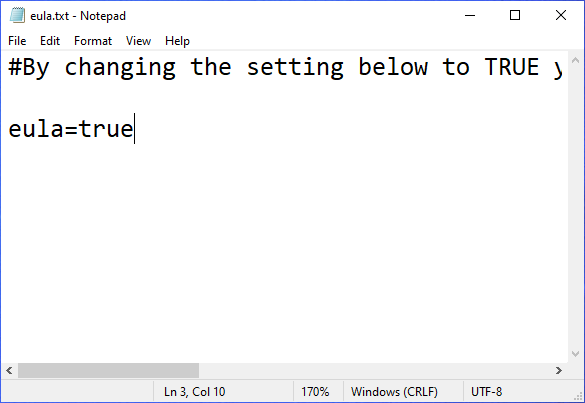
- Откройте файл eula.txt в текстовом редакторе и измените строку eula=false на eula=true, затем сохраните файл.
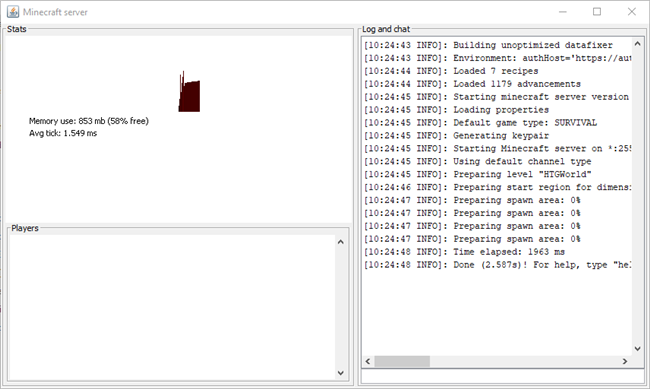
- Повторно выполните команду запуска. Сервер создаст World-данные, файлы конфигурации и откроет окно сервера (GUI) или будет работать в фоне с параметром nogui.
Добавьте параметр nogui в конец команды, если не хотите видеть отдельное окно сервера:
java -Xmx2G -Xms2G -jar server.jar noguiРедактирование параметров сервера
Откройте сервер.properties в текстовом редакторе. Вот ключевые настройки, на которые стоит обратить внимание:
- level-name — название мира. При изменении сервер будет искать папку с таким именем или создаст новый мир
- spawn-monsters — включение или отключение спауна мобов
- spawn-animals — включение или отключение животных
- pvp — разрешить или запретить урон между игроками
- white-list — если true, подключаться смогут только пользователи из файла whitelist.txt
- server-port — порт сервера, по умолчанию 25565
Полное описание всех опций вы найдёте в вики по сервер.properties.
Не забудьте добавить своё имя игрока в ops.json, чтобы получить права оператора. Оператор может выдавать предметы, менять время, банить игроков и назначать других оперов.
После изменения параметров перезапустите сервер.
Чтобы корректно завершить работу, введите stop в консоли сервера или в PowerShell — это сохранит мир и корректно остановит сервер.
Как играть на вашем сервере
- В Minecraft выберите Мультиплеер
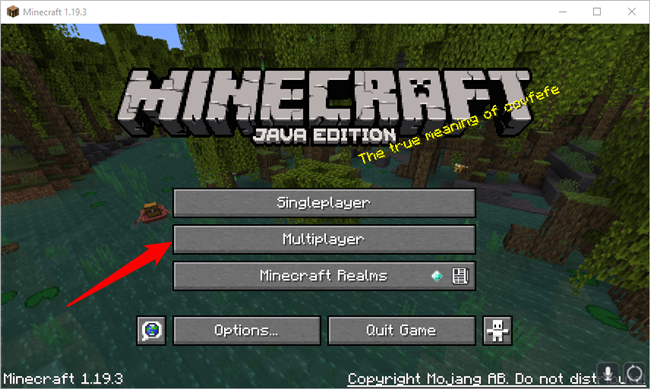
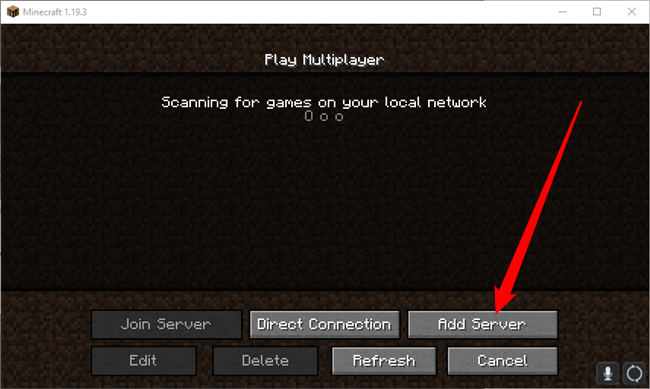
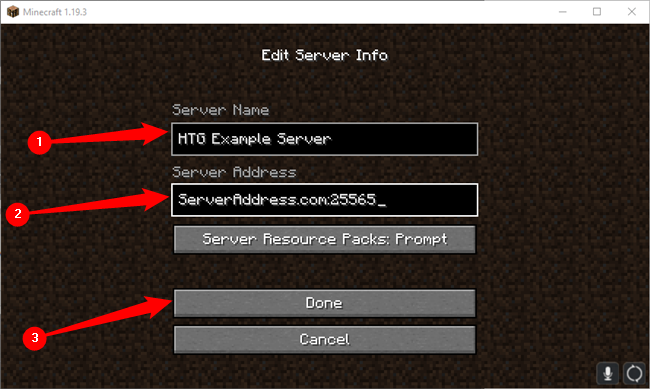
- Добавьте сервер в список, нажав Добавить сервер. Присвойте ему запоминающееся имя. Если сервер расположен на этой же машине, используйте localhost. Если нет — укажите IP-адрес или домен.
- Введите псевдоним и IP или адрес, затем Готово.
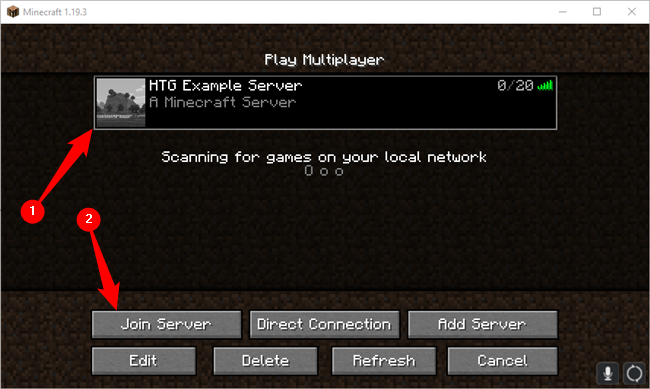
- Выберите сервер из списка и нажмите Подключиться. При необходимости нажмите Обновить, чтобы он появился.
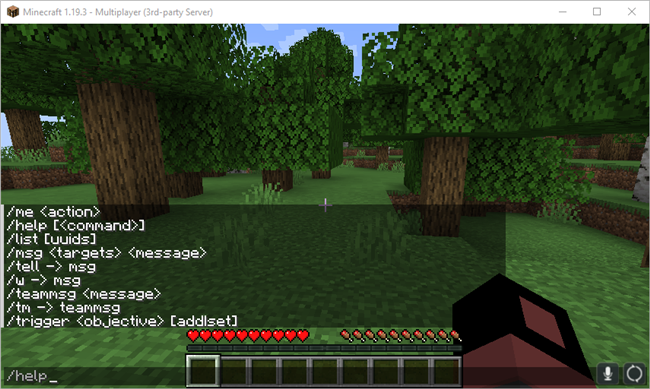
- В игре нажмите T, чтобы открыть чат. Команды начинаются со слэша /. Например, как оператор вы можете выполнить /list, /give, /ban, /pardon, /time set и т.д. Для справки по командам используйте /help.
Как настроить проброс портов (port forwarding)
Локальная сеть уже видит ваш сервер, если вы используете одну сеть. Для доступа из интернета нужно настроить проброс портов на маршрутизаторе.
Присвойте компьютеру статический локальный IP в настройках маршрутизатора. Если IP будет меняться, правило проброса перестанет работать
Откройте настройки маршрутизатора. Чаще всего это 192.168.0.1 или 10.0.0.1. Если не уверены, выполните ipconfig и посмотрите Default Gateway
В разделе Port Forwarding создайте правило для TCP и UDP на порт 25565, направленное на статический IP хоста
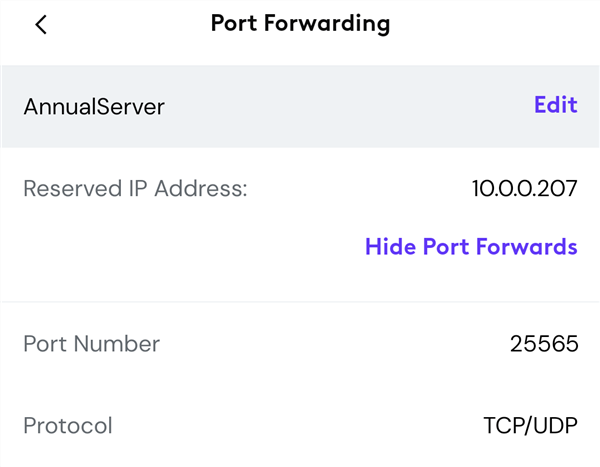
Если у вас нестандартный маршрутизатор, следуйте инструкции производителя. Некоторые провайдеры, например коммерческие шлюзы, требуют фирменных приложений для проброса портов
Если вы не хотите пробрасывать порт, рассмотрите использование выделенного хоста у провайдера или специализированного игрового хостинга
Советы по безопасности и доступу:
- Вы можете изменить порт в server.properties, но это не повышает безопасность, лишь усложняет обнаружение по умолчанию
- Для публичного сервера используйте whitelist и настройте баны и плагины защиты от читеров
- Для динамического IP используйте Dynamic DNS, чтобы привязать доменное имя к меняющемуся IP
Резервные копии, управление файлами и стратегия восстановления
Резервные копии жизненно важны. Вот простая методика бэкапов:
- Ежечасные бэкапы при активной игре (ротация 24 часа)
- Ежедневные бэкапы утром (хранить 7 дней)
- Еженедельные бэкапы хранить 4 недели
- Крупные снимки перед обновлениями модов/плагинов
Храните резервные копии на отдельном физическом носителе или в облаке. Регулярно проверяйте целостность и возможность отката.
Простой скрипт для остановки сервера, архивации мира и перезапуска подойдет большинству домашних серверов. Для важных продакшен-серверов лучше использовать файловые снимки (snapshots) и инструменты управления версиями.
Отладка и план действий при инцидентах
Короткий план при падении сервера или потере данных:
- Не паниковать. Не выполняйте необратимых команд на подозрительных копиях.
- Отключите сервер от сети, чтобы предотвратить дальнейшие повреждения
- Проверьте логи сервера на предмет ошибок и исключений
- Выберите последний корректный бэкап и разверните его в тестовой среде
- Если бэкап нормальный — восстановите мир с него и запустите сервер в локальном режиме
- Проинформируйте игроков о перерыве и ожидаемом времени восстановления
Критерии приёмки восстановления:
- Мир загружается без ошибок
- Игроки могут подключиться и выполнять базовые действия
- В журналах нет новых критических исключений
Альтернативы локальному хостингу
- Арендованный игровой хостинг: проще в настройке, часто включает автоматические бэкапы и поддержку плагинов
- VPS или облачный сервер: гибкость и масштабируемость, контроль над ОС и установкой
- Специализированные сервисы типа Realms: минимальная настройка, но ограниченные возможности и моды
Когда выбирать провайдера:
- Если вы хотите стабильный публичный сервер с минимальной админской работой — аренда хостинга предпочтительна
- Если вам нужна полная свобода моддинга и конфигурации — VPS/выделенный сервер или локальная машина
Оптимизации производительности
- Используйте Paper или Purpur для лучшей производительности на больших серверах
- Увеличивайте Xmx и Xms при наличии свободной RAM, но следите за GC и лаунчерами модов
- Ограничьте радиус просмотра чанков и частоту тиков плагинов, чтобы снизить нагрузку
- Профилируйте сервер с помощью встроенных инструментов и плагинов мониторинга
Важно: тестируйте изменения в отдельной среде перед запуском на основном сервере.
Безопасность и защита данных
- Обновляйте ОС и Java, чтобы закрыть известные уязвимости
- Не давайте права опа всем подряд; используйте whitelist и назначайте модераторов с правами по необходимости
- Настройте firewall: откройте только необходимые порты и применяйте правила по IP если возможно
- Для публичного сервера используйте плагины защиты от читеров и DDOS‑защиту, если ожидается большое число подключений
Приватность и личные данные:
- Если вы храните данные игроков (логины, электронные адреса), соблюдайте требования местного законодательства о защите данных
- Ограничьте сбор персональной информации и храните её зашифрованной, если это возможно
Когда возникают ошибки — частые причины и решения
- Сервер не стартует: проверьте версию Java и логи на предмет исключений
- Невозможно подключиться извне: проверьте проброс портов, статический IP и правила firewall
- Высокая задержка или лаги: проверьте загрузку CPU, использование RAM и настройки видимости чанков
- Конфликты модов: проверяйте совместимость модов и версий сервера
Дерево решений: выбрать локальный сервер или хостинг
flowchart TD
  A[Нужен сервер Minecraft?] --> B{Сколько игроков?}
  B -->|1-5| C[Локальный ПК или Raspberry Pi]
  B -->|6-50| D[VPS или арендованный хостинг]
  B -->|50+| E[Выделенный сервер или профессиональный хостинг]
  C --> F{Требуются моды?}
  F -->|Нет| G[Ванильный сервер на локальном ПК]
  F -->|Да| D
  D --> H{Требуется высокая доступность?}
  H -->|Да| E
  H -->|Нет| D
Чек‑листы по ролям
Администратор (владелец сервера):
- Создать политику бэкапов и настроить автоматизацию
- Назначить оповещения о падениях и мониторинг
- Хранить учётные данные и ключи в безопасном месте
- Планировать обновления и тестировать их в изолированной среде
Хостинг/оператор:
- Контролировать логи и пинг игроков
- Проводить профилактику и перезагрузки по расписанию
- Реагировать на жалобы игроков и администрировать баны
Модератор:
- Следить за поведением игроков и удалять неподобающий контент
- Оповещать администраторов о проблемах с плагинами или игроками
Игрок:
- Регулярно делать локальные сохранения инвентаря, если это важно
- Сообщать об ошибках и предоставлять логи при запросе администратора
План отката и примерный runbook при критическом инциденте
- Оповестить игроков и указать ожидаемое время простоя
- Сохранить текущие логи и файлы мира
- Перевести сервер в режим обслуживания или остановить его
- Развернуть последний рабочий бэкап на тестовой машине
- Прогнать авто-тесты, проверить ключевые зоны мира
- Если тесты успешны, развернуть восстановление на продакшене
- Если тесты провалены, вернуться к предыдущему бэкапу и уведомить игроков
Критерии отката:
- Игроки успешно подключаются и выполняют основные действия
- Логи не содержат повторяющихся критических ошибок
Совместимость и миграция
- Перед миграцией мира на новую версию Minecraft сделайте полный бэкап
- Некоторые версии сервера и моды не совместимы между собой; проверяйте совместимость перед обновлением
- Для перехода между версиями используйте тестовый стенд и мигрируйте поэтапно
Мини‑методология безопасного обновления
- Заблокировать ветку обновлений в контролируемой среде
- Создать моментальный бэкап перед обновлением
- Обновить серверную сборку и моды на тестовом экземпляре
- Прогнать базовую проверку функциональности и производительности
- Обновить продакшен вне пикового времени при успешных тестах
Небольшая галерея типичных кейсов, когда это не сработает
- Провайдер блокирует входящие соединения или использует CGNAT, и проброс портов невозможен
- Ваш ПК слишком слаб для ожидаемого числа игроков и модов
- Моды несовместимы друг с другом или с версией сервера
Краткий глоссарий
- Vanilla — чистая версия сервера без модификаций
- Mod/мод — модификация, расширяющая функциональность игры
- Paper/Spigot — оптимизированные серверные сборки для улучшения производительности
- Port forwarding — перенаправление порта маршрутизатором для доступа из интернета
Тестовые сценарии и критерии приёмки
- Подключение: 5 тестовых клиентов подключаются одновременно без ошибок
- Базы данных игроков: сохранение и загрузка инвентаря без потерь
- Бэкап и восстановление: восстановление из бэкапа завершилось корректно
Короткие советы по локализации для России и соседних стран
- Уточняйте у провайдера, не блокирует ли он порты и не применяет ли CGNAT
- Для русскоязычных серверов добавьте правила и справку на русском языке
Резюме
- Локальный сервер отлично подходит для игры с друзьями и тестирования модов
- Для публичных и крупных серверов стоит выбирать VPS или специализированный хостинг
- Всегда делайте резервные копии перед изменениями и тестируйте обновления в изолированной среде
Важно: почти все шаги описаны для Windows, но на Linux большинство команд и концепций остаются теми же. Адаптируйте команды управления сервисом под systemd или init по необходимости.
Ключевые файлы: server.jar, server.properties, eula.txt, ops.json, whitelist.txt
Спасибо за чтение. Если нужно, могу подготовить краткий чек-лист в виде файла или пример скрипта для автоматизации бэкапов.

Похожие материалы

Несколько аккаунтов Skype: Multi Skype Launcher

Журнал для работы: повысить продуктивность

Персональные звуки уведомлений на Android

Скачивание шоу Hulu для офлайн‑просмотра

Microsoft Start: персонализированная новостная лента
