
Как настроить Tasker, чтобы включать LED-фонарик и автоматизировать Android
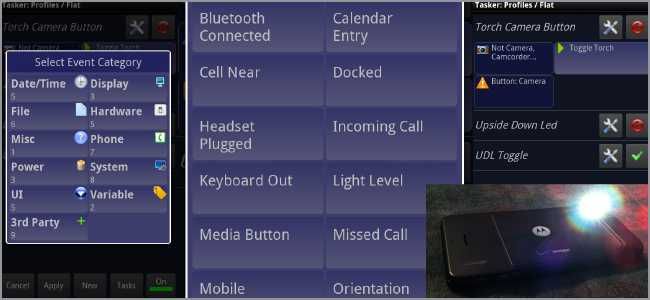
Tasker — мощное Android-приложение для автоматизации. В этой инструкции вы создадите профиль, который включает и выключает LED-фонарик камеры при срабатывании датчика приближения или по нажатию кнопки камеры. Пошаговые действия, советы по отладке и варианты для разных сценариев — всё внизу.
Важно: если в вашем телефоне есть светодиод вспышки камеры, вы сможете превратить устройство в фонарик. В примерах ниже мы используем стандартный пользовательский интерфейс Tasker. Некоторые подписи меню могут отличаться в локализованных версиях.
Зачем это нужно
Tasker позволяет создать «профиль» — набор условий (контекст), при которых выполняется одна или несколько задач. Это гибко: от простого включения фонарика до сложных сценариев с переменными, циклами и проверками.
Фактическая цель этой инструкции — показать базовый рабочий пример и научить вас приёмам, которые легко масштабируются.
Быстрая сводка по лицензии и покупке
- Цена в Android Market: $2.99.
- Цена на сайте Tasker: GBP 3.49.
- Есть 7‑дневный бесплатный триал.
- Обновления входящие и покупка одноразовая — можно использовать на нескольких устройствах.
Шаг за шагом: профиль “Upside Down LED”
- Установите Tasker и запустите приложение.
- На главном экране Tasker будут отображаться профили. Нажмите New, чтобы создать новый профиль.
- Дайте профилю имя, например Upside Down LED.
- В появившемся списке выберите тип контекста: нажмите “State” (Состояние).
- Выберите категорию “Proximity Sensor” (Датчик приближения). Оставьте опцию Invert отключённой, если хотите, чтобы задача выполнялась при срабатывании датчика (когда что‑то приближается к нему).
- Нажмите Done — откроется окно выбора задачи. Нажмите New Task и назовите задачу, например Led On/off.
- В редакторе задач нажмите плюс (+) для добавления действия.
- Выберите категорию “3rd Party” и найдите TeslaLED (встроенная поддержка для управления LED). Если TeslaLED недоступна, можно использовать другое приложение или плагин, который управляет LED.
- В параметрах TeslaLED выберите поведение Toggle и подтвердите Done.
- Вернитесь на экран профиля и убедитесь, что профиль включён (зелёная кнопка внизу и зелёная галочка рядом с профилем).
Примечание: имена пунктов меню в Tasker могут быть на английском в оригинальной версии приложения — мы даём оригинальные подписи в кавычках для точности.
Ограничение по контекстам и исключения
Чтобы фонарик не включался во время телефонного разговора или в камере, добавьте второй контекст к профилю.
- На экране профиля нажмите и удерживайте левый блок контекста и выберите Add.
- Выберите “Application” (Приложение). Дождитесь загрузки списка приложений.
- Выберите лаунчер (Home, Motorola Home или ваш лаунчер) — это ограничит работу профиля только на домашнем экране.
Альтернативно, нажмите кнопку “Not” (Не) при выборе приложения, чтобы отключить поведение в определённых приложениях (например, “Camera”, “Camcorder”, “Vignette”).
Вариант: управление через кнопку камеры
Если вы хотите, чтобы аппаратная кнопка камеры включала LED:
- Создайте профиль с двумя контекстами.
- Первый контекст: выберите “Event” → Hardware → “Button: Camera”.
- Второй контекст: Application → выберите “Not” и отметьте все приложения, которые используют кнопку камеры (Camera, Camcorder, Vignette и т.п.). Это предотвратит конфликт с их штатным поведением.
- Поведение задачи — toggle LED. Теперь при разблокированном экране короткий или длительный (в зависимости от устройства) нажатие на кнопку камеры будет переключать фонарик.
Важно: переназначение кнопки камеры временно изменит её поведение только в тех условиях, где профиль активен.
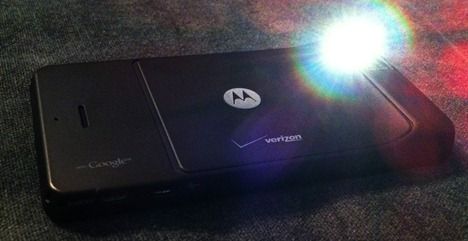
Подпись: задняя камера и вспышка смартфона, используемые как фонарик.
Советы по отладке и типичные проблемы
- Профиль отключён: проверьте, что рядом с ним стоит зелёная галочка, а внизу экрана кнопка On зелёная. Красный круг со штрихом означает, что профиль отключён.
- LED не переключается: убедитесь, что TeslaLED или используемый плагин установлен и имеет разрешения для управления светодиодом.
- Конфликт с приложениями камеры: добавьте приложения камеры в список исключений в контексте Application через опцию Not.
- События кнопок и датчик приближения читаются только когда экран разблокирован. Таймеры и фоновые задачи могут срабатывать и при блокировке, но аппаратные события обычно требуют разблокировки.
Когда этот метод может не работать
- Нет аппаратного LED: многие бюджетные телефоны и планшеты без вспышки не смогут реализовать фонарик через LED.
- Ограничения производителя: некоторые оболочки Android блокируют доступ сторонних приложений к светодиоду.
- Энергосбережение: агрессивные режимы экономии батареи могут останавливать Tasker или плагины.
Альтернативные подходы
- Использовать виджет или ярлык приложения фонарика вместо датчика/кнопки. Быстро и надёжно.
- Применить Tasker + AutoInput для эмуляции нажатий и управления UI других приложений.
- Использовать Tasker + сторонний плагин (например, Secure Settings или Flashlight плагины), если TeslaLED недоступен на вашем устройстве.
Быстрый SOP: создание профиля фонарика (короткая инструкция)
- Tasker → New Profile → State → Proximity Sensor → Done.
- New Task → Назвать → + → 3rd Party → TeslaLED → Toggle → Done.
- В профиле Add → Application → Выбрать Home или включающие приложения → Save.
- Включить профиль (зелёная кнопка On).
Критерии приёмки
- При накрытии датчика фонарик включается.
- При открытии датчика фонарик выключается.
- Фонарик не включается в исключённых приложениях и во время звонка.
Рекомендации по безопасности и батарее
- Использование LED‑фонарика длительное время сильно нагружает батарею. Ограничьте время работы через дополнительную задачу (например, таймер на 5 минут).
- Дайте приложению необходимые разрешения через системные настройки (Доступ к управлению вспышкой/камерами).
Ментальные модели и трюки для масштабирования
- Контексты = триггеры; задачи = эффекты.
- Думайте о профилях как о правилах «если (контексты), то (задачи)».
- Комбинируйте контексты через AND (по умолчанию) и исключения (Not) для тонкой настройки.
Роль‑ориентированные чек‑листы
Для обычного пользователя:
- Установить Tasker и TeslaLED.
- Создать профиль Proximity → Task TeslaLED Toggle.
- Ограничить профиль приложением «Home».
Для продвинутого пользователя:
- Добавить таймаут на автоматическое выключение.
- Использовать переменные Tasker для запоминания состояния и лога.
- Соединять с другими автоматизациями (Wi‑Fi, звук, яркость).
Для разработчика / интегратора:
- Реализовать fallback через плагин Secure Settings.
- Логировать события в файл для диагностики.
- Тестировать на разных версиях Android и оболочках производителей.
Мини‑методология тестирования
- Тест в простых условиях: только профиль и один контекст.
- Добавить исключения: проверить поведение в приложениях камеры.
- Нагрузочное тестирование: включать/выключать LED много раз подряд, убедиться в устойчивости.
- Тест на реальных устройствах с разными версиями Android.
Примеры расширения сценариев
- Включать фонарик при поднятии телефона (акселерометр).
- Увеличивать яркость экрана + включать фонарик для «чтения в темноте».
- Автоматически включать фонарик при низком уровне заряда в экстренных профилях.
Краткий словарь (1‑строчные определения)
- Профиль: набор контекстов, которые запускают задачи.
- Контекст: условие или триггер (состояние, событие, приложение).
- Задача: последовательность действий, которые выполняет Tasker.
- TeslaLED: плагин/модуль для управления светодиодом камеры.
Заключение
Tasker даёт гибкий способ превратить Android‑телефон в полезный инструмент — от простого фонарика до сложных автоматизаций. Начните с простого профиля «датчик приближения → переключить LED», отладьте исключения, затем расширяйте логику переменными и дополнительными контекстами. Если получится — поделитесь своими сценариями и идеями: Tasker в сообществе живёт благодаря обмену готовыми профилями.
Важно: всегда проверяйте разрешения и помните про энергопотребление LED.
Краткие рекомендации для публикации в соцсетях
OG‑заголовок: Tasker: включаем LED‑фонарик и автоматизируем Android
OG‑описание: Быстрая инструкция: профиль Proximity → TeslaLED Toggle, плюс варианты для кнопки камеры и исключений.

Похожие материалы

RDP: полный гид по настройке и безопасности

Android как клавиатура и трекпад для Windows

Советы и приёмы для работы с PDF

Calibration в Lightroom Classic: как и когда использовать

Отключить Siri Suggestions на iPhone
