
Запуск нескольких программ одним щелчком
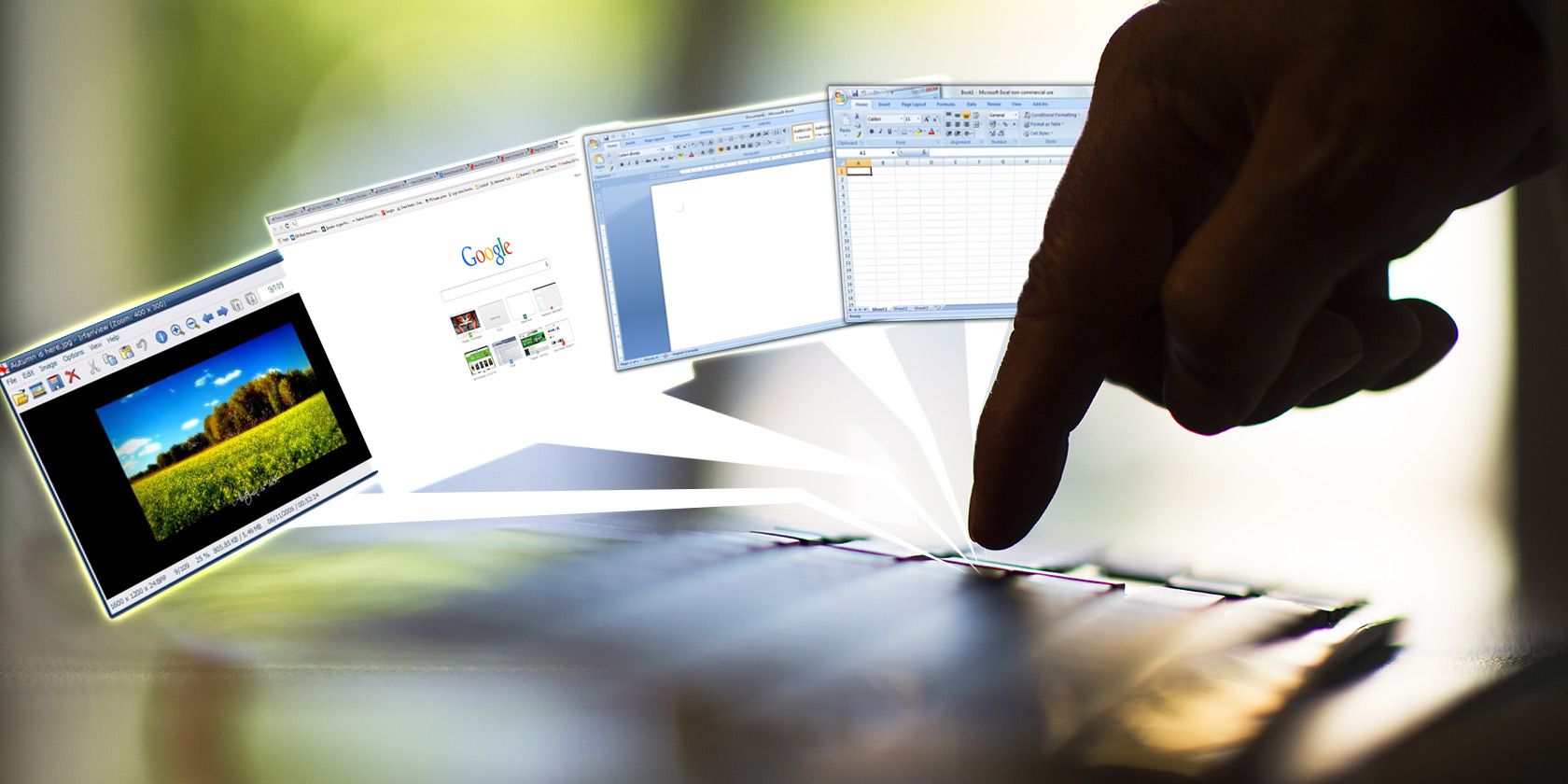
Вы часто открываете одно и то же сочетание программ, папок и документов, чтобы начать работу — например, Chrome, таймер Pomodoro, просмотрщик изображений и Word. Зачем нажимать по одному, если всё можно запустить одновременно?
Если набор программ постоянно меняется, удобнее использовать приложения вроде MadAppLauncher с назначаемыми хоткеями. Это быстро, но придётся запоминать сочетания клавиш. Если вы хотите запустить набор программ за один клик — есть несколько удобных подходов, от простого .BAT до мощных менеджеров профилей.
Создайте собственный ярлык для пакетного запуска программ
Вы не всегда нуждаетесь в сторонних утилитах: достаточно встроенного Блокнота и простого .BAT файла. Это самый лёгкий и универсальный метод — работает без установки дополнительных программ.
Пример: хотим одновременно запустить Google Chrome и файл Excel с именем Invoices.
Создайте новый файл в Блокноте и вставьте следующий код:
@echo off
cd "C:\Program Files\Google\Chrome\Application\"
start chrome.exe
start - "C:\Program Files\Microsoft Office\Office14\EXCEL.EXE" "C:\Users\Home\Desktop\Invoices.xlsx"
exit
Сохраните файл как launch.bat (не .txt). Дважды щёлкнув по нему, вы выполните все команды сразу. Чтобы запускать BAT по горячей клавише, создайте ярлык на .BAT, затем в свойствах ярлыка укажите сочетание клавиш, либо используйте AutoHotKey для тонкой настройки.
Если нужно принудительно завершить процесс (например, Firefox) в том же BAT-файле, добавьте:
taskkill /im firefox.exeВажно: путь к .exe и файлам должен быть точным. Если приложение требует прав администратора, BAT будет запрашивать UAC.
Важно: не останавливайте произвольно службы Windows, если не уверены, за что они отвечают — это может привести к нестабильности системы.
Используйте 7APL: Jump Lists, превью и хоткеи
7APL — портативная утилита, которая облегчает создание профилей запуска и интегрируется с jump list в панели задач. Плюсы: не требует установки, использует превью миниатюр в панели задач, позволяет назначать хоткеи и исключения.
Как начать:
- Запустите 7APL и создайте новый профиль.
- Добавьте программы, файлы или папки, выбрав их иконки.
- Назначьте сочетание клавиш (Ctrl/Alt/Shift + клавиша) при необходимости.
- Если 7APL запущен, наведите курсор на иконку в панели задач — в превью появятся профили для быстрого запуска.
- Даже если 7APL не запущен в фоне, профили остаются в jump list и доступны по правому клику.
Когда использовать 7APL: если вам нужен гибрид между простым BAT и полнофункциональным профилем с удобным интерфейсом и поддержкой превью.
Splat: запуск, остановка, задержки и подробные сценарии
Splat — самый мощный из рассмотренных инструментов для пакетного управления приложениями. Требует работы в системном трее, но предлагает гибкие действия для каждого элемента профиля:
- Run (если не запущено)
- Run (всегда запускать)
- Close Application (корректное завершение)
- Kill Application (принудительное завершение)
- Start/Stop Service
- Wait/Delay (по времени или по нагрузке CPU)
Особенности, которые полезно знать:
- Можно задавать задержку по миллисекундам или по условию «ждать, пока загрузка CPU не упадёт ниже N%» — удобно для последовательного старта ресурсоёмких приложений.
- Горячие клавиши для профилей более гибкие, чем в 7APL.
- Удобно закрывать лишние приложения перед запуском рабочего набора для экономии памяти и концентрации.
Когда Splat полезен: если вы хотите управлять сервисами, завершать конфликты процессов и настраивать сложные последовательности с задержками.
AutoHotKey: связать запуск с любой горячей клавишей
Если вы предпочитаете запуск по клавишам, AutoHotKey (AHK) даёт максимальную гибкость. Пример простого скрипта, который запускает BAT и затем переключает окно:
^!w::
Run, C:\Path\To\launch.bat
Return
Где ^ = Ctrl, ! = Alt. Скрипт можно компилировать в .exe, распределять и запускать при старте Windows.
Что ещё можно делать одним щелчком
Одновременно с запуском программ вы можете:
- Открывать набор веб-страниц в браузере.
- Подключать сетевые диски (net use).
- Запускать PowerShell-скрипты для настройки окружения (переменные, прокси).
- Устанавливать громкость, менять схему электропитания, включать VPN-клиент.
- Останавливать/запускать ненужные службы для экономии ресурсов.
Когда пакетный запуск не подходит
- Если требуется ввод пароля/2FA при запуске приложения — автоматизация не сможет пройти авторизацию.
- В корпоративной среде администраторские политики и UAC могут блокировать автозапуск и тормозить сценарий.
- Для задач с зависимым порядком запуска, где требуется проверка состояния между шагами, простой BAT будет слабым решением — лучше Splat или PowerShell с проверками.
Мини-методология: как надёжно настроить пакетный лаунчер
- Составьте список программ/файлов/служб, которые хотите запускать.
- Проверьте, какие из них требуют прав администратора.
- Решите: простая .BAT (легко), 7APL (удобно), Splat (мощно), AutoHotKey (гибкие хоткеи), PowerShell (логика и проверки).
- Тестируйте на отдельном профиле: сначала запуск, затем — корректное завершение.
- Добавьте обработку ошибок: лог в файл или уведомление, если приложение не запустилось.
- Регулярно обновляйте пути и ярлыки при обновлениях ПО.
Шаблоны и сниппеты
Простой BAT — запуск нескольких приложений и задержка
@echo off
start "" "C:\Program Files\Google\Chrome\Application\chrome.exe"
ping 127.0.0.1 -n 3 > nul
start "" "C:\Program Files\IrfanView\i_view64.exe"
start "" "C:\Program Files\Microsoft Office\root\Office16\WINWORD.EXE" "C:\Users\Home\Documents\Notes.docx"
exit
BAT с убиванием процесса перед запуском
@echo off
taskkill /im firefox.exe /f
start "" "C:\Program Files\Mozilla Firefox\firefox.exe"
exit
AutoHotKey: запуск набора и показ уведомления
^!s::
Run, C:\Tools\start-work.bat
TrayTip, Старт набора, Все приложения запущены., 5
Return
PowerShell: ждать, пока служба запустится
Start-Service -Name "Spooler"
$svc = Get-Service -Name "Spooler"
$svc.WaitForStatus('Running','00:00:10')
Start-Process "C:\MyApp\app.exe"
Чек-лист перед внедрением
- Все пути к .exe и файлам корректны
- Приложения запускаются без взаимодействия (или учтён ввод)
- Горячая клавиша не конфликтует с системной
- Учитываются права администратора и UAC
- Создана резервная копия скриптов/настроек
Решение: как выбрать инструмент (блок-схема)
flowchart TD
  A[Нужен однокликовый запуск?] --> B{Требуется логика или задержки?}
  B -- Нет --> C[Использовать BAT или ярлык]
  B -- Да --> D{Хотите GUI и превью?}
  D -- Да --> E[7APL]
  D -- Нет --> F[Splat или PowerShell]
  C --> G{Хотите горячие клавиши?}
  G -- Да --> H[AutoHotKey + BAT/ярлык]
  G -- Нет --> I[Просто BAT и ярлык]
Критерии приёмки
- Набор приложений/файлов запускается одним действием.
- Нет критических ошибок или зависаний при старте.
- При необходимости сервисы и процессы корректно останавливаются и запускаются.
- Горячие клавиши работают без конфликтов с другими приложениями.
Когда стоит выбрать какую-то опцию
- BAT: если нужен минимальный набор действий и отсутствие зависимостей.
- 7APL: если важен UI, превью в панели задач и простота управления профилями.
- Splat: если нужны задержки, контроль служб и принудительное завершение процессов.
- AutoHotKey: если приоритет — гибкие горячие клавиши и условия запуска.
Заключение
Запуск набора программ одним нажатием экономит время и снижает когнитивную нагрузку при начале рабочего дня. Выбор инструмента зависит от ваших требований: простоты, гибкости и контроля. Начните с простого .BAT, затем прирастайте функционалом (7APL → Splat → AutoHotKey/PowerShell) по мере необходимости.
Image Credits: Finger-Hand Via Shutterstock
Примечание: перед остановкой служб или принудительным завершением процессов убедитесь, что вы понимаете последствия для текущих задач и сохранённых данных.

Похожие материалы

Несколько аккаунтов Skype: Multi Skype Launcher

Журнал для работы: повысить продуктивность

Персональные звуки уведомлений на Android

Скачивание шоу Hulu для офлайн‑просмотра

Microsoft Start: персонализированная новостная лента
