
Как вставить новую строку в ячейке Google Sheets

Кратко
Используйте сочетание клавиш, чтобы добавить новую строку прямо внутри ячейки, или примените перенос текста для уже заполненных ячеек. Оба метода сохраняют данные в одной ячейке и предотвращают переполнение текста.
Важно: сочетания клавиш зависят от операционной системы — используйте Ctrl+Enter на Windows/Linux/Chromebook и Command+Enter на Mac.
Быстрые ссылки
- Использовать новую строку внутри ячейки в Google Sheets
- Разместить уже существующее содержимое ячейки на новых строках
Благодаря возможности создавать новые строки в одной ячейке Google Sheets можно избежать визуального переполнения и сохранить данные компактными. Ниже — два простых способа сделать это в ваших таблицах.
Как вставить новую строку внутри ячейки в Google Sheets
Самый быстрый способ добавить новую строку внутри ячейки — сочетание клавиш. Оно вставляет разрыв строки там, где находится курсор.
- Поместите курсор в ячейку и введите первую строку текста.
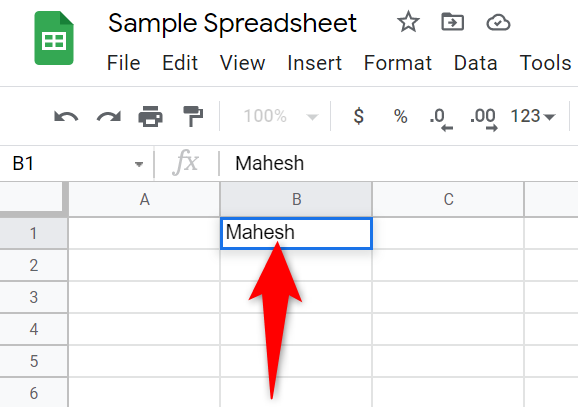
- Нажмите Ctrl+Enter (Windows, Linux, Chromebook) или Command+Enter (Mac).
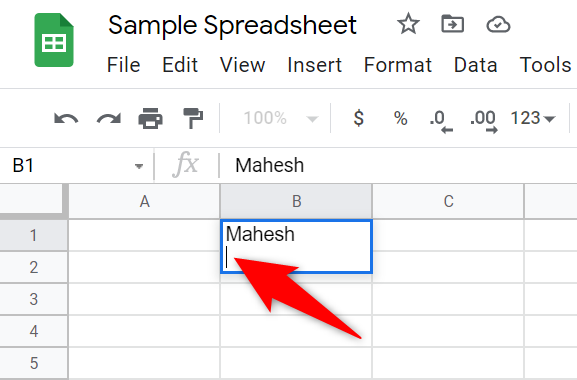
Курсор перейдёт на новую строку внутри той же ячейки — введите второй строковый фрагмент. Для третьей строки повторите сочетание клавиш.
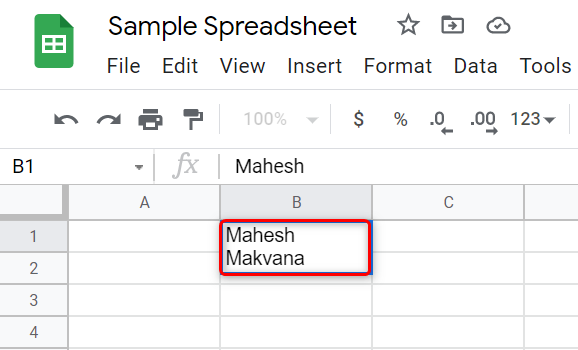
Этот способ удобен, когда вы вручную редактируете ячейки и хотите контролировать, где именно ставится перенос.
Как поместить уже существующее содержимое на новые строки
Если текст уже присутствует и выходит за пределы ячейки, используйте функцию переноса текста.
- Выделите ячейки с переполняющим текстом.
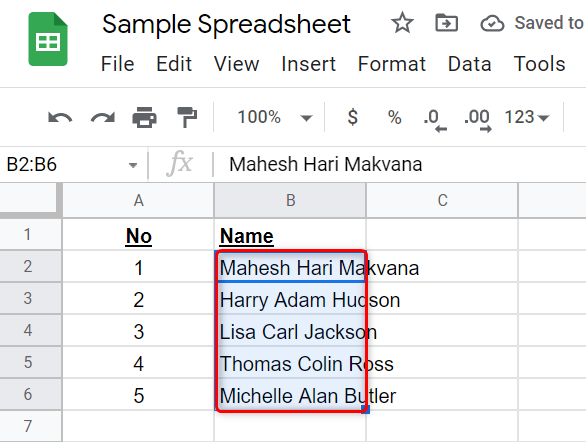
- В строке меню Google Sheets выберите Format > Wrapping > Wrap.
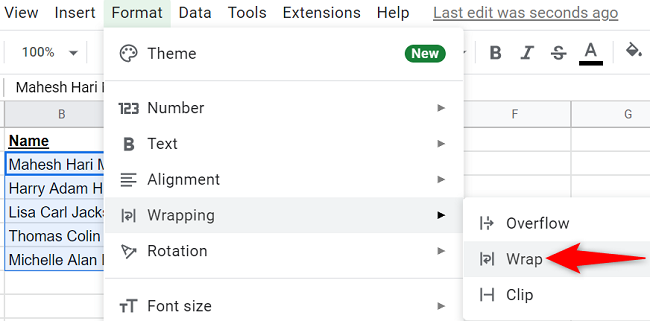
- Текст автоматически обтечёт ширину ячейки и поместится на нескольких строках внутри одной ячейки.
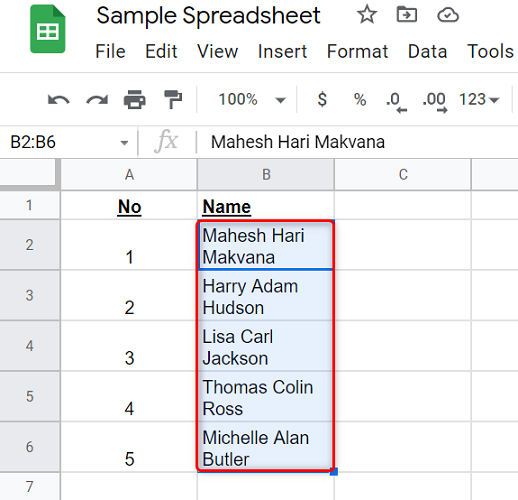
Это полезно, когда нужно быстро привести внешний вид таблицы в порядок без изменения ширины столбцов.
Полезные сценарии и альтернативы
- Увеличить ширину столбца — простой способ, если вы хотите сохранить весь текст в одну строку.
- Форматирование ячеек (высота строки, перенос текста) помогает в презентациях и печати.
- Используйте формулы для программного добавления переводов строки: SUBSTITUTE и CHAR(10).
Пример формулы, которая заменяет пробелы на переводы строки в ячейке A1:
=SUBSTITUTE(A1, " ", CHAR(10))После использования формулы может потребоваться включить перенос текста для итоговой ячейки.
Когда этот приём не сработает
- Ячейка содержит формулу, которая форматирует вывод (нужна дополнительная корректировка формулы).
- Импортированные CSV/TSV могут содержать символы-разделители, мешающие распознать переводы строки.
- Слитые (merged) ячейки иногда ведут себя непредсказуемо при автоматическом переносе текста.
- Очень длинные слова без пробелов не будут ломаться на части — потребуется вручную вставить перенос или увеличить ширину столбца.
Быстрая методология (мини-SOP)
- Решите: нужен ли локальный перенос внутри ячейки или глобальный для столбца.
- Если локально — введите текст и используйте Ctrl/Command+Enter.
- Если глобально — выделите ячейки и включите Format > Wrapping > Wrap.
- Проверьте отображение и, при необходимости, скорректируйте ширину столбца или высоту строки.
Контроль качества и критерии приёмки
- Текст визуально не выходит за границы соседних столбцов.
- Все нужные строки видны без обрезки при стандартном масштабе просмотра.
- Формулы, если используются, корректно обрабатывают CHAR(10).
Чек-лист по ролям
- Пользователь: вставить Ctrl/Command+Enter и сохранить формат.
- Аналитик: использовать формулы (SUBSTITUTE/CHAR(10)) и проверять перенос текста.
- Администратор таблицы: настроить стандартные стили (перенос по умолчанию) и обучить команду.
Ментальные модели и подсказки
- «Линия в ячейке» — представьте, что внутри каждой ячейки есть свои строки, как в текстовом поле.
- «Локально vs глобально» — локально = сочетание клавиш, глобально = перенос формата для ячеек.
Пример отказа и обходной путь
Если импорт CSV сжирает переводы строки, откройте файл в текстовом редакторе, замените символы-разделители и повторно импортируйте в Sheets. Альтернатива — предварительная обработка в Google Apps Script.
1‑строчный глоссарий
- Перенос текста — автоматическое размещение длинного текста на нескольких строках внутри одной ячейки.
- CHAR(10) — символ перевода строки, используемый в формулах Google Sheets.
Краткое объявление для команды (100–200 слов)
В Google Sheets вы можете добавлять новые строки внутри одной ячейки с помощью сочетания клавиш Ctrl+Enter (или Command+Enter на Mac) и управлять переносом существующего текста через Format > Wrapping > Wrap. Эти простые приёмы сохраняют аккуратный вид таблиц, особенно когда вы работаете с длинными заметками или адресами в одной колонке. Для массовых изменений используйте формулы с CHAR(10) или настройте шаблоны столбцов, чтобы перенос применялся автоматически ко всем новым данным.
Итог
Используйте Ctrl/Command+Enter для ручного добавления строк внутри ячеек и Format > Wrapping > Wrap для автоматического переноса существующего текста. Выберите подход в зависимости от того, хотите ли вы контролировать положение переносов или привести в порядок большой объём данных.
Ключевые выводы
- Сочетание клавиш быстро вставляет разрыв строки в ячейке.
- Перенос текста применим к уже заполненным ячейкам и сохраняет данные в одной ячейке.
- Формулы с CHAR(10) позволяют автоматизировать вставку переносов.

Похожие материалы

Несколько аккаунтов Skype: Multi Skype Launcher

Журнал для работы: повысить продуктивность

Персональные звуки уведомлений на Android

Скачивание шоу Hulu для офлайн‑просмотра

Microsoft Start: персонализированная новостная лента
