
Minikube: руководство по локальной установке и использованию

Быстрые ссылки
- Установка Minikube
- Запуск кластера Kubernetes
- Работа с кластером через kubectl
- Доступ к Kubernetes Dashboard
- Включение локального реестра образов
- Смена версии Kubernetes
- Несколько узлов (Nodes)
- Внешний доступ к кластеру
- Удаление Minikube
- Контрольный список и рекомендации
Введение: что такое Minikube
Minikube — минимальная реализация Kubernetes, предназначенная для локальной разработки и тестирования. Это проект сообществa Kubernetes, который включает ключевые возможности кластера: план управления (control plane), runtime контейнеров, сеть и плагины.
Minikube работает на Linux, macOS и Windows. Для запуска кластера он может использовать либо нативные контейнеры, либо виртуальную машину. Поддерживаемые среды выполнения (runtimes):
- Docker
- Podman
- KVM
- Hyper-V
- Hyperkit
- Parallels
- VirtualBox
- VMware
Установите одну из этих технологий до начала. Установщик Minikube автоматически определит доступные драйверы и предложит подходящие настройки. В этом руководстве мы подробно разберём установку и лучшие практики работы на Linux с архитектурой x86.
Установка Minikube (Linux, x86)
Приведённый ниже вариант — загрузка бинарного файла. Если вы используете Debian/Ubuntu или RPM-пакеты, в официальной документации есть инструкции. После установки базовые команды Minikube одинаковы для всех платформ.
Выполните загрузку последнего релиза и установите бинарь:
$ curl -LO https://storage.googleapis.com/minikube/releases/latest/minikube-linux-amd64$ sudo install minikube-linux-amd64 /usr/local/bin/minikubeПосле этого Minikube будет установлен и готов к использованию.
Важно: убедитесь, что у вашего пользователя есть права для управления выбранным драйвером виртуализации (например, доступ к Docker socket для Docker-драйвера или права libvirt для KVM).
Запуск кластера Kubernetes
Запустите кластер командой:
$ minikube startПример вывода при запуске:
minikube v1.25.2 on Ubuntu 20.04

Automatically selected the docker driver. Other choices: kvm2, ssh

Starting control plane node minikube in cluster minikube

Pulling base image ...

Downloading Kubernetes v1.23.3 preload ...
Minikube автоматически скачает и запустит подходящую версию Kubernetes. Процесс может занять несколько минут. В выводе вы увидите, какой драйвер выбран (в примере — Docker). Если Minikube не смог автоматически подобрать драйвер, установите и укажите его вручную с флагом --driver.
Совет: для систем с ограниченным дисковым пространством используйте флаг --image-mirror-country или локальные mirror’ы, если они доступны в вашей сети.
Работа с кластером через kubectl
Minikube обновляет KUBECONFIG или добавляет контекст minikube в вашу конфигурацию, чтобы kubectl писал в нужный кластер.
Minikube также содержит встроенную версию kubectl. Её удобно использовать, если у вас нет kubectl или ваша версия не совпадает с версией кластера:
# Использует kubectl, поставляемый с Minikube
$ minikube kubectl -- get pods
Чтобы не писать minikube перед каждой командой, можно завести alias:
$ alias kubectl="minikube kubectl --"Простой пример деплоя nginx и открытия сервиса:
$ kubectl create deployment nginx --image=nginx:latest

$ kubectl expose deployment nginx --type=LoadBalancer --port=80
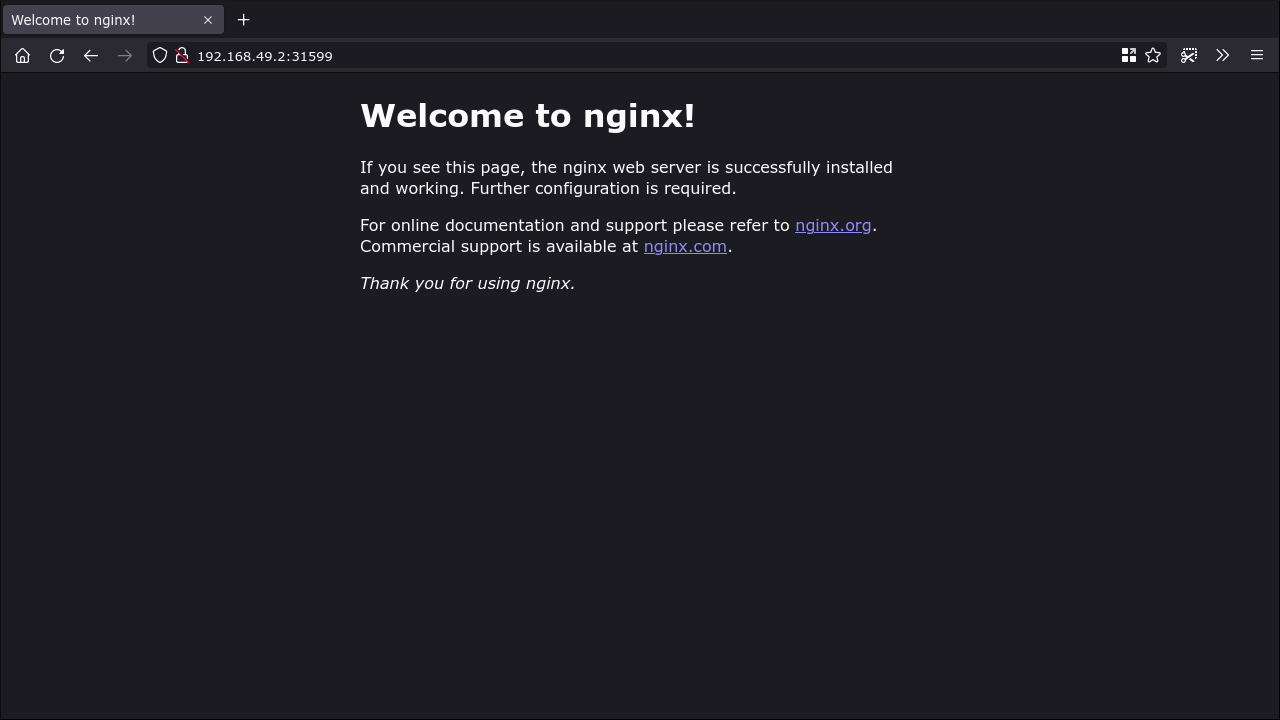
Команда minikube service возвращает URL открытого сервиса:
$ minikube service nginx --urlВы увидите URL наподобие:
http://192.168.49.2:31599Вставьте URL в браузер или вызовите minikube service nginx без --url, чтобы открыть браузер автоматически.
Доступ к Kubernetes Dashboard
Minikube может развёртывать интегрированную панель управления (Dashboard). Запустите её командой:
$ minikube dashboardКоманда скачает нужные компоненты и откроет Dashboard в браузере. Держите команду работающей в терминале во время работы с интерфейсом. Для остановки нажмите Ctrl+C.
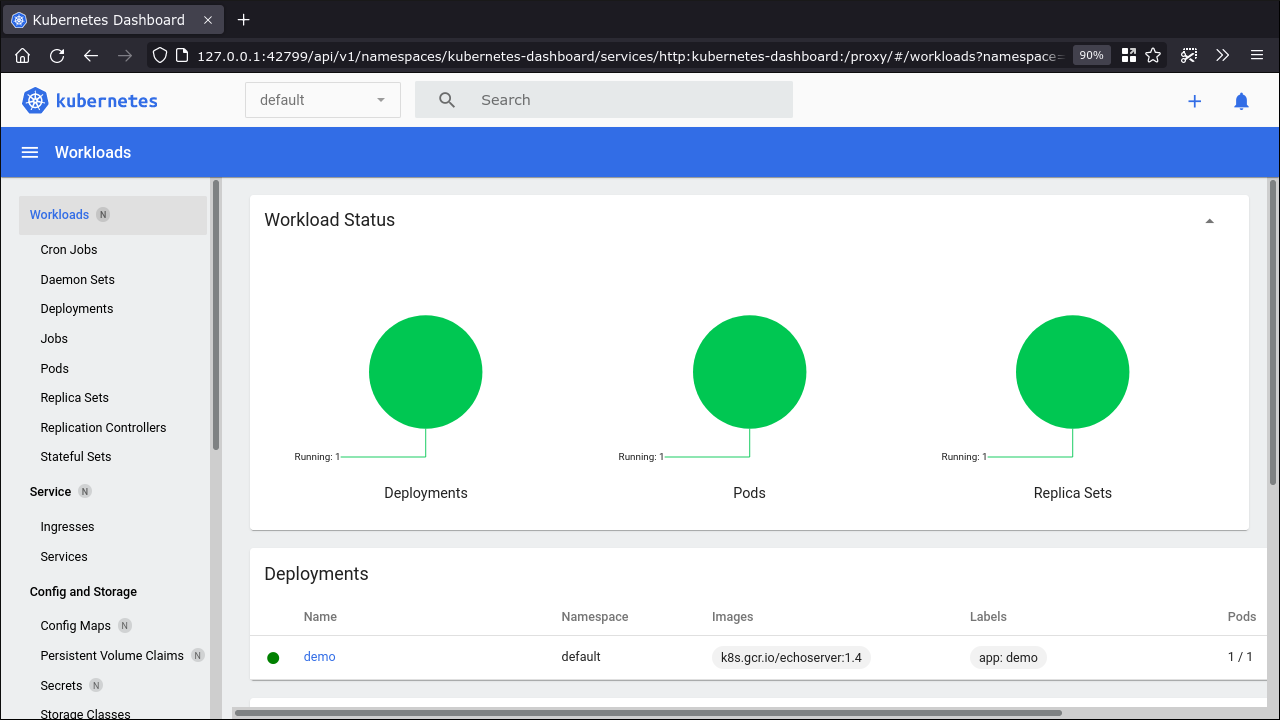
Dashboard удобен для визуальной проверки ресурсов, но для CI/CD и автоматизации рекомендуется использовать kubectl и манифесты.
Включение локального реестра образов
Minikube предлагает аддон локального реестра, чтобы хранить и тестировать образы прямо внутри Minikube. Это удобно при активной разработке образов.
- Включите аддон реестра:
$ minikube addons enable registry- Тегируйте образ, указывая IP Minikube и порт 5000 (по умолчанию реестр слушает 5000):
$ docker tag my-image:latest $(minikube ip):5000/my-image:latest- Разрешите Docker использовать этот реестр как insecure (HTTP), добавив адрес в
insecure-registriesв/etc/docker/daemon.json:
{

"insecure-registries": ["192.168.49.2:5000"]

}
Замените IP на вывод minikube ip. Перезапустите Docker:
$ sudo systemctl restart docker- Отправьте образ в локальный реестр:
$ docker push $(minikube ip):5000/my-image:latest- Если контейнерный runtime внутри Minikube (например, containerd или Docker внутри VM) блокирует insecure регистри, перезапустите Minikube с флагом
--insecure-registryи укажите подсеть/адрес кластера:
$ kubectl get serviceПример вывода:
NAME TYPE CLUSTER-IP EXTERNAL-IP PORT(S) AGE

kubernetes ClusterIP 10.96.0.1  443/TCP 63m
Остановите и запустите Minikube, передав флаг:
$ minikube stop

$ minikube start --insecure-registry 10.96.0.1/24
Примечание: использование insecure-registries снижает безопасность. Для продакшен-сценариев применяйте TLS и доверенные реестры.
Советы при проблемах с пушем:
- Проверьте, совпадает ли IP
minikube ipи адрес в daemon.json. - Убедитесь, что ваш локальный Docker использует тот же daemon, что и команды в shell (особенно при использовании sudo).
- Для Podman добавьте настройку insecure registry в
registries.conf.
Смена версии Kubernetes
По умолчанию Minikube запускает последнюю доступную версию Kubernetes. Чтобы указать конкретную версию, используйте флаг --kubernetes-version:
$ minikube start --kubernetes-version=v1.23.0Можно запускать несколько профилей (параллельные кластеры) с разными версиями, задав --profile:
$ minikube start --profile v1.22 --kubernetes-version=v1.22.0

$ minikube start --profile v1.23 --kubernetes-version=v1.23.0

$ minikube --profile v1.22 kubectl get pods
Это удобно для тестирования совместимости приложений с разными версиями Kubernetes.
Несколько узлов (Multi-node)
Minikube поддерживает кластер с несколькими виртуальными узлами. Это помогает симулировать поведение приложения в многоузловой среде.
Пример создания кластера с тремя узлами:
$ minikube start --nodes 3Проверка узлов:
$ kubectl get nodesПример вывода:
NAME STATUS ROLES AGE VERSION

minikube Ready control-plane,master 71m v1.23.3

minikube-m02 Ready  71m v1.23.3

minikube-m03 Ready  71m v1.23.3
Учтите ограничения локального хоста: CPU и память делятся между узлами. Для реального тестирования масштабируемости используйте облачные кластеры или симуляторы нагрузки.
Внешний доступ и безопасность
По умолчанию Minikube не принимает входящие соединения извне. Это сделано из соображений безопасности — Minikube рассчитан на локальную разработку.
Если вы всё же хотите открыть контрольный плейн для внешнего доступа, измените адрес прослушивания:
$ minikube start --listen-address=0.0.0.0Important: такой подход открывает ваш узел для всего внешнего трафика. Полностью оцените риски и используйте брандмауэр, NAT или VPN.
Более безопасный вариант — проброс портов для конкретных сервисов:
$ kubectl port-forward service/nginx 8080:80Теперь nginx доступен на localhost:8080. Этот подход лучше, когда нужен доступ только к одному сервису.
Рекомендации по безопасности при локальной работе:
- Не запускaйте Minikube с
--listen-address=0.0.0.0без брандмауэра. - Включите RBAC в конфигурации, если у вас несколько пользователей.
- Для тестирования сетевой политики используйте NetworkPolicies.
- Для хранения секретов используйте инструменты типа SealedSecrets или KMS.
Удаление Minikube и сохранение состояния
Полное удаление:
$ minikube deleteЭто удалит виртуальные машины, локальные кластеры и связанные ресурсы, созданные Minikube.
Если вы хотите временно остановить кластер, используйте:
$ minikube stopЭто остановит кластер, но сохранит ресурсы для быстрого старта.
Контрольный список перед началом (чеклист)
Для разработчика:
- Установлен Docker/Podman или гипервизор (VirtualBox/KVM).
- Доступ к сети для загрузки образов.
- Установлен kubectl или готовность использовать
minikube kubectl. - Свободное место на диске (несколько GB для образов и preload).
Для DevOps:
- Права доступа к гипервизору/докеру.
- Политики безопасности и брандмауэр для тестовой среды.
- План резервного копирования и удаление чувствительных секретов.
Для QA:
- Набор тестовых манифестов (Deployment, Service, Ingress).
- Тесты работоспособности и сценарии отказа.
Роли и короткий чеклист задач
- Разработчик: собрать образ -> запушить в Minikube -> развернуть -> проверить логи
- DevOps: настроить драйвер, мониторинг, storage class, реестр
- QA: симулировать нагрузку, проверять масштабирование и отказоустойчивость
Советы по отладке (troubleshooting)
Типичные проблемы и как их решать:
- Драйвер не найден: установите соответствующий драйвер и проверьте права пользователя.
- Ошибка при пуше в реестр: проверьте insecure-registries и IP реестра.
- Конфликт портов: проверьте используемые порты на хосте и смените сервис или портовые пробросы.
- Низкая производительность: уменьшите количество узлов или выделите больше ресурсов VM/контейнерам.
Полезные команды диагностики:
$ minikube logs
$ minikube status
$ minikube ssh
$ kubectl describe pod
$ kubectl logs
Мини-методология тестирования приложений в Minikube
- Соберите образ локально и убедитесь, что он запускается в контейнере.
- Загрузите образ в локальный реестр Minikube.
- Разверните приложение в k8s с манифестами для Deployment, Service и, при необходимости, Ingress.
- Запустите smoke-tests — быстрые проверки жизнеспособности (healthz, readiness).
- Проведите нагрузочное тестирование для оценки поведения при масштабировании.
- Очистите тестовые ресурсы и при необходимости удалите кластер.
Совместимость: матрица окружений
| Операционная система | Поддерживаемые драйверы | Особенности |
|---|---|---|
| Linux (x86) | Docker, Podman, KVM, VirtualBox, VMware | Хорошая поддержка; KVM предпочтителен для Linux-серверов |
| macOS | Docker, Hyperkit, VirtualBox, Parallels | Docker Desktop или Hyperkit обычно быстрее |
| Windows | Docker Desktop, Hyper-V, VirtualBox | Hyper-V требует Windows Pro/Enterprise |
Эта таблица помогает выбрать драйвер по ОС и нуждам.
Миграция и альтернативы
Если вам нужен лёгкий локальный кластер только для тестов, рассмотрите также KinD (Kubernetes in Docker) или k3s — они проще в некоторых сценариях. Minikube удобен, когда нужен богатый набор фич и драйверов.
Когда Minikube не подходит:
- Нужен кластер с высокой нагрузкой или многосерверный продакшен — используйте облачный k8s.
- Нужна лёгковесная среда для CI — KinD может быть быстрее для CI-пайплайнов.
Факт-бокс (ключевые параметры)
- Порт локального реестра по умолчанию: 5000
- Пример CLUSTER-IP сервиса kubernetes: 10.96.0.1
- Команда для запуска Dashboard:
minikube dashboard - Чтобы увидеть URL сервиса:
minikube service--url
Критерии приёмки
- Кластер Minikube успешно стартует и находится в состоянии Ready.
kubectl get nodesпоказывает ожидаемое число узлов.- Развернутый контейнер доступен по URL, полученному через
minikube serviceили порт-форвард. - Образы корректно пушатся в локальный реестр (если включён).
Безопасность и рекомендации (hardening)
- Избегайте открытия control plane в интернет. Используйте
--listen-addressтолько в пределах защищенной сети. - Включите RBAC и ограничьте права для сервисных аккаунтов.
- Не храните секреты в незашифрованных манифестах.
- Для тестов TLS настроьте самоподписанный реестр с доверенным сертификатом.
Короткий глоссарий (1 строка)
- Control plane — компоненты, управляющие состоянием кластера (API server, scheduler, controller-manager).
- Node — рабочая машина, на которой запускаются Pod’ы.
- Pod — минимальная единица в Kubernetes, контейнер(ы) с общими сетевыми и томовыми ресурсами.
- Addon — дополнительный компонент Minikube (реестр, dashboard и т.д.).
Решающее дерево: Minikube или нет (Mermaid)
flowchart TD
  A[Нужно локальное тестирование Kubernetes?] --> B{Требуется лёгкая настройка?}
  B -- Да --> C[Minikube]
  B -- Нет --> D{Требуется интеграция в CI?}
  D -- Да --> E[KinD]
  D -- Нет --> F[Облачный Kubernetes]
  C --> G{Нужен локальный реестр?}
  G -- Да --> H[Включить addons/registry]
  G -- Нет --> I[Обычный workflow с Docker]
Итоговое резюме
- Minikube — удобный инструмент для локальной разработки и тестирования Kubernetes.
- Поддерживает несколько драйверов и режимы: одиночный узел, мультиузел, встроенный реестр и Dashboard.
- Используйте порт-форвардинг и RBAC для безопасного доступа.
- Для CI рассмотрите KinD, а для продакшена — облачные кластеры.
Ключевые шаги: установка бинаря, запуск minikube start, деплой приложения и работа с kubectl. После изучения вы получите гибкую локальную среду для разработки и отладки Kubernetes-приложений.

Похожие материалы

Несколько аккаунтов Skype: Multi Skype Launcher

Журнал для работы: повысить продуктивность

Персональные звуки уведомлений на Android

Скачивание шоу Hulu для офлайн‑просмотра

Microsoft Start: персонализированная новостная лента
