
Как разделить содержимое ячеек в Excel

Краткое содержание
- Разделение ячеек с помощью Flash Fill
- Разделение ячеек с помощью Текст по столбцам
- Когда метод не сработает и альтернативы
- Проверочный чек‑лист и критерии приёмки
Разделение ячеек в Excel с помощью Flash Fill
Flash Fill (автозаполнение по образцу) автоматически распознаёт образец, который вы задали, и повторяет преобразование для остальных строк. Он прост и быстрый, но ориентирован на примеры и может ошибаться при неоднозначных или шумных данных.
Минимальные требования: Excel 2013 или новее.
Пример данных: у вас есть столбец с именами и баллами в одной ячейке. Мы разнесём имя и оценку по отдельным столбцам.
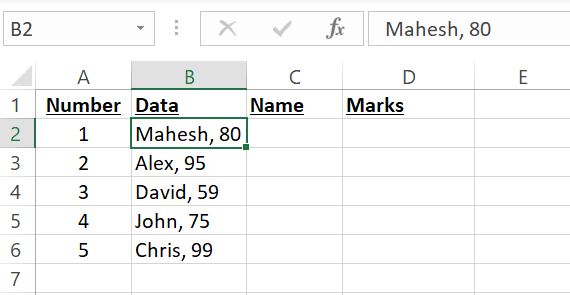
Шаги:
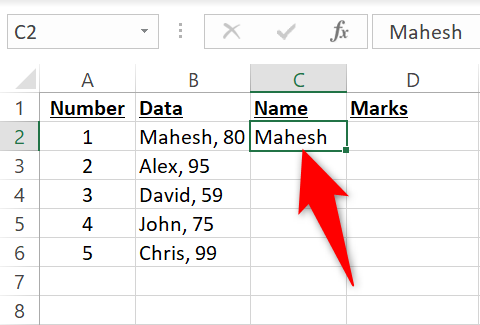
- В пустой столбец справа от исходного щелкните ячейку C2 и вручную введите первое значение, которое вы хотите извлечь из B2. В примере это Mahesh.
- Убедитесь, что ячейка C2 выделена. На ленте Excel выберите вкладку “Данные”.
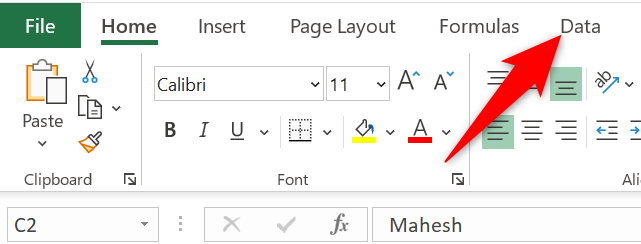
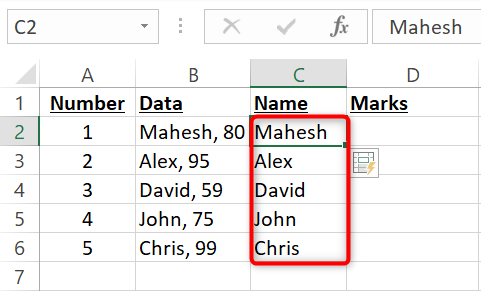
- В разделе “Средства данных” выберите команду “Flash Fill” (Заполнение по образцу). Excel автоматически заполнит столбец C, извлекая имена из всех записей столбца B.
- Чтобы извлечь оценки, введите вручную значение для второй колонки (D2 — 80) и снова запустите Flash Fill. Столбец D заполнится автоматически.
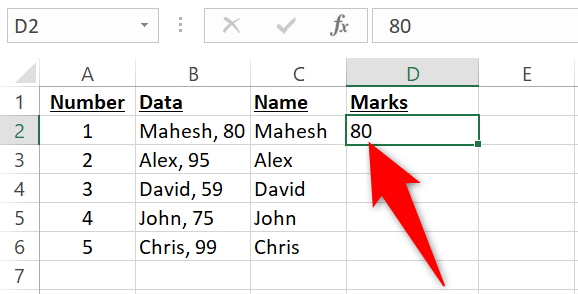
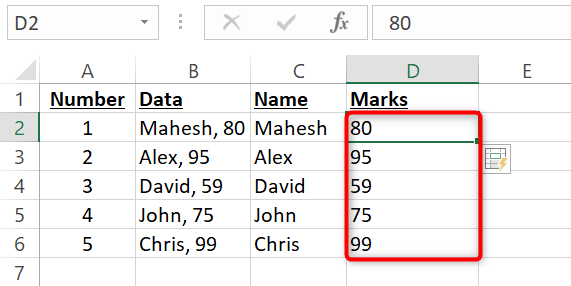
Важно: Flash Fill распознаёт шаблон по первым введённым примерам. Если в строках есть нестандартные форматы (например, отсутствие пробела, дополнительные разделители или пропуски), результат может отличаться от ожидаемого.
Примечание: при большом объёме данных и необходимости точного контроля используйте «Текст по столбцам».
Разделение ячеек в Excel с помощью Текст по столбцам
Функция “Текст по столбцам” даёт полный контроль над разделителями и местом вывода результатов. Она хороша для одинаково структурированных данных, где значения разделены одним символом (запятая, точка с запятой, пробел и т. д.).
Используем ту же таблицу, что и в примере выше.
Шаги:
- Выделите диапазон ячеек, которые нужно разделить. Не выделяйте заголовки столбцов.
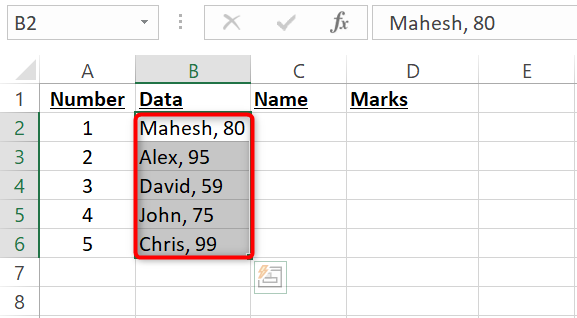
- На ленте выберите вкладку “Данные”.
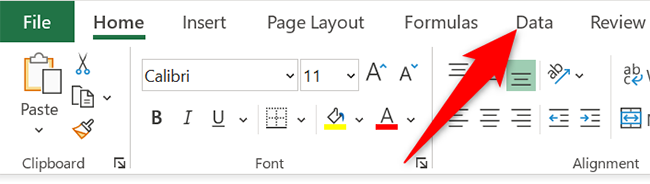
- В разделе “Средства данных” нажмите “Текст по столбцам”.
Excel откроет мастер преобразования текста.
- В мастере выберите опцию “С разделителями” и нажмите “Далее”.
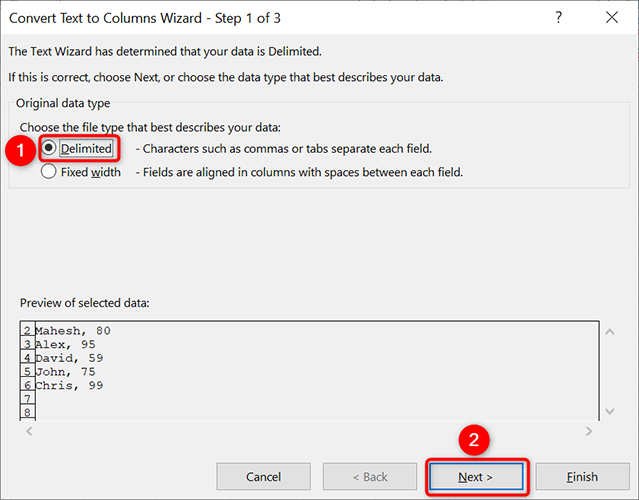
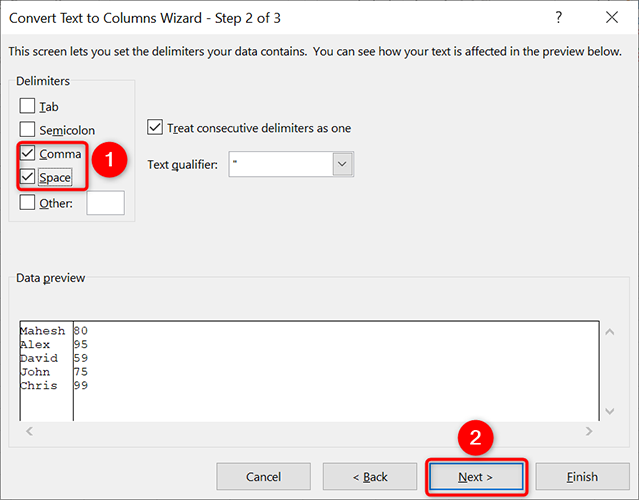
- На следующем шаге укажите разделитель(и). В нашем примере значения разделяются запятой и пробелом, поэтому включите опции “Запятая” и “Пробел”.
В окне превью вы увидите, как будут выглядеть данные после разделения. Если всё верно — нажмите “Далее”.
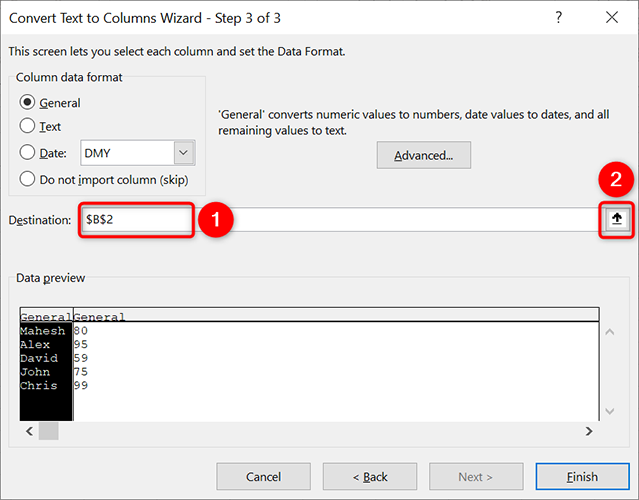
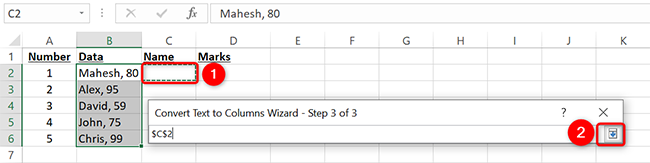
- На последнем шаге назначьте место для вывода: очистите поле “Место размещения” и нажмите стрелку вверх, затем на листе выберите ячейку C2 (первую ячейку для результатов) и подтвердите.
- Нажмите “Готово”.
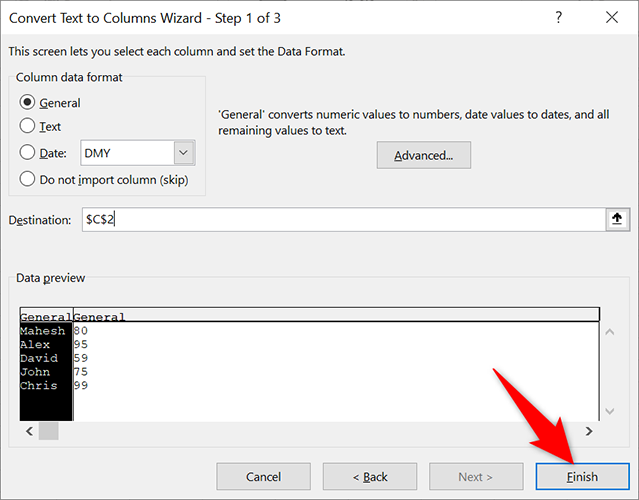
Результат: данные в одной ячейке разбиты по столбцам в соответствии с выбранным разделителем.
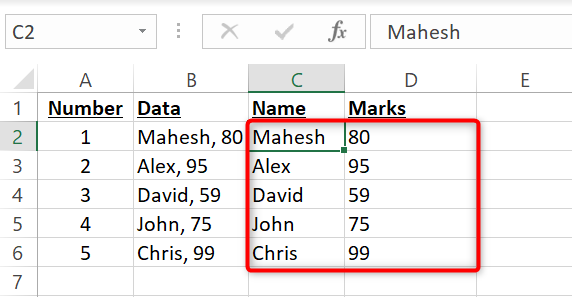
Совет: если данные содержат разные разделители в разных строках, предварительно нормализуйте их функциями замены (Ctrl+H) или с помощью формул.
Когда методы не сработают
- Данные нестандартизованы: разные форматы дат, пропуски или дополнительные разделители в отдельных строках. Тогда Flash Fill может дать неверный результат.
- Внутренние разделители встречаются в самих полях (например, адрес с запятыми). Тогда “Текст по столбцам” разрежет и адрес. Решение — сначала заменить внутренние разделители на уникальные маркеры или обрабатывать через формулы/Power Query.
- Многоуровневая структура (вложенные списки). В таких случаях лучше использовать Power Query или макросы VBA.
Альтернативы в таких ситуациях:
- Power Query: лучшая практика для очистки и трансформации больших наборов данных. Позволяет писать шаги преобразования и повторно применять их.
- Формулы: LEFT, RIGHT, MID, FIND, TEXTBEFORE, TEXTAFTER (в новых версиях Excel) для точечного контроля.
- VBA/макросы: когда нужно автоматизировать сложные правила разделения.
Мини‑методология: быстрый план действий
- Оцените данные: однородны ли строки и есть ли явно выраженные разделители.
- Если да — используйте Текст по столбцам. Если требуется образец — Flash Fill.
- Если данные шумные — пройдите этап очистки (замена/удаление лишних символов, нормализация пробелов).
- Выполните операцию на копии данных или в новом столбце, чтобы избежать потери исходной информации.
- Проверьте несколько строк вручную и по превью.
Чек‑лист перед выполнением
- Создана резервная копия листа или данных.
- Проверены строки на исключения и пустые значения.
- Выбрано корректное место для вывода (чтобы не перезаписать важные данные).
- Для Текст по столбцам выбран правильный разделитель.
- Для Flash Fill — введены корректные примеры в первых строках.
Критерии приёмки
- Все строки корректно разделены по столбцам в тестовой выборке (10–20 строк).
- Нет потерянных символов или сдвинутых данных в соседних столбцах.
- Окончательные столбцы готовы для дальнейшей обработки (фильтрация/анализ).
Роль‑ориентированные подсказки
- Для аналитика: используйте “Текст по столбцам”, затем примените фильтры и сводные таблицы.
- Для менеджера данных: применяйте Power Query для повторяемых задач и документируйте шаги трансформации.
- Для новичка: сначала попробуйте Flash Fill на копии листа, чтобы понять поведение данных.
Короткий глоссарий
- Разделитель — символ, который отделяет значения в ячейке (запятая, пробел, точка с запятой).
- Flash Fill — автоматическое заполнение по образцу.
- Text to Columns (Текст по столбцам) — мастер для разбиения по разделителю.
Важно: если вы планируете анализировать данные дальше (агрегация, сводные таблицы, графики), сначала приведите формат ячеек в порядок (числа как числа, даты как даты).
Резюме
Flash Fill удобен для быстрого извлечения значений по примеру. “Текст по столбцам” даёт больше контроля и надёжности при однотипных разделителях. Для сложных или повторяемых задач используйте Power Query или формулы. Всегда работайте на копии данных и проверяйте результаты на выборке.
Примечание: если вы часто разделяете столбцы, рассмотрите возможность добавить шаги очистки в шаблон Power Query — это сэкономит время и уменьшит риск ошибок.

Похожие материалы

Несколько аккаунтов Skype: Multi Skype Launcher

Журнал для работы: повысить продуктивность

Персональные звуки уведомлений на Android

Скачивание шоу Hulu для офлайн‑просмотра

Microsoft Start: персонализированная новостная лента
