
Как ускорить Minecraft с помощью Minecraft Land Generator
Быстрые ссылки
- Почему это нужно
- Как это работает
- Использование Minecraft Land Generator
- Загрузка Minecraft Land Generator
- Установка и обновления Minecraft Land Generator
- Запуск Minecraft Land Generator
- Генерация новой карты
- Расширение существующей карты
- Советы по производительности и устранению неполадок
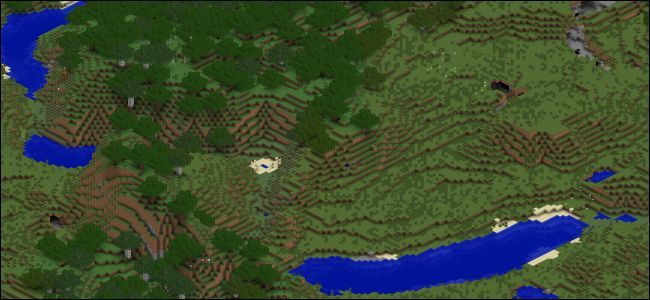
Изображение: вид интерфейса и результата работы инструмента Minecraft Land Generator, показывающий разницу в загруженных чанках и производительности игры.
Почему это нужно
Minecraft — игра с большим количеством вычислений, которые происходят «под капотом»: генерация мира, визуализация чанков, симуляция сущностей и физики. При быстром перемещении (например, при полёте в творческом режиме) игра должна мгновенно создать и отрисовать новые чанки. Это нагружает CPU и может привести к серьёзным просадкам FPS, «подвисаниям» и даже полным зависаниям игры на слабых машинах.
Предварительная генерация чанков (pregeneration) решает эту проблему: вы «проигрываете» тяжёлую работу заранее — в фоновом режиме, когда не играете — и сохраняете результат на диск. В момент игры большинство чанков уже готовы, и игра не выполняет тяжёлую генерацию во время геймплея.
Важно: основная плата за pregeneration — увеличенный размер файла мира на диске. Чем больше границы карты вы генерируете, тем больше места займут файлы мира.
Как это работает
Minecraft Land Generator — это вспомогательное приложение, которое использует серверный движок Minecraft (файл server.jar) для симуляции «обхода» мира. Программа загружает ваш мир (или создаёт новый по параметрам server.properties) и заставляет сервер «посещать» чанки так, как если бы это делали игроки. В результате генерация чанков выполняется вне игрового процесса:
- MLG запускает совместимую версию server.jar.
- Сервер рендерит и создает данные чанков так же, как при реальном посещении игроком.
- Данные чанков записываются в файлы мира на диске.
Преимущество: на одной современной машине то же самое покрытие (например, квадраты размером 20 000 × 20 000 блоков) может занять часы, а не дни ручной игры. Недостаток: размер мира на диске увеличивается — и этот рост может быть экспоненциальным с ростом площади.
Факты:
- Практический пример из оригинального руководства: ~10 MB — минимальный размер свежей карты; 5 000 × 5 000 блоков ≈ 600 MB; 20 000 × 20 000 блоков ≈ 6 GB. Эти числа даются как ориентир и зависят от версии игры и содержимого мира.
Использование Minecraft Land Generator
MLG работает отлично при корректной настройке — особенно важно подобрать совместимый server.jar (версия сервера должна совпадать с версией, на которой был создан мир). Пройдём весь рабочий процесс: загрузка, установка, подготовка server.jar, запуск и проверка.
Загрузка Minecraft Land Generator
Исходники хранятся на GitHub. Перейдите на страницу проекта и скачайте zip-архив релиза: выберите файл с названием вида MinecraftLandGenerator_X.X.X_Vanilla_Server.zip. В подпапке архива нажмите кнопку “Raw” и сохраните файл.
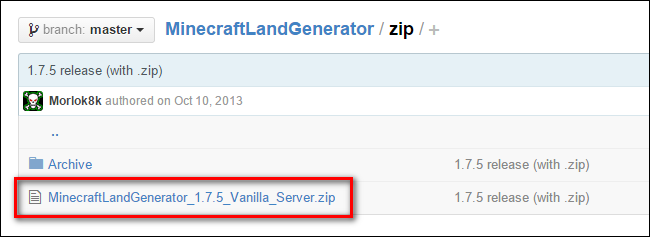
Изображение: страница релизов на GitHub с выделенной ссылкой на zip-архив MinecraftLandGenerator.
Установка и обновления Minecraft Land Generator
- Распакуйте скачанный zip-файл в удобную папку. Многие кладут инструменты в папку типа \Minecraft\Editing Tools\, но можно распаковать куда угодно — MLG самодостаточен.
- Откройте папку MinecraftLandGenerator и найдите файл первичной настройки для вашей ОС: файлы называются MLG_Initial_Setup_OS.EXT (замените OS и EXT на вашу ОС и расширение).
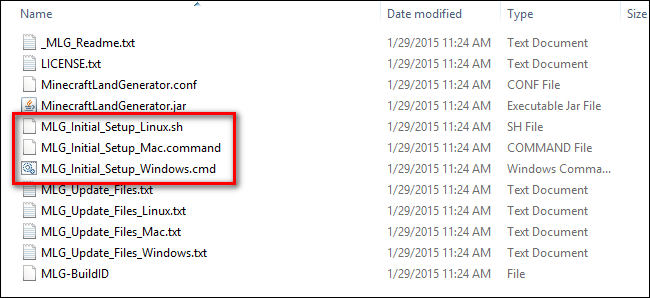
Изображение: список файлов в папке MLG с файлами начальной установки для Windows, Mac, Linux.
- Для Windows запустите MLG_Initial_Setup_Windows.cmd, для macOS и Linux — соответствующие скрипты.
- После выполнения скрипта папка MLG будет заполнена дополнительными файлами, и внутренняя версия MLG обновится (в исходном руководстве версия MLG стала 1.7.6 после скрипта).
Важно: MLG не может распространять сам minecraft_server.jar по причинам лицензии. Утилита включает механизм загрузки server.jar, но он может скачивать старую версию из-за изменения схемы именования файлов у Mojang. Поэтому скачивайте актуальный server.jar вручную.
Как получить server.jar:
- Скачать текущую версию сервера с официального сайта Minecraft.
- Для старых версий использовать таблицу версий, например MCVersions.net.
Критично: версия server.jar должна точно соответствовать версии мира, который вы генерируете. Если мир создан на 1.6.4, использование server.jar 1.8.* приведёт к несовместимостям: искажения генерации, артефакты или сбои.
Если вы используете модифицированный сервер (форк, моды, Bukkit/Spigot/Paper и т. п.), то MLG должен запускаться со именно тем server.jar, который соответствует вашему серверу и миру.
Замена server.jar в MLG:
- Удалите файл minecraft_server.jar в корне папки MLG.
- Скопируйте нужный серверный jar в эту папку и переименуйте его в minecraft_server.jar, если необходимо.
Запуск Minecraft Land Generator
После настройки и подстановки корректного minecraft_server.jar у вас есть два сценария:
- Сгенерировать полностью новую карту.
- Расширить и заполнить существующую карту.
Объём генерации вы выбираете вручную — учтите, что занимаемое место на диске растёт быстро. 5 000 × 5 000 блоков и 20 000 × 20 000 блоков примерны ориентиры для оценки роста.
Генерация новой карты
- Убедитесь, что в папке MLG есть корректный minecraft_server.jar и server.properties (если хотите изменить опции генерации — отредактируйте server.properties перед запуском).
- Запустите Run_MLG_Windows.cmd (или соответствующий скрипт для вашей ОС).
- Когда программа предложит размеры, укажите размеры по X и Z, например: X: 8000 Z: 5000.
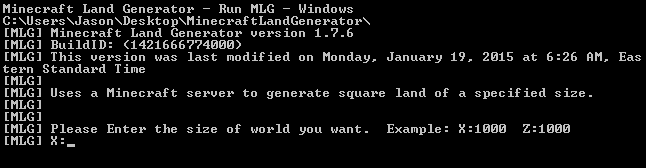
Изображение: окно ввода размеров карты в MLG.
- После завершения: в папке MLG появится папка /world/ с сгенерированными данными. Скопируйте её в вашу папку Minecraft /saves/ или в директорию сервера.
- Запустите игру или сервер — мир готов к использованию.
Пример визуализации: Mapcrafter позволяет увидеть карту в стиле Google Maps без загрузки Minecraft.
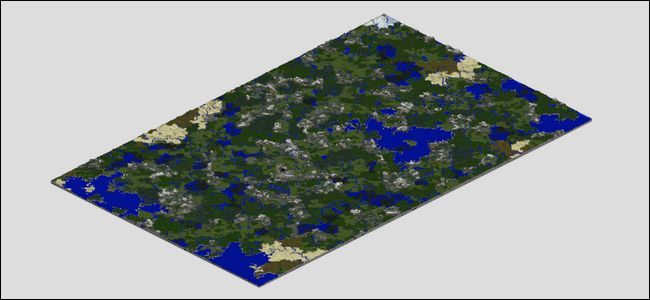
Изображение: пример Mapcrafter, показывающий результат предварительной генерации.
Расширение существующей карты
Если у вас есть уже начатый мир (например, вы исследовали до ~5 000 блоков), MLG может не только расширить край карты, но и заполнить внутренние пустые области, чтобы мир был непрерывным.
Порядок действий:
- Скопируйте папку вашего мира (например, /Super Awesome World/) в папку MLG.
- Переименуйте её в /world/.
- Запустите Run_MLG_Windows.cmd и укажите целевые размеры.
Разница в логах: при отсутствии /world/ MLG уведомит, что создаёт новый мир; при наличии — загрузит существующий и начнёт расширение.
Примеры до/после можно просмотреть через Mapcrafter, чтобы убедиться, что все отверстия заполнены и границы карты сгенерированы плавно.
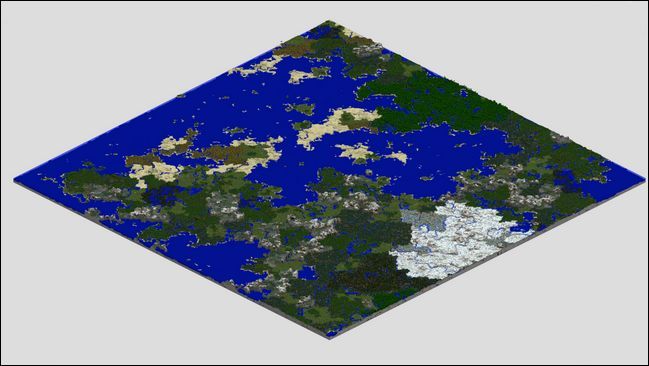
Изображение: пример карты до и после расширения MLG — показано, как заполняются отсутствующие чанки.
Советы по настройке и производительности
- Всегда используйте тот же server.jar, что и версия мира. Несовпадение версий — главная причина проблем.
- Для больших областей запускайте MLG на машине с достаточным дисковым пространством и стабильным питанием — генерация может занять часы.
- Оставьте процесс в фоне: он не требует вашего вмешательства после запуска, кроме проверки логов на ошибки.
- Если у вас сервер, желательно запускать генерацию на той же машине или идентичной конфигурации сервера, чтобы избежать несовпадений модификаций.
- Для экономии места можно генерировать только нужную область (например, вокруг спавна и популярных маршрутов игроков), не всю «планетарную» карту.
Важно: pregeneration уменьшает нагрузку на CPU в момент игры, но не убирает другие причины просадок (низкая видеопамять, слабая видеокарта, нагруженные моды и плагины и т. д.).
Устранение неполадок и контроль качества
Типичные симптомы и шаги диагностики:
- Программа аварийно завершилась с ошибкой при старте:
- Проверьте, корректен ли minecraft_server.jar. Убедитесь, что вы переименовали файл в minecraft_server.jar и он не повреждён.
- Посмотрите лог запуска MLG — там часто указывается, какая версия server.jar была загружена.
- На сгенерированной карте видны искажения, артефакты или чанки с ошибками:
- Скорее всего, несовпадение версий world <-> server.jar. Сравните версию клиента/мира и версии server.jar.
- Если используются моды, используйте тот же модифицированный server.jar.
- После копирования /world/ в /saves/ некорректно загружается в клиенте:
- Проверьте права доступа к файлам и целостность директорий. Убедитесь, что вы скопировали все файлы и папки, включая region, data и level.dat.
Критерии приёмки
- Мир загружается без ошибок в клиенте выбранной версии Minecraft.
- Просадки FPS при перемещении в ранее pregenerated зонах значительно снижаются.
- На карте отсутствуют заметные артефакты генерации (пропуски чанков, резкие переходы биомов).
Когда это не работает или приносит проблемы
- Несопоставимые версии server.jar и мира. Это основная и наиболее частая причина проблем.
- Модифицированные миры с нестандартной генерацией — MLG может некорректно обработать кастомные worldgen-моды.
- Ограничения дискового пространства: при нехватке места процесс прервётся и оставит частично сгенерированный мир.
- Совместимость с новыми версиями Minecraft: если MLG не обновлён под последнюю версию игры, возможно поведение будет непредсказуемым.
Альтернативные подходы
Если по каким-то причинам MLG не подходит, рассмотрите следующие варианты:
- Другие pregeneration-утилиты и плагины: для серверов Spigot/Paper есть плагины (например, Chunky, WorldBorder) которые pregenerate или trim чанки.
- Запуск ботов/скриптов в клиенте: автоматизированный бот «проходит» карту и вызывает генерацию чанков (медленнее и менее удобно).
- Регулярное распределение нагрузки: настройка сервера и плагинов для ограничения одновременной генерации чанков, настройка view-distance и симуляции сущностей.
Плюс альтернатив: некоторые инструменты предлагают опции для удаления неиспользуемых чанков, для резервного копирования и сжатия.
Рекомендации по хранению и резервным копиям
- Всегда делайте резервную копию карты перед массовой генерацией или заменой server.jar.
- Храните резервные копии на внешнем диске или в облаке, особенно если вы управляете сервером с активной пользовательской базой.
- Периодически проверяйте целостность файлов мира и настройку server.properties.
Ролевые чеклисты
Чеклист для игрока (одиночная игра):
- Скопировать /world/ (если расширяете существующую карту) в папку MLG и переименовать в /world/
- Подготовить корректный minecraft_server.jar той же версии, что и мир
- [ ] Запустить RunMLG*.cmd и задать размеры генерации
- Дождаться завершения и скопировать /world/ в /saves/
- Сделать бэкап и проверить загрузку мира в клиенте
Чеклист для администратора сервера:
- Проверить версию сервера и модификаций
- Подготовить соответствующий server.jar (Paper/Spigot/Forge и т. п.)
- Настроить server.properties и плагины (если нужно)
- Запустить MLG на тестовой машине или в тестовом окружении
- Проверить логи на ошибки и проинспектировать карту через Mapcrafter
- Сделать резервную копию продакшен-карты перед применением
Чеклист для тех, кто поддерживает моды:
- Убедиться, что моды совместимы с выбранной версией server.jar
- Использовать точную сборку сервера, которая запускается в продакшене
- Генерировать карту в тестовом окружении, чтобы выявить несовместимости
Мини-методология быстрой реализации (SOP)
- Подготовка:
- Сохраните текущую карту.
- Скачайте и распакуйте MLG.
- Поместите правильный minecraft_server.jar в папку MLG.
- Тестовая генерация (малый квадрат):
- Запустите генерацию небольшого фрагмента 500×500 или 1000×1000.
- Проверьте результат в клиенте и/или Mapcrafter.
- Полная генерация:
- Запустите желаемую область.
- Мониторьте логи и свободное дисковое пространство.
- Развёртывание:
- Скопируйте /world/ в /saves/ или в папку сервера.
- Запустите сервер/клиент и проверьте целостность мира.
- Резервное копирование и мониторинг:
- Сделайте бэкап.
- Наблюдайте за производительностью после релиза.
Что посмотреть в логах
- Проверяйте строки, связанные с загрузкой server.jar и ошибками генерации чанков.
- Если MLG выводит stacktrace, ищите упоминания о несоответствии версий, отсутствии файлов или повреждении region-файлов.
Полезные инструменты и ресурсы
- Mapcrafter — визуализация карты вне Minecraft.
- MCVersions.net — таблица старых server.jar.
- GitHub-страница проекта Minecraft Land Generator — релизы и исходники.
Совместимость и миграция мира между версиями
- Переход с более старой версии мира на более новую может привести к изменениям алгоритмов генерации: биомы, генерация структур и блоки могли измениться.
- Если вы планируете обновление сервера/клиента до новой версии Minecraft, используйте отдельный бэкап мира и протестируйте pregeneration с новым server.jar в изолированной среде.
- Никогда не используйте server.jar новой версии для генерации чанков старого мира — это создаст несовместимые артефакты.
Безопасность и приватность
- В процессе генерации MLG использует только локальные файлы мира и server.jar; сетевые запросы возможны, если вы используете встроенный загрузчик server.jar. Проверяйте, откуда загрузчик загружает файлы.
- Держите резервные копии в защищённом месте, особенно если в мире есть приватные данные игроков или торговые механизмы.
Примеры сценариев использования
- Локальный одиночный игрок, у которого слабый ПК: pregeneration вокруг основных баз и путешествий снижает лаги при возвращении.
- Хостинг небольшого сервера с несколькими игроками: pregeneration зон вокруг спавна и популярных маршрутов уменьшает нагрузку, когда игроки одновременно исследуют разные направления.
- Большие креативные серверы: генерация полной карты на старте проекта позволяет игрокам свободно летать и строить, не дожидаясь создания чанков.
Частые вопросы и ответы
В: Можно ли сгенерировать часть карты, например, только вокруг спавна? О: Да. MLG позволяет указывать размеры и координаты области. Генерируйте только те части, которые действительно нужны.
В: Что делать, если генерация остановилась из-за нехватки места? О: Очистите временные файлы, увеличьте доступное место и перезапустите процесс на меньшей зоне или по частям.
В: Можно ли сгенерировать карту для сервера с модами? О: Можно, но используйте именно тот же server.jar с модами, что и у сервера. Иначе будут ошибки или артефакты.
Резюме
Minecraft Land Generator — надёжный способ переложить тяжёлую задачу генерации чанков из реального времени в фоновый режим. Это особенно полезно для слабых компьютеров и серверов, где одновременная генерация множеством игроков создаёт серьёзную нагрузку. Главный риск — использование дискового пространства и необходимость точного совпадения версий server.jar с версией мира.
Важно: перед любой масштабной операцией делайте резервную копию мира и сначала протестируйте процесс на небольшой области.
Ключевые шаги:
- Скачайте и установите MLG.
- Подготовьте корректный minecraft_server.jar той версии, что использует мир.
- Тестируйте на малой области, затем масштабируйте.
- Делайте бэкап и проверяйте целостность после генерации.
Если у вас остались вопросы или нужна помощь с конкретной версией Minecraft/модов, напишите на ask@howtogeek.com и опишите вашу конфигурацию (версия клиента, server.jar, моды, ожидаемый размер генерации).
Have a pressing question about Minecraft or a tutorial you’d like us to write? Shoot us an email at ask@howtogeek.com and we’ll do our best to answer them.

Похожие материалы

Несколько аккаунтов Skype: Multi Skype Launcher

Журнал для работы: повысить продуктивность

Персональные звуки уведомлений на Android

Скачивание шоу Hulu для офлайн‑просмотра

Microsoft Start: персонализированная новостная лента
