
Как сортировать данные по нескольким столбцам в Google Таблицах

Когда вы анализируете сложные наборы данных в Google Таблицах, сортировка по нескольким столбцам помогает упорядочить строки так, чтобы сохранить смысл и иерархию. Сортировка по одному столбцу полезна для простых случаев, но чаще нужно упорядочить данные по приоритетам — сначала по одному признаку, затем по другому.
Короткое определение: «Сортировка по нескольким столбцам» — это применение последовательных правил сортировки: первая выбранная колонка действует как главный ключ, вторая — как вторичный, и так далее.
Когда использовать множественную сортировку
- Когда одна колонка не однозначно упорядочивает строки (например, одинаковые имена).
- При подготовке отчетов: сначала по дате, затем по сумме.
- Для группировки и последующего подсчёта или сводных таблиц.
В следующем разделе — пошаговая инструкция, затем варианты и проверки.
Пошаговая инструкция: сортировка по нескольким столбцам
- Выберите диапазон данных.
- Ручной выделением мышью, или установите курсор в таблице и нажмите Ctrl+A (Windows) или ⌘A (Mac).
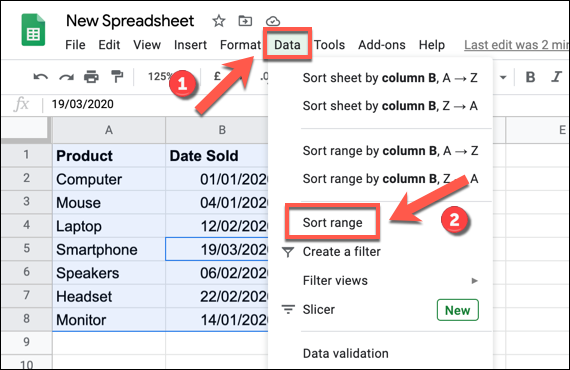
- В меню выберите Данные → Сортировать диапазон.
- Локализованный путь: Данные > Сортировать диапазон.
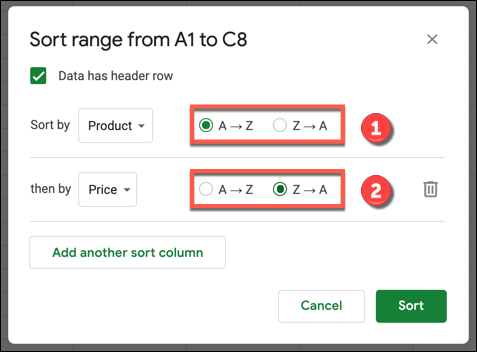
- В диалоговом окне «Сортировка диапазона» отметьте флажок Диапазон содержит строку заголовков, если у вас есть заголовки.
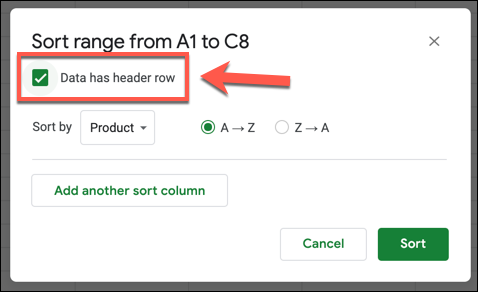
- Выберите первый столбец для сортировки и направление (A→Z для возрастания, Z→A для убывания).
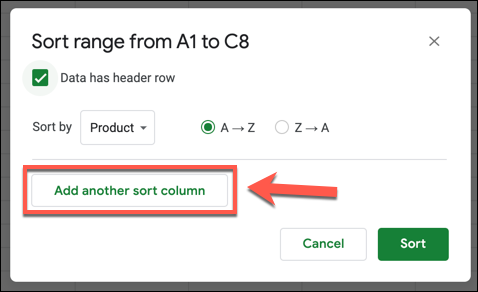
- Нажмите Добавить ещё один столбец (Add Another Sort Column), чтобы задать вторичное правило, затем — третичное и так далее.
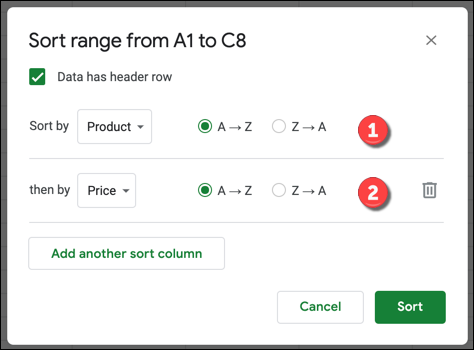
- Порядок правил важен: строки сначала упорядочиваются по первому правилу, затем среди равных — по второму и т.д.
- Нажмите Сортировать. Таблица перестроится в соответствии с заданными правилами.
- Чтобы отменить сортировку, нажмите кнопку Отменить на панели инструментов или Ctrl+Z (⌘Z на Mac).
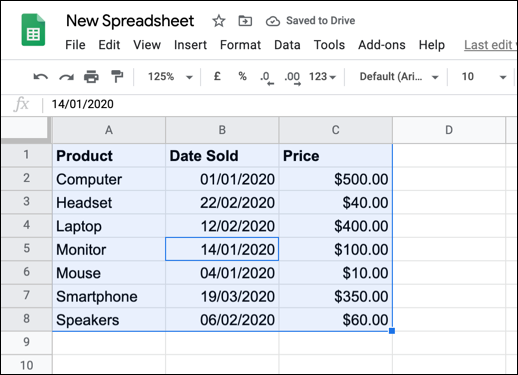
Пример: товары, даты и цены
Допустим, у вас есть таблица с колонками Product (A), Sale Date (B) и Price (C). Если вы хотите сначала отсортировать по названию продукта, а затем по цене, то:
- В качестве первого ключа выберите столбец A — Product (A→Z или Z→A).
- В качестве второго ключа выберите столбец C — Price (A→Z для возрастания цен или Z→A для убывания).
Поскольку сортировка выполняется сверху вниз, продукты группируются по имени, а внутри каждой группы строки упорядочены по цене.
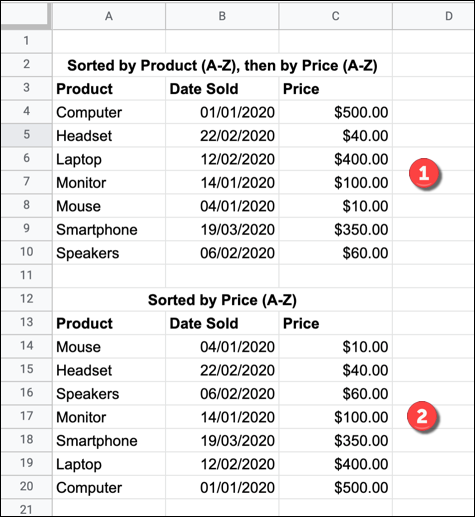
Важно: если вы отсортируете только по цене, тот же товар с ценой 100 может оказаться в другой позиции. Порядок ключей определяет итоговую последовательность.
Альтернативы встроенной сортировке
- Функция SORT (динамическая, возвращает отсортированный диапазон без изменения исходных данных)
=SORT(A2:C100, 1, TRUE, 3, TRUE)- Здесь A2:C100 — исходный диапазон. 1, TRUE — сортировать по первому столбцу (возрастание). 3, TRUE — затем по третьему столбцу (возрастание).
- Плюсы: результат обновляется автоматически при изменении данных; можно сохранять исходный порядок.
- Минусы: результат занимает новый диапазон, формула может быть неудобна для больших массивов.
- Фильтровое представление (Filter view)
- Удобно для совместной работы: каждый пользователь может видеть свою сортировку, не влияя на других.
- Запросы через QUERY или SQL-подобные выражения
- Подходит для сложных условий (группировка, агрегаты). Требует знаний синтаксиса QUERY.
- Вспомогательные столбцы
- Создайте колонку с составным ключом (например, =A2 & CHAR(127) & TEXT(C2,”000000”)), затем сортируйте по ней.
Когда множественная сортировка не решит проблему (контрпримеры)
- Нужна стабильная история изменений: сортировка меняет порядок строк, но не сохраняет предыдущую версию. Для истории используйте версионирование или копии листа.
- Если требуется динамическая группировка с вычислениями — лучше сводные таблицы или QUERY.
- Когда строки связаны внешними ссылками по порядку (например, балансы в строках), сортировка нарушит связи. В таких случаях применяйте сортировку на копии данных.
Проверки и критерии приёмки
- Все строки остались целыми (нет смещённых строк).
- Заголовки не включены в сортируемый диапазон (если вы не отметили строку заголовков).
- Сортировка по нескольким столбцам дала ожидаемый порядок (провести выборочную проверку 5–10 строк).
Чек-лист ролей
- Аналитик: проверь диапазон, отметь строку заголовков, проверь пару случайных строк после сортировки.
- Менеджер: удали фильтры и проверь финальную версию перед выгрузкой.
- Разработчик (автоматизация): используйте SORT/QUERY в скриптах, чтобы не ломать исходные данные.
Советы по производительности и надёжности
- Для больших таблиц используйте вспомогательные столбцы или функции (SORT) вместо многократного ручного сортирования.
- Перед массовыми трансформациями делайте копию листа.
- Пользуйтесь представлениями фильтра для персональных сортировок при совместном редактировании.
Быстрые сочетания клавиш
- Выделить таблицу: Ctrl+A (⌘A на Mac).
- Отменить действие: Ctrl+Z (⌘Z).
- Открыть меню Данные: Alt+D (в зависимости от браузера может отличаться).
Мини‑методология: как выбрать ключи сортировки
- Ответьте на вопрос анализа: что важнее — категория или значение?
- Поставьте главный ключ (самое важное поле).
- Добавьте вторичные ключи для разрешения равенств.
- Протестируйте на небольшом наборе данных и проверьте границы (пустые, одинаковые значения).
Пример сценариев и тесты приёмки
Сценарий: сортировка по имени (A→Z), затем по цене (по убыванию).
Критерий приёмки: для двух одинаковых имён цены идут по убыванию.Сценарий: сортировка с выделенной строкой заголовков.
Критерий приёмки: заголовок остаётся вверху, не перемещается.
Частые ошибки и как их избежать
Ошибка: не выделили весь диапазон — строки теряют связь с соседними столбцами.
Решение: выделять всю таблицу или работать с диапазоном через Ctrl+A.Ошибка: не отметили, что есть строка заголовков.
Решение: всегда проверяйте чекбокс «Диапазон содержит строку заголовков».
Краткое резюме
Множественная сортировка в Google Таблицах проста и мощна. Используйте встроенный инструмент «Сортировать диапазон» для разовых изменений и функцию SORT/QUERY для динамических, автоматизированных представлений. Всегда проверяйте диапазон и делайте резервные копии перед массовыми перестановками.
Важное: сортировка изменяет порядок строк в исходном диапазоне. Если порядок важен для других процессов, применяйте сортировку на копии таблицы or используйте динамические формулы.
FAQ:
Q: Как вернуть исходный порядок строк после сортировки?
A: Если вы заранее не фиксировали исходный порядок, можно нажать Отменить (Ctrl+Z). Если прошло много действий, восстановите версию документа через Историю версий Google Таблиц.
Q: Можно ли применять разные направления сортировки для каждого столбца?
A: Да — для каждого добавленного ключа вы указываете направление отдельно (A→Z или Z→A).

Похожие материалы

Несколько аккаунтов Skype: Multi Skype Launcher

Журнал для работы: повысить продуктивность

Персональные звуки уведомлений на Android

Скачивание шоу Hulu для офлайн‑просмотра

Microsoft Start: персонализированная новостная лента
