
Как сократить man‑страницы: используем tldr на Linux и macOS
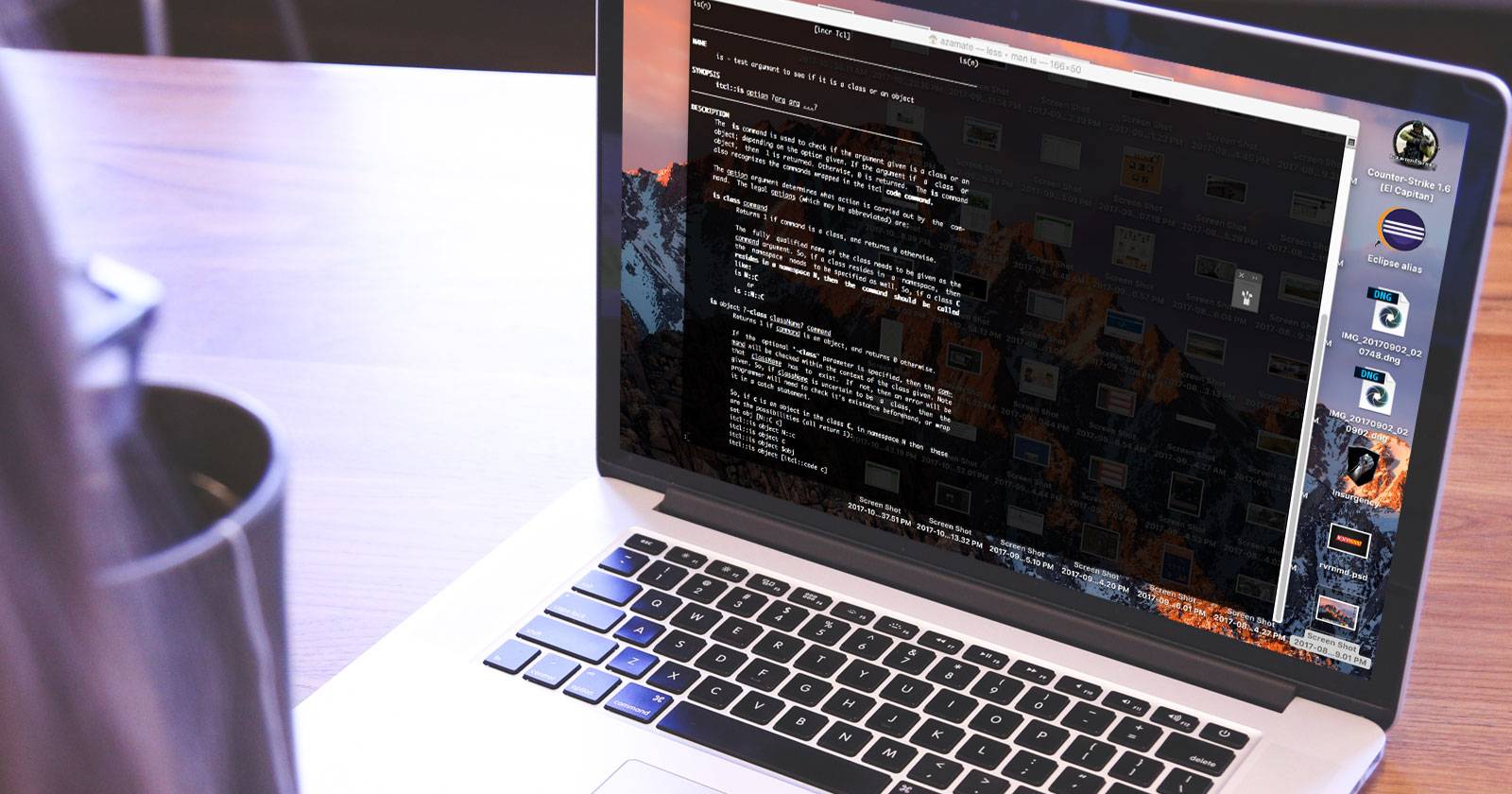
Зачем нужен tldr
Иногда man‑страницы слишком длинные или содержат подробности, которые не нужны для повседневной работы. tldr (от «too long; didn’t read») — это набор кратких карточек с примерами и пояснениями для распространённых команд. Он не заменяет man целиком, но экономит время при повторном напоминании о синтаксисе.
Важно: tldr подойдёт для быстрого напоминания и обучения базовым сценариям. Для глубокого понимания или редких опций пользуйтесь man.
Содержание статьи
- Краткое объяснение и сравнение с man
- Как установить tldr на Ubuntu и macOS
- Использование tldr (примеры: ls, rm)
- Веб‑версия и редактирование страниц
- Когда man всё ещё необходимы
- Чек‑листы для разных ролей
- Шпаргалка (частые примеры)
- Метод принятия решения: tldr или man
- Устранение проблем и частые ошибки
- Критерии приёмки
Установка tldr на Ubuntu
На Ubuntu tldr обычно устанавливают через npm (Node Package Manager). Если Node.js и npm ещё не установлены, выполните в Терминале (нажмите Ctrl+Alt+T):
sudo apt update
sudo apt install nodejs npm
Затем установите сам tldr глобально через npm:
sudo npm install -g tldrВозможная проблема: после установки tldr может появиться ошибка вида “No such file or directory” при запуске команды tldr. Это связано с тем, что Node иногда устанавливается как /usr/bin/nodejs вместо /usr/bin/node. Решение — создать символьную ссылку:
sudo ln -s /usr/bin/nodejs /usr/bin/nodeПосле этого tldr должен запускаться нормально.
Важно: если у вас установлен Node из официального пакета NodeSource или как snap, пути могут отличаться. В этом случае проверьте расположение бинарного файла node с помощью команды which nodejs или which node и создайте ссылку, только если это безопасно.
Установка tldr на macOS
На macOS удобно использовать Homebrew — менеджер пакетов. Homebrew не установлен по умолчанию. Посетите сайт https://brew.sh и скопируйте команду установки Homebrew (она может меняться). Затем в Терминале (Applications → Utilities → Terminal) вставьте и выполните команду установки Homebrew.
После установки Homebrew установите tldr:
brew install tldrЕсли вы предпочитаете не устанавливать Homebrew, используйте веб‑версию tldr (см. ниже).
Примечание: при использовании macOS с M1/M2‑чипом убедитесь, что Homebrew настроен для правильной архитектуры (обычно /opt/homebrew для ARM). Если возникают проблемы с правами, следуйте подсказкам установщика Homebrew.
Как пользоваться tldr — быстрое сравнение с man
man показывает полную документацию и все опции. tldr даёт краткие примеры для типовых сценариев.
Пример: просмотр man и tldr для ls
man lsman ls выведет подробную страницу с описаниями всех опций и форматов. Навигация — стрелки, PageUp / PageDown.
tldr lstldr ls выведет короткую страницу с наиболее востребованными примерами использования ls: базовый вызов, вывод в столбик, показ скрытых файлов, сортировка по времени и т. п.
Иллюстрация: 
Веб‑версия tldr
Если вы не хотите устанавливать tldr или находитесь в браузере, используйте веб‑версию: https://tldr.ostera.io/
На сайте есть поле поиска — введите, например, ls и сразу получите карточку с примерами. Страницы можно редактировать через ссылку “Edit this page on GitHub”, если нашли ошибку.
Иллюстрация страницы сайта:
Когда man всё ещё полезны
tldr опускает редкие и тонкие параметры. Для сложных случаев, массового использования или погружения в формат вывода используйте man.
Например, tldr для ls обычно не перечисляет все опции. Некоторые полезные параметры ls:
-R: рекурсивно перечислять поддиректории-X: сортировать по расширению-d: показывать только директории, а не содержимое
А для rm:
-I: спросить один раз перед удалением более трёх файлов или рекурсивного удаления (меньше навязчиво, чем-i)-d: удалить пустые директории
Важно: rm по умолчанию не удаляет непустые директории. Чтобы удалить непустую директорию и всё её содержимое, используйте -r или -R. Будьте очень осторожны с этой командой — одна опечатка способна стереть важные данные.
Практическая шпаргалка: часто используемые примеры tldr
Ниже — подборка коротких команд и примеров, которые часто нужны в работе.
- Показать скрытые файлы и подробный вывод:
ls -la- Копирование директории рекурсивно:
cp -r источник/ цель/- Рекурсивное удаление (ОСТОРОЖНО):
rm -r папка/- Поиск в истории команд (bash):
history | grep ключевое_слово- Просмотр встроенных команд bash:
man bash-builtinsЧек‑листы по ролям
Для удобства — краткие чек‑листы, что делать с tldr в зависимости от роли.
Для начинающего Linux‑пользователя:
- Установить tldr (или открыть веб‑версию)
- Ищите команды через
tldr <команда> - Выполняйте примеры в безопасной директории
- Используйте man для непонятных опций
Для разработчика / DevOps:
- Установить локальный кеш tldr (обновлять по необходимости)
- Писать и править страницы tldr при встрече с полезными сниппетами
- Хранить свои часто используемые команды в dotfiles
Для системного администратора:
- Использовать tldr для быстрых напоминаний
- Всегда проверять команды удаления/форматирования через man и dry‑run
- Настроить alias для безопасных команд (например,
rm→rm -I)
Когда tldr не подходит — альтернативы
- man — для полного описания и всех опций
- info — документация в другом формате (часто глубже, чем man)
- официальная документация / –help флаг (например,
command --help) - Stack Overflow и официальные вики проектов — для контекстных примеров
Метод принятия решения: пользоваться tldr или man
Короткая методика:
- Нужен ли простой пример? → tldr
- Требуется полное описание или варианты поведения? → man
- Команда критична (удаление, формат, сетевые настройки)? → man + тест в песочнице
Mermaid‑диаграмма выбора:
flowchart TD
  A[Нужна команда?] --> B{Простой пример?}
  B -- Да --> C[tldr]
  B -- Нет --> D{Критично для системы?}
  D -- Да --> E[man и тест]
  D -- Нет --> C
Устранение проблем и советы
Проблема: tldr не запускается или даёт ошибку “command not found”.
- Проверьте, что npm или brew установил tldr в PATH:
which tldr. - Если Node установлен как nodejs, создайте ссылку на node (см. раздел установки на Ubuntu).
- Проверьте права: глобальные установки npm иногда требуют sudo, но лучше настроить npm без sudo (используйте nvm или настройку директории npm).
Проблема: устаревшие страницы tldr.
- Обновите кеш tldr:
tldr -u(если у вас клиент поддерживает эту опцию). - Сообщите об ошибке или отредактируйте страницу через GitHub‑репозиторий TLDR Pages.
Безопасность: не копируйте и не выполняйте команды, если не понимаете, что они делают. Особенно это касается команд с sudo, rm, dd, mkfs и т. п.
Критерии приёмки
Чтобы считать установку tldr выполненной и рабочей, проверьте:
tldr lsвозвращает краткую карточку с примерамиwhich tldrуказывает на исполняемый файл в PATH- При использовании веб‑версии вы видите страницу команды в браузере без ошибок
Факты и практические замечания
- tldr хорош для «быстрого воспоминания» синтаксиса и примеров.
- tldr не заменяет man для глубокого анализа и редких опций.
- Веб‑версия полезна в браузере или на чужой машине, где нельзя ставить пакеты.
Иллюстрация примеров в терминале:
Иллюстрация вывода tldr для ls:
Иллюстрация редактирования страницы на GitHub:
Короткое резюме
tldr ускоряет работу с командной строкой, давая короткие и понятные примеры. Устанавливается просто (npm или Homebrew), есть веб‑версия и возможность совместного редактирования страниц. Для критичных или редких ситуаций остаются man и официальная документация.
Поделитесь в комментариях: что вы используете — tldr или man, и в каких ситуациях одна утилита помогает лучше другой?
Часто задаваемые вопросы (FAQ)
Что такое tldr?
tldr — это набор кратких страниц с примерами для команд командной строки. Цель — дать практический пример без лишних деталей.
Как быстро установить tldr на Ubuntu?
Установите Node.js и npm, затем sudo npm install -g tldr. Если возникнет ошибка с node, создайте символьную ссылку на /usr/bin/node.
Есть ли онлайн‑версия tldr?
Да — https://tldr.ostera.io/ — удобна, если не хотите или не можете устанавливать клиент.
Спасибо за чтение. Если хотите, я могу подготовить компактный файл‑шпаргалку (PDF или Markdown) с часто используемыми командами и примерами, адаптированными под ваш стек.

Похожие материалы

Несколько аккаунтов Skype: Multi Skype Launcher

Журнал для работы: повысить продуктивность

Персональные звуки уведомлений на Android

Скачивание шоу Hulu для офлайн‑просмотра

Microsoft Start: персонализированная новостная лента
