
Как снять таймлапс и собрать видео
Быстрые ссылки
- Перед началом работы
- Съёмка таймлапса
- Подготовка кадров
- Создание видео
- На что обратить внимание
Введение
Таймлапс — это обратная замедленной съёмке техника: она ускоряет медленные изменения и делает заметными процессы, которые в реальном времени разворачиваются долго. Подходящая тема — движение облаков, поток людей, транспорт, цветение цветов, строительство и изменение освещённости при заходе солнца.
Главное преимущество таймлапса для фотографов в том, что каждый кадр — обычная фотография. Это упрощает контроль качества и позволяет использовать привычные инструменты обработки. В этом руководстве — от планирования и съёмки до сборки и финальной обработки с практическими советами и готовыми приёмами.
Перед началом работы
Оборудование и основные решения
- Камера: зеркальная или беззеркальная даёт больше контроля. Можно снимать и на смартфон, но в материале мы рассматриваем камеры с ручными настройками.
- Штатив: прочный, чтобы сохранять композицию на протяжении всей съёмки.
- Интервалометр: устройство для автоматического срабатывания затвора через заданные интервалы. Многие камеры имеют встроенный интервалометр; иначе используйте внешний пульт.
- Карты памяти и питание: запасная батарея или питание от сети, а также достаточно быстрая карта, особенно при съёмке в RAW и высоких скоростях серий.
Совет: если планируете ночной таймлапс или длительную съёмку, используйте внешний источник питания и следите за температурой камеры.
Расчёт количества кадров и интервала
Главная математика таймлапса проста, но важна.
Определите параметры:
- Частота воспроизведения (fps) — обычно 24, 25, 29.97 или 30 кадр/с. Для веба часто используют ~30 fps.
- Длительность финального ролика в секундах.
- Время реальной съёмки в секундах.
Формулы:
- frames_needed = fps × final_seconds
- interval_seconds = total_shooting_seconds ÷ frames_needed
Пример 1 (в исходном материале):
- fps = 30
- final = 15 с → frames_needed = 450
- съёмка = 30 мин = 1 800 с → interval = 1 800 ÷ 450 = 4 с
Примеры для ориентирования:
- Рассвет/закат (30–90 мин): интервалы 2–6 с
- Движение облаков в пасмурный день: 1–3 с
- Люди и городской поток: 1–5 с
- Развитие растения/цветения: 30–600 с в зависимости от темпа
Важно: интервалы от ~1 до 20 секунд подходят для большинства задач. Длиннее — съёмка займёт много времени, короче — кадры будут выглядеть почти как видео с высокой скоростью.
Примеры расчёта для разных fps
- 24 fps, финал 10 с → 240 кадров. Если съёмка 60 мин (3 600 с) → интервал ≈ 15 с.
- 25 fps, финал 20 с → 500 кадров. Если съёмка 2 ч (7 200 с) → интервал ≈ 14.4 с.
Добавьте 5–10% запасных кадров, чтобы избежать пустых мест в начале и в конце после кадрирования.
Съёмка таймлапса
Подготовка и композиция
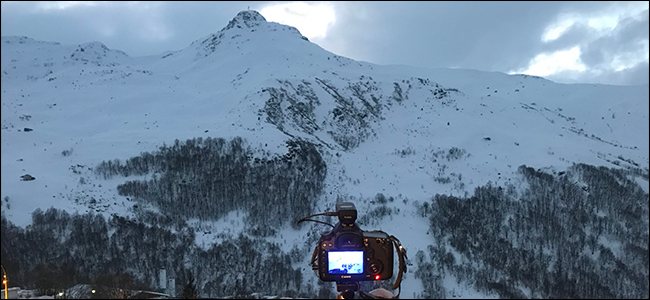
- Зафиксируйте камеру на штативе и отстройте композицию. Примите решение о кадрировании и конечном соотношении сторон (для видео обычно 16:9).
- Сделайте тестовые кадры. Оцените экспозицию, баланс белого и динамический диапазон сцены.
- Переключите объектив на ручную фокусировку после точной наводки, чтобы фокус не «прыгал» между кадрами.
Alt: Панорама места съёмки таймлапса — кадр с выбранной композицией и штативом на фоне сцены.
Настройки камеры и экспозиция
- Снимайте в Manual, чтобы экспозиция не менялась между кадрами. Если света будет меняться (закат/рассвет), используйте брэмпинг (bramping) или плавную подстройку вручную.
- ISO ставьте минимально возможный для снижения шума. Если освещённость сильно меняется, следите за шумом при повышении ISO.
- Закройте или откройте диафрагму в зависимости от глубины резкости и количества света — учтите, что изменение диафрагмы во время съёмки может создавать мерцание.
Интервалометр и последовательность съёмки
- Установите интервал и желаемое число кадров в интервалометре. Если устройство не поддерживает ограничение числа кадров — будьте готовы остановить вручную.
- Запустите интервалометр и следите за процессом первые несколько минут, чтобы убедиться, что всё работает. Затем отойди на безопасное расстояние.
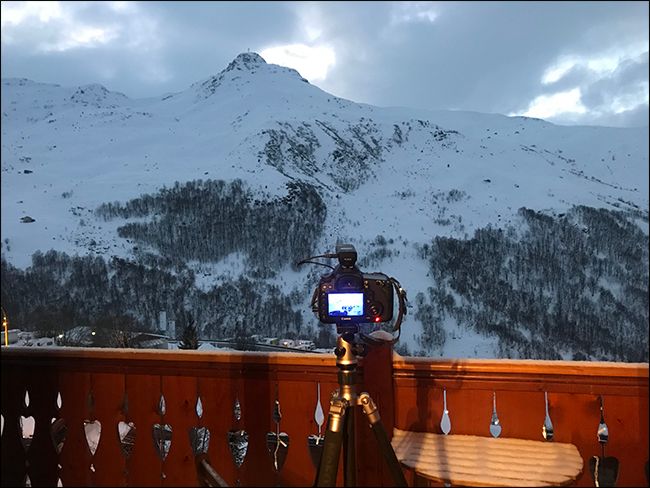
Alt: Камера на штативе во время съёмки таймлапса, вид на экран с настройками.
RAW или JPEG
- Для сотен кадров рекомендован RAW — максимальная гибкость при обработке и коррекции экспозиции и баланса белого.
- Для тысяч кадров можно использовать JPEG, если место и скорость записи ограничены.
Подготовка кадров
После съёмки важно проверить последовательность и подготовить кадры для обработки.
Импорт и проверка
- Перенесите все файлы на рабочую машину. Организуйте их в отдельную папку для проекта.
- Просмотрите кадры, удалите явные тестовые снимки и кадры с браком.
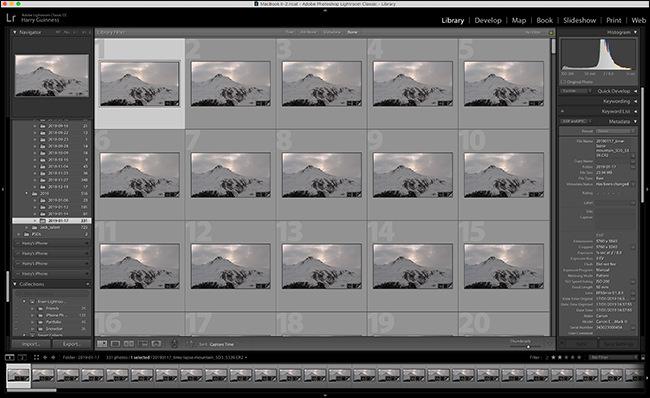
Alt: Список импортированных изображений в каталоге Lightroom, вид миниатюр.
Обработка в Lightroom (быстрый путь)
- Импортируйте все кадры в Lightroom (кроме тестовых).
- Перейдите в модуль «Разработка» и настройте первый кадр: экспозиция, контраст, баланс белого, коррекция объективов.
- Измените кроп на 16:9, если собираетесь экспортировать в видеоформат.
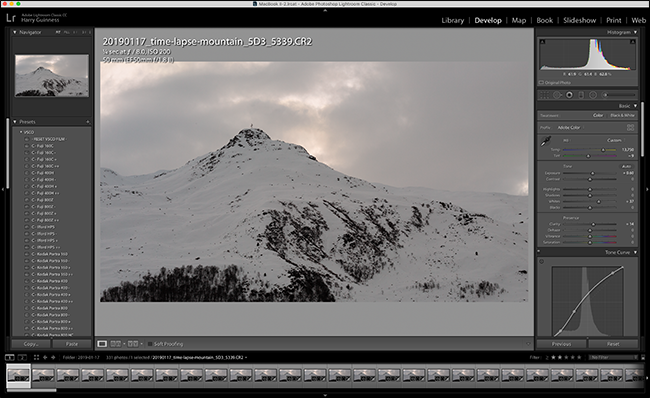
Alt: Модуль обработки изображения в Lightroom, инструменты правки выделены.
- Затем Edit > Select All (Правка > Выделить всё) и Settings > Sync Settings (Настройки > Синхронизировать настройки). Выберите все параметры для синхронизации и подтвердите.
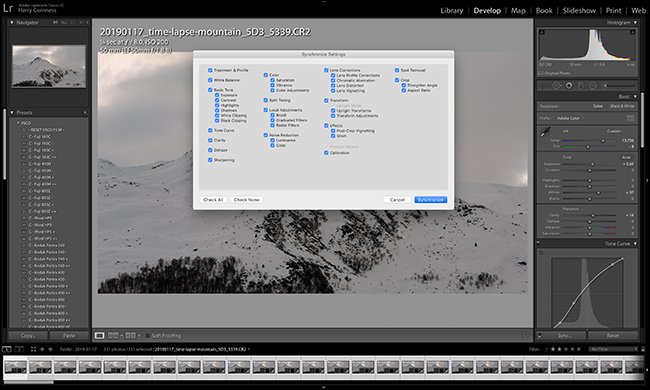
Alt: Экран синхронизации настроек в Lightroom, диалог подтверждения.
Это применит одинаковые правки ко всем кадрам и сэкономит массу времени.
Создание видео
Есть несколько подходов: использовать Lightroom Slideshow, видеоредактор (Premiere, DaVinci Resolve), или конвертировать последовательность в видео с помощью ffmpeg.
Lightroom Slideshow (быстро и просто)
Автор оригинального шаблона использовал шаблон от Sean McCormack. Шаблон экспортирует видео с частотой 29.97 fps. Инструкции по установке шаблона:
- Скачайте шаблон и добавьте его в папку шаблонов слайдов Lightroom.
- В модуле Slideshow выберите шаблон из Template Browser.
- Нажмите «Export Video» (Экспорт видео), выберите предустановку 1080p или 720p и сохраните.
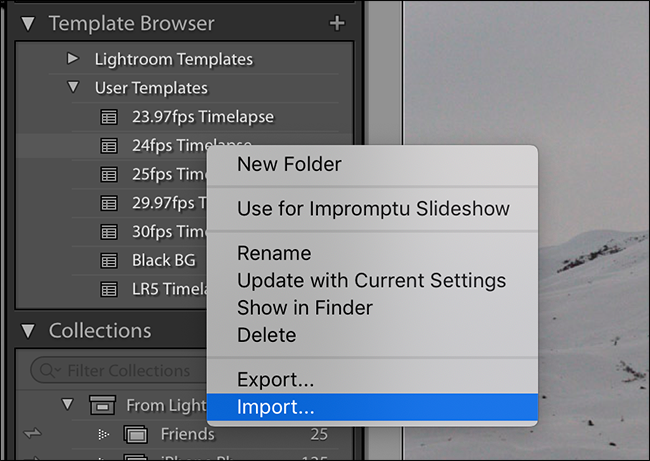
Alt: Меню импорта шаблона слайдов в Lightroom.
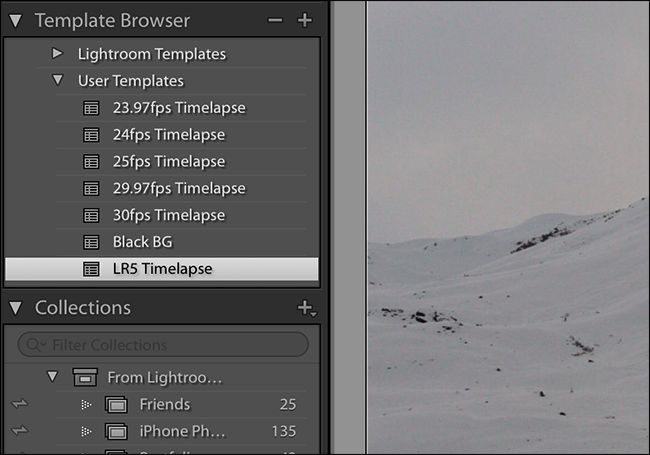
Alt: Выбор шаблона слайдов в Lightroom, список пресетов на панели.

Alt: Кнопка экспорта видео в модуле Slideshow Lightroom.
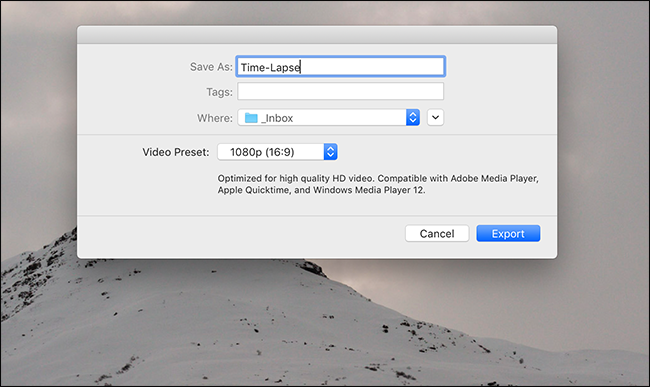
Alt: Диалог сохранения экспортированного видео на диске.
Плюсы и минусы Lightroom
- Плюсы: просто, интегрируется с каталогом фотографий, быстрый старт.
- Минусы: ограниченные опции монтажа, меньше контроля над кодированием и переходами.
Профессиональный путь: видеоредактор
Для сложных композиций, склеек и звукового оформления используйте Premiere, DaVinci Resolve или Final Cut. Нужно импортировать последовательность как image sequence и указать fps при импорте.
Быстрый экспорт через ffmpeg
Если вы хотите полный контроль и минимальные зависимости, используйте ffmpeg. Пример команды, собирающей последовательность именованных файлов в видео 30 fps:
ffmpeg -framerate 30 -i img_%04d.jpg -c:v libx264 -pix_fmt yuv420p -crf 18 output.mp4Пояснения:
- -framerate задаёт fps входной последовательности.
- -i img_%04d.jpg — шаблон имён файлов (img_0001.jpg, img_0002.jpg и т.д.).
- -crf — качество кодека libx264; 18 даёт близкое к без потерь качество.
Если у вас RAW, сначала экспортируйте кадры в 16-битные TIFF или хорошие JPG с одинаковыми размерами.
Меры против мерцания и артефактов
Камеры и объективы могут давать небольшие вариации экспозиции между кадрами — это причина «фликера». Способы борьбы:
- Съёмка в RAW и коррекция в LRTimelapse или специальными фильтрами во временной последовательности.
- Использование LRTimelapse для плавного перехода экспозиции и удаления фликера (утилита платная, около $120). LRTimelapse интегрируется с Lightroom.
- Выравнивание яркости в видеоредакторе или скриптом.
- При съёмке избегайте автоматических режимов и автоэкспозиции.
Расширенные техники
- Брэмпинг (bramping): автоматическая плавная смена выдержки между кадрами для съёмки сцен с меняющимся освещением (закат/рассвет). Для этого нужны устройства с поддержкой управления выдержкой или ручное управление.
- Движение штативной головы: моторизированные головы (pan/tilt) добавляют динамику — параллакс и панорамирование усиливают визуальную ценность.
- Гибридные подходы: комбинируйте таймлапс с обычным видео для создания монтажных роликов.
Альтернативные подходы
- Смартфонные приложения для таймлапса: удобны, но ограничены в разрешении и контроле.
- Специализированные устройства типа Syrp Genie или моторизованные платформы обеспечивают плавное движение и интеграцию с интервалометром.
- Использование стекирования экспозиций для уменьшения шума при ночной съёмке.
Чеклисты и роли
Чеклист фотографа перед съёмкой
- Заряд батарей минимум 2 шт.
- Достаточно памяти на карте и резерв.
- Штатив установлен и прочен.
- Камера на ручном режиме, фокус в ручном.
- Интервал и число кадров заданы в интервалометре.
- Тестовые кадры сделаны и проверены.
Чеклист монтажёра перед экспортом
- Проверить разрешение и fps при экспорте.
- Убедиться, что последовательность полная и нет пропущенных кадров.
- Проверить кроп и соотношение сторон (16:9).
- Применить стабилизацию или коррекцию мерцания при необходимости.
Критерии приёмки
Критерии успешного таймлапса:
- Видео воспроизводится без пропусков кадров и скачков композиции.
- Нет заметного мерцания яркости или цветовых скачков.
- Кадрирование соответствует выбранному соотношению сторон и не обрезает важные элементы.
- Качество изображения соответствует требованиям — шум на уровне допустимом для назначения ролика.
Примеры расчётов интервалов и таблица для быстрого ориентирования
| Сценарий | Длительность съёмки | Желательный финал | fps | Интервал приблизительно |
|---|---|---|---|---|
| Закат для 15 с | 30 мин (1800 с) | 15 с | 30 | 4 с |
| Движение облаков | 2 ч (7200 с) | 20 с | 25 | 14.4 с |
| Городской поток | 1 ч (3600 с) | 30 с | 30 | 2.4 с |
| Цветение растения | 48 ч (172800 с) | 20 с | 24 | 360 s (6 мин) |
Эта таблица даёт ориентиры. Подгоняйте интервалы под сцену: быстрее для динамики, медленнее для тихих процессов.
Матрица рисков и способы смягчения
- Риск: разряд батареи → Митигирование: запасная батарея, внешний источник питания.
- Риск: переполнение карты → решение: большие карты, мониторинг свободного места.
- Риск: сдвиг композиции (ветер) → решение: устойчивый штатив, старая сумка на штативе как груз.
- Риск: фликер → решение: RAW + LRTimelapse или алгоритмы подавления фликера.
Инструменты и программы
- Lightroom — быстрый рабочий процесс для фотографов.
- LRTimelapse — профессиональный инструмент для плавной обработки таймлапсов и устранения фликера.
- Adobe Premiere / DaVinci Resolve — монтаж и звук.
- ffmpeg — быстрая командная сборка видео из последовательности.
Когда таймлапс не подойдёт
- Когда событие слишком быстрое и нуждается в замедлении для детального анализа — лучше slow-motion.
- Когда сцена требует нестандартных кадровых переходов или сложного наложения элементов — лучше монтаж нескольких видео.
- Если условия съёмки нестабильны и невозможно обеспечить постоянство экспозиции.
Короткая методика для повторяемого результата
- Планирование: выберите тему, длительность съёмки и финальную длительность.
- Расчёт: определите fps и интервал.
- Подготовка: оборудование, питание, карты.
- Тест: экспозиция, фокус, стабильность.
- Съёмка: запустить интерваломер, наблюдать первые 5–10 мин.
- Обработка: импорт, синхронизация правок, экспорт в видео.
- Проверка: просмотреть итог, устранить артефакты.
Заключение
Таймлапс находится на пересечении фотографии и видеосъёмки. Это увлекательная техника, требующая планирования и терпения. Начиная с базовой съёмки и лёгкой обработки в Lightroom, вы можете быстро получить впечатляющий результат. Если ваш интерес растёт, изучите брэмпинг, моторизованные головы и LRTimelapse для профессионального качества.
Важно: экспериментируйте. Меняйте интервалы и кадрирование, комбинируйте кадры с разных точек и не бойтесь перерабатывать материал в постобработке.
Таймлапсы позволяют увидеть время в другом ритме. Попробуйте начать с простого проекта и постепенно добавляйте техники — движение, смену экспозиции, звуковое сопровождение. Теперь у вас есть план и чеклисты для первой удачной съёмки.

Похожие материалы

Несколько аккаунтов Skype: Multi Skype Launcher

Журнал для работы: повысить продуктивность

Персональные звуки уведомлений на Android

Скачивание шоу Hulu для офлайн‑просмотра

Microsoft Start: персонализированная новостная лента
