
Как делиться и перестать делиться файлами в Google Drive
Быстрая навигация
- Как поделиться папками, файлами и документами в Google Drive
- Как прекратить совместный доступ к папкам, файлам и документам в Google Drive
Что значит «совместный доступ» простыми словами
Совместный доступ — это способ дать другим людям просматривать, комментировать или редактировать ваш файл. По умолчанию файл приватный, то есть доступ есть только у владельца.
Как поделиться папками, файлами и документами в Google Drive
Вы можете приглашать людей напрямую по электронной почте или создать общую ссылку и отправить её любым способом. Процесс одинаков для одного документа и для папки с файлами.
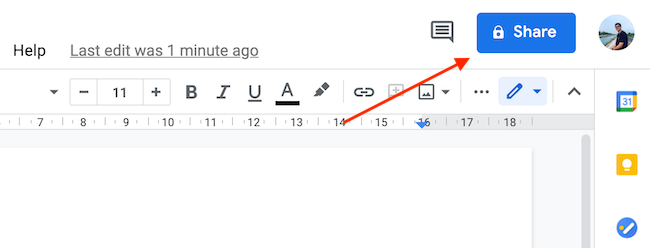
Когда вы открываете документ Google (Docs, Sheets, Slides), в правом верхнем углу видна кнопка «Поделиться».
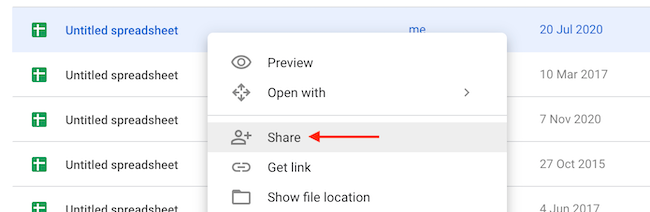
Альтернативно откройте браузер файлов Google Drive, щёлкните правой кнопкой по файлу или папке и выберите пункт «Поделиться» в контекстном меню.
Приглашение по электронной почте
- В меню «Поделиться» используйте секцию «Поделиться с людьми и группами». В поле «Добавить людей и группы» введите адрес или выберите контакт.
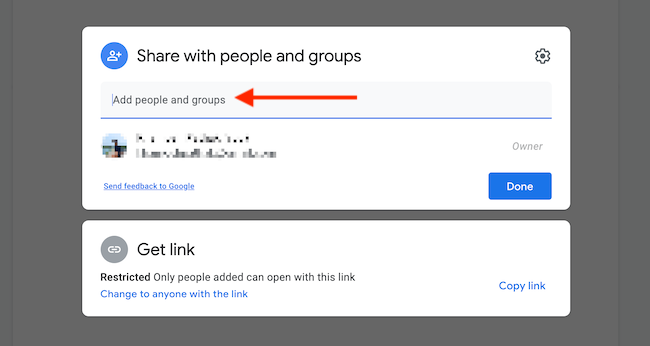
- Вы можете добавить до 100 человек или контактов одновременно. Рядом с каждым адресом откройте выпадающее меню и назначьте роль:
- Editor (Редактор): просмотр, комментирование и редактирование документа. Используйте для соавторов.
- Commenter (Комментатор): просмотр и комментирование, без права изменять содержимое.
- Viewer (Читатель): только просмотр.
- Убедитесь, что включена опция уведомления — так пользователи получат e‑mail с приглашением. Добавьте сообщение при необходимости и нажмите «Отправить».

Совместный доступ по ссылке
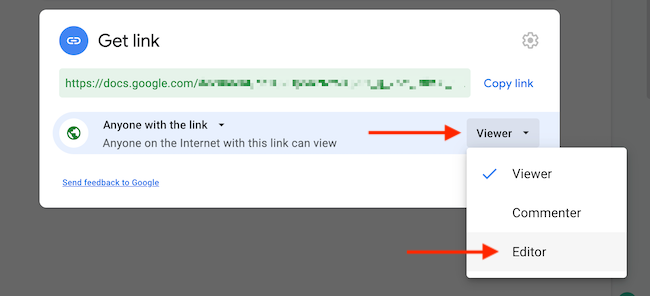
В окне «Поделиться» в блоке «Получить ссылку» нажмите «Изменить на — Любой, у кого есть ссылка» (Change to Anyone With The Link).
С помощью выпадающего списка определите уровень доступа для всех, у кого будет ссылка: Просмотр, Комментирование или Редактирование.
- Нажмите «Копировать ссылку», чтобы поместить её в буфер обмена, затем «Готово».
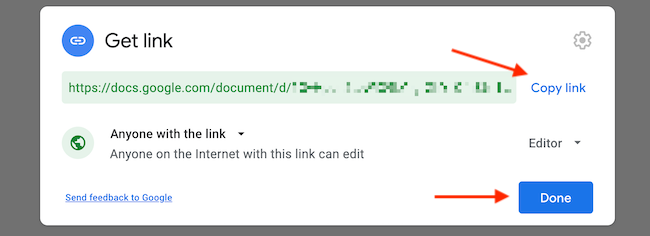
- Отправьте ссылку любым удобным способом. Помните: любой с этой ссылкой сможет выполнять те действия, которые вы разрешили (просмотр/комментирование/редактирование).
Важно: совместный доступ по ссылке увеличивает риск несанкционированного доступа. Давайте ссылку только проверенным людям и используйте роль с минимально необходимыми правами.
Как прекратить совместный доступ к папкам, файлам и документам в Google Drive
Если нужно отозвать доступ у конкретных пользователей или полностью отключить доступ по ссылке, выполните следующие шаги.
Нажмите «Поделиться» в документе или правой кнопкой по файлу в Drive выберите «Поделиться».
В верхней части окна видны все пользователи и их роли. Откройте выпадающий список ролей рядом с нужным пользователем и нажмите «Удалить».
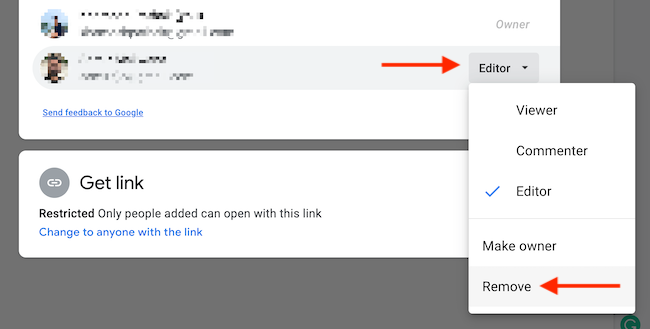
- Если вы использовали общий доступ по ссылке и хотите его отключить, в блоке «Получить ссылку» откройте dropdown «Любой, у кого есть ссылка» и переключите на «Ограничено» (Restricted).

- Нажмите «Готово» для применения изменений.
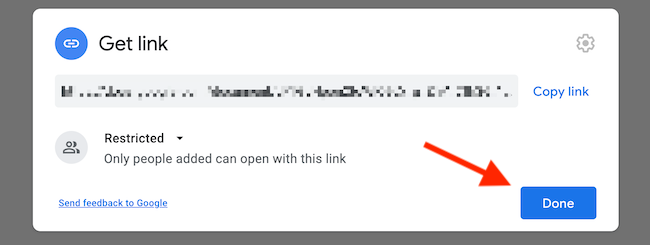
После удаления всех пользователей и отключения доступа по ссылке файл снова станет приватным.
Рекомендации по безопасности и приватности
- Используйте правило «минимально необходимых прав»: давать только те привилегии, которые нужны для работы.
- При совместной работе с внешними подрядчиками давайте роль «Комментатор» или «Читатель», если им не требуется правка.
- Периодически проводите ревизию доступа: проверяйте, кто имеет права на ключевые папки и документы.
- Для особо чувствительных данных используйте шифрование и храните копии в защищённых системах.
Чеклист перед тем, как поделиться
- Убедился, что адрес получателя верный.
- Назначил минимально необходимую роль (Просмотр/Комментирование/Редактирование).
- Если даю доступ по ссылке — ограничил срок доступа или проверил аудиторию.
- Не оставил конфиденциальные данные в документе, если доступ открыт широко.
Плейбук: стандартные шаги (SOP)
- Откройте файл или папку в Google Drive.
- Нажмите «Поделиться».
- Решите: приглашать по e‑mail или дать ссылку.
- Для приглашения по e‑mail: введите адреса, назначьте роли, включите уведомление, нажмите «Отправить».
- Для ссылки: в блоке «Получить ссылку» переключите на «Любой, у кого есть ссылка», выберите роль, нажмите «Копировать ссылку», затем «Готово».
- По завершении — запишите в журнал доступа, кому и когда выдали права.
Критерии приёмки
- Документ доступен только тем, кому нужно (проверка списка доступа).
- Роли у пользователей соответствуют задачам сотрудничества (редактирование только у соавторов).
- Для ссылок — проверено, что доступ не расширен без необходимости.
- Проведена проверка уведомлений (получатели получили письма).
Когда совместный доступ не подходит (контрпримеры)
- Если документ содержит критичные персональные данные и требуется соответствие локальным законам о защите данных — храните в сертифицированных хранилищах с управлением ключами.
- Для долговременного архива или юридически значимых документов используйте системы с версионированием и офлайн‑копиями.
Быстрая шпаргалка по ролям
- Редактор: добавляет и изменяет содержимое; подходит для активных соавторов.
- Комментатор: оставляет замечания, не меняет текст; подходит для рецензентов.
- Читатель: подходит для распространения финальной версии.
Частые вопросы
Можно ли ограничить действие ссылки по времени?
Нативно в Google Drive нет встроенного таймера для ссылки — можно вручную отключить доступ по ссылке в любой момент или использовать Google Workspace (корпоративные функции) с дополнительными политиками.
Сколько людей можно пригласить одновременно?
До 100 человек или контактов можно добавить одновременно через поле «Добавить людей и группы».
Что значит «Ограничено»?
«Ограничено» означает, что доступ имеют только пользователи, добавленные напрямую по адресу электронной почты.
Короткая сводка для объявления (100–200 слов)
Если нужно быстро сообщить команде, используйте следующий текст: «Мы обновили доступ к рабочим документам в Google Drive. Проверьте свои почтовые уведомления — если вы должны участвовать в редактировании, у вас будет роль «Редактор». Для общего просмотра отправлена ссылка с правом «Просмотр». Если доступ не нужен — сообщите владельцу файла, и он отзовёт права.»
Заключение
Совместный доступ в Google Drive — удобный инструмент для командной работы. Используйте приглашения по электронной почте для контролируемого доступа и ссылки только там, где это оправдано. Регулярно проверяйте права доступа и отдавайте предпочтение минимальным необходимым привилегиям.
Основные выводы
- Делитесь через e‑mail для контроля, через ссылку — для простоты.
- Даётся до 100 приглашений одновременно.
- Отключение доступа производится удалением пользователей или переключением ссылки в «Ограничено».

Похожие материалы

Несколько аккаунтов Skype: Multi Skype Launcher

Журнал для работы: повысить продуктивность

Персональные звуки уведомлений на Android

Скачивание шоу Hulu для офлайн‑просмотра

Microsoft Start: персонализированная новостная лента
