
Как настроить общий доступ к файлам между Windows и Linux
Быстрые ссылки
Вариант 1: Создать шар на Windows и подключиться к нему с Linux
Вариант 2: Создать шар на Linux и подключиться к нему с Windows
В этой статье описаны оба подхода: сначала включение общего доступа и шар на Windows и подключение с Linux, затем создание шарa на Linux (Samba) и доступ к нему из Windows. Примеры основаны на Windows 10 и Ubuntu, но инструкции легко адаптируются под другие версии Windows и Linux.
Вариант 1: Создать шар на Windows и получить к нему доступ из Linux
Порядок действий: 1) включить сетевой доступ и шаринг на Windows; 2) расшарить папку; 3) подключить шар с Linux (вручную или через GUI).
Шаг 1 — Убедитесь, что в Windows включен общий доступ
Откройте Центр управления сетями и общим доступом. Самый быстрый способ — кликнуть правой кнопкой по иконке сети в трее и выбрать Open Network and Sharing Center (Открыть «Центр управления сетями и общим доступом»).
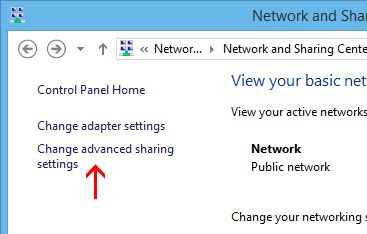
В открывшемся окне нажмите Change advanced sharing settings (Изменить дополнительные параметры общего доступа).
Для текущего профиля убедитесь, что включены следующие опции:
- Включить обнаружение сети
- Включить общий доступ к файлам и принтерам
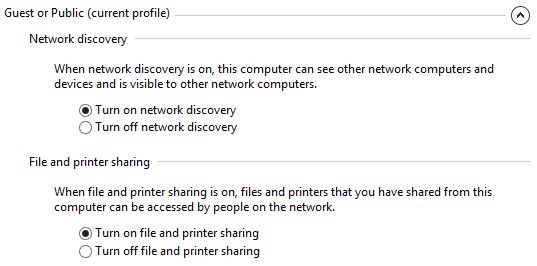
Когда настройки выставлены, нажмите «Сохранить изменения». Если на машине включён брандмауэр или сторонний межсетевой экран, убедитесь, что разрешён трафик SMB (обычно TCP 445, иногда 139).
Важно: в корпоративных сетях политики и брандмауэры могут блокировать SMB; координируйте действия с сетевым администратором.
Шаг 2 — Расшарьте папку в Windows
- Выберите папку, которую хотите расшарить (в примере — папка Share на рабочем столе). Правый клик → Properties (Свойства) → вкладка Sharing (Доступ) → Advanced Sharing (Дополнительный доступ).
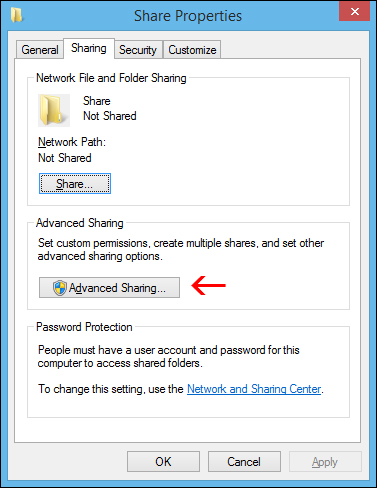
- Включите Share this folder (Поделиться этой папкой), затем нажмите Permissions (Разрешения).
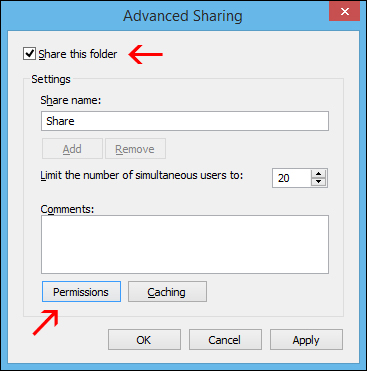
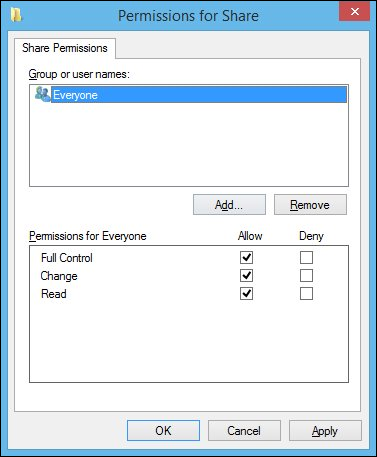
- В окне разрешений можно добавить пользователя Windows или группу Everyone. Для простого общего доступа с чтением/записью присвойте группе Everyone право Full Control (Полный доступ). Если нужно ограничить доступ — добавьте конкретных пользователей и выставьте им права.
Примечание: учётные записи и права задаются на стороне Windows — Linux не может напрямую создать Windows‑пользователя. Для автономных домашних сетей часто используют учетку с одинаковым именем/паролем на обеих системах либо открытый доступ через Everyone (менее безопасно).
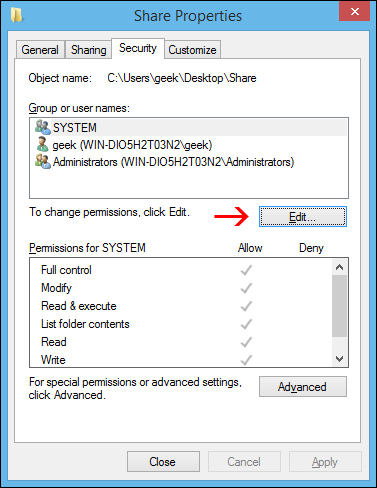
- Переключитесь на вкладку Security (Безопасность). Здесь обязательно синхронизируйте разрешения безопасности NTFS с теми, что заданы в шаринге — в действительности применится более жёсткое из двух правил. Если вы добавили группу Everyone в шаринг, то добавьте ту же группу и в Security.

Если необходимо добавить пользователя, нажмите Edit → Add и введите имя, например Everyone или конкретного пользователя.
После сохранения изменений папка доступна по сети по пути вида \Имя‑ПК\Share или \IP‑адрес\Share.
Шаг 3 — Подключение Windows‑шара с Linux (через терминал)
На Linux удобнее работать через терминал: он одинаков для множества дистрибутивов и даёт больше контроля. Для монтирования SMB/CIFS понадобится пакет cifs-utils.
Установка (Debian/Ubuntu):
sudo apt-get install cifs-utilsСоздайте точку монтирования, например на рабочем столе:
mkdir ~/Desktop/Windows-ShareПростейшая команда монтирования выглядит так:
sudo mount.cifs //Windows-PC/Share /home/youruser/Desktop/Windows-Share -o user=geekЧто важного в этой команде:
- mount.cifs — утилита для монтирования CIFS/SMB шаров.
- //Windows-PC/Share — путь к шару. Вместо имени компьютера можно указать IP, например //192.168.1.10/Share.
- /home/youruser/Desktop/Windows-Share — локальная точка монтирования.
- -o user=geek — логин Windows, под которым вы подключаетесь.
После запуска система запросит пароль указанного Windows‑пользователя. Если вы хотите автоматизировать подключение без ввода пароля каждый раз, используйте файл учётных данных (см. раздел «Автоматическое монтирование» ниже).
Если у вас возникает ошибка «protocol negotiation failed» или «mount error 13: Permission denied», попробуйте добавить параметры безопасности, например vers=3.0 или sec=ntlmssp:
sudo mount.cifs //192.168.1.10/Share /home/youruser/Desktop/Windows-Share -o user=geek,vers=3.0Заметки о версиях SMB:
- SMB1 — устарел, небезопасен; по возможности отключайте.
- SMB2 и SMB3 — современные версии; многие сервера требуют min соответствия.
Важно: в корпоративной среде часто включены политики, запрещающие анонимный или общий доступ. Если не получается подключиться, проверьте настройки брандмауэра и политики безопасности.
Автоматическое монтирование через /etc/fstab (не рекомендуется хранить пароль в открытом виде):
- Создайте файл с учётными данными, например /root/.smbcredentials:
username=geek
password=ВашПароль
Установите права 600: sudo chmod 600 /root/.smbcredentials
- Добавьте в /etc/fstab строку:
//192.168.1.10/Share /home/youruser/Desktop/Windows-Share cifs credentials=/root/.smbcredentials,iocharset=utf8,vers=3.0,file_mode=0777,dir_mode=0777 0 0После этого выполните sudo mount -a или перезагрузите систему.
Безопасность: размещать файл с паролями следует с правами 600; по возможности используйте ключевой менеджер или systemd‑тома для монтирования.
Вариант 2: Создать шар на Linux и получить к нему доступ из Windows
Этот вариант часто проще: Samba делает Linux‑машину «говорящей» по протоколам SMB/CIFS, и Windows видит её как обычный файловый сервер.
Шаг 1 — Установка и настройка Samba на Linux
Установите пакет Samba:
sudo apt-get install sambaДобавьте пользователя Samba (он связывается с локальным пользователем):
smbpasswd -a geekГде geek — уже существующий пользователь Linux. Команда создаст/активирует SMB‑пароль для этого пользователя.
Создайте папку для шаринга:
mkdir -p ~/Desktop/Share
chmod 0775 ~/Desktop/Share
Откройте конфигурационный файл /etc/samba/smb.conf в любимом редакторе, например vi или nano:
sudo vi /etc/samba/smb.confВ конец файла добавьте секцию для шаринга:
[Share]
   path = /home/youruser/Desktop/Share
   browsable = yes
   read only = no
   guest ok = no
   create mask = 0664
   directory mask = 0775
valid users = geek- path — путь к каталогу на Linux.
- guest ok = no — отключает гостевой доступ; если нужен гостевой доступ, поставьте yes (менее безопасно).
- valid users — перечисление пользователей, имеющих доступ.
Перезапустите службу:
sudo service smbd restartПроверьте доступность шары с другой машины Linux:
smbclient -L //localhost -U geekШаг 2 — Подключение Linux‑шара из Windows
На Windows можно подключиться несколькими способами:
- Через Проводник: В адресной строке введите \IP-ADDRESS\SHARE-NAME и нажмите Enter; введите учётные данные.
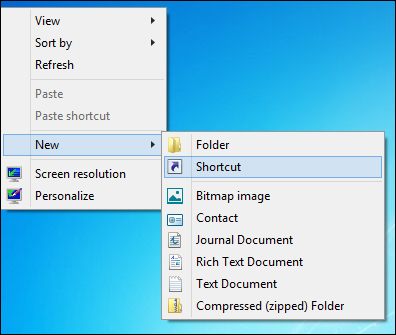
- Создать ярлык: правый клик на рабочем столе → New → Shortcut, введите \IP-ADDRESS\SHARE-NAME.
- Подключить сетевой диск: в Проводнике — Computer → Map network drive (Подключить сетевой диск) и указать путь.
Совет: если вы не знаете IP Linux‑машины, выполните ifconfig или ip addr в терминале.
Трудности и исправления (Troubleshooting)
- Ошибка разрешений (Permission denied): проверьте NTFS/ACL в Windows и unix‑права на Linux. На Windows права безопасности (Security) могут блокировать доступ даже при открытом шаринге.
- Ошибка аутентификации: убедитесь, что логин и пароль совпадают, и что учётная запись активна в smbpasswd (для Samba) или что пользователь существует в Windows.
- Ошибка версии протокола: добавьте опцию vers=3.0 или vers=2.1 к mount.cifs.
- Блокировка портов: проверьте, что TCP 445 (и при необходимости 139) открыт в межсетевом экране обоих хостов.
- «Network discovery» в Windows не показывает Linux: подключитесь по IP в Проводнике вместо поиска по сети.
Полезные команды для диагностики:
- На Linux: smbclient -L //host -U user, testparm (проверить smb.conf), journalctl -u smbd
- На Windows: ping, nslookup, net use (для проверки подключений), Проверка брандмауэра Windows
Безопасность и рекомендации
- По возможности используйте SMB2/SMB3; отключайте SMB1.
- Не давайте каждому полный доступ (Everyone Full Control) в публичных/корпоративных сетях.
- Для автоматического монтирования используйте защищённые хранилища паролей, а не открытые файлы.
- В корпоративной среде соблюдайте политики обеспечения безопасности и шифрования трафика (SMB 3 поддерживает шифрование).
- Ограничьте доступ по IP с помощью брандмауэра, если это возможно.
Полезные примеры и шаблоны
Пример полного /etc/fstab для SMB с использованием файла учётных данных:
//192.168.1.10/Share /mnt/windows-share cifs credentials=/root/.smbcredentials,uid=1000,gid=1000,iocharset=utf8,vers=3.0 0 0Содержимое /root/.smbcredentials:
username=geek
password=SuperSecretPassword
Поставьте права: sudo chmod 600 /root/.smbcredentials
Пример минимальной секции Samba в smb.conf:
[Share]
   path = /home/geek/Desktop/Share
   browsable = yes
   read only = no
   guest ok = no
   valid users = geek
Когда этот подход не подойдёт
- Если вы работаете в сети с высокими требованиями к безопасности и аудиту — используйте централизованные файло‑сервисы (NAS, Active Directory, NFS с Kerberos), а не простые шаринги.
- Для больших объёмов данных и многопользовательских активных рабочих нагрузок Samba/SMB может уступать специализированным NAS/cluster решениям.
Дополнительные ресурсы и альтернативы
- NFS — лучшая альтернатива для чисто Unix/Linux окружений (поддержка posix‑прав и атрибутов).
- SFTP/SSHFS — безопасный перенос файла по SSH; удобен, когда нужно шифрование канала и единичный пользователь.
- WebDAV — альтернатива для интеграции с веб‑службами и облачными приложениями.
Контрольный список (Role‑based checklists)
Администратор:
- Проверил политику безопасности и брандмауэр
- Установил/обновил cifs-utils или Samba
- Настроил права NTFS и ACL/Unix правильно
- Ограничил доступ спроса по IP и пользователям
- Убедился, что SMB1 отключён
Пользователь:
- Знает имя/пароль для доступа
- Проверил IP адрес и имя машины
- Протестировал подключение через проводник/терминал
- Проверил права на чтение/запись
Критерии приёмки
- Шар доступен по сетевому пути из целевой ОС
- Пользователь может читать/записывать файлы согласно ожидаемым правам
- Подключение выживает после перезагрузки (если требовалось автоматическое монтирование)
- Сетевой трафик зашифрован или изолирован согласно требованиям безопасности
Ментальные модели и эвристики
- «Где хранится контроль доступа — там и выигрывает безопасность»: если вы даёте доступ через Windows‑шар, контролируйте права в Windows; если через Samba — в Linux.
- «Версия SMB важна»: если не подключается, первым делом попробуйте сменить vers=2.1 → vers=3.0 и посмотрите на ошибки.
- «Поиск проблем сверху вниз»: сначала проверьте сетевую доступность (ping), затем видимость шары (smbclient/net view), затем права/аутентификацию.
Диаграмма принятия решения (Mermaid)
flowchart TD
  A[Нужно расшарить файлы между Windows и Linux?] --> B{Где будет храниться шар?}
  B --> |Windows| C[Создать шар на Windows]
  B --> |Linux| D[Создать Samba шар на Linux]
  C --> E{Нужен доступ без пароля?}
  E --> |Да| F[Использовать Everyone 'небезопасно']
  E --> |Нет| G[Создать/использовать Windows‑учётку]
  D --> H{Нужен гостевой доступ?}
  H --> |Да| I[В smb.conf: guest ok = yes]
  H --> |Нет| J[Добавить пользователей smbpasswd]
  G --> K[Монтировать через mount.cifs или map network drive]
  J --> K
Глоссарий (1‑строчные определения)
- SMB — протокол обмена файлами, используемый Windows (Server Message Block).
- CIFS — старая реализация SMB, часто используется как синоним.
- Samba — реализация SMB/CIFS для Unix/Linux.
- mount.cifs — утилита для монтирования CIFS/SMB шаров в Linux.
Короткий план отката/ремедиации (если что-то пошло не так)
- Отмонтировать шар: sudo umount /path/to/mount
- Удалить временные учётные файлы/учётные записи, которые вы создавали
- Восстановить исходные NTFS/Unix права
- Проверить логи: /var/log/samba/* или журнал Windows
Итог
Общий доступ между Windows и Linux реализуется двумя основными способами: Windows‑шар + mount.cifs на Linux или Linux‑шар через Samba + подключение Windows. Главные моменты — корректные права доступа, совместимые версии сети SMB, настройка брандмауэров и безопасное хранение паролей. Для домашней сети подойдёт быстрый вариант с Everyone или одинаковыми учётными данными; для корпоративной среды — используйте контролируемые учётки, шифрование и сетевые политики.
Важно: всегда тестируйте доступ с учётной записи конечного пользователя и документируйте шаги для воспроизводимости.

Похожие материалы

Несколько аккаунтов Skype: Multi Skype Launcher

Журнал для работы: повысить продуктивность

Персональные звуки уведомлений на Android

Скачивание шоу Hulu для офлайн‑просмотра

Microsoft Start: персонализированная новостная лента
