
Обмен файлами между macOS и Linux через SMB
TL;DR
SMB (Samba) — простой и надёжный способ обмена файлами между Mac и Linux в локальной сети. На Mac включите «Общий доступ» и включите SMB; на Linux установите Samba, создайте пользователя Samba и отредактируйте smb.conf. В статье — пошаговые команды, проверка сети, рекомендации по безопасности, сценарии отказа и инструкции по отладке.
Краткое содержание
- Простая и безопасная передача файлов между macOS и Linux внутри локальной сети с помощью протокола SMB.
- Подготовка Mac: проверка сети, включение «Общий доступ», выбор папок и прав доступа.
- На Linux: установка Samba, добавление пользователя Samba, редактирование smb.conf и перезапуск служб.
- Разделы с безопасностью, обходными путями (SFTP, NFS, rsync), чек‑листами и планом отладки.
Почему SMB (когда это имеет смысл)
SMB (Server Message Block) — открытый сетевой протокол для обмена файлами и доступа к сетевым ресурсам. Его преимущество — широкая поддержка на macOS и Linux (через Samba). Используйте SMB, когда:
- у вас локальная сеть и требуется быстрый обмен большими файлами;
- вы хотите интеграцию с проводником/Finder (сетевые шаринги видны в «Сети»);
- не хотите использовать облачные сервисы или переносить файлы на физические носители.
Когда SMB не подходит:
- если нужен доступ через интернет без VPN (требуется открывать порты — риск безопасности);
- для простых одноразовых копирований лучше SFTP/rsync;
- в высоконагружённых кластерах предпочитают NFS или распределённые файловые системы.
Проверка сети и системных требований
Перед настройкой убедитесь, что оба компьютера находятся в одной локальной сети (Wi‑Fi или Ethernet) и видят друг друга.
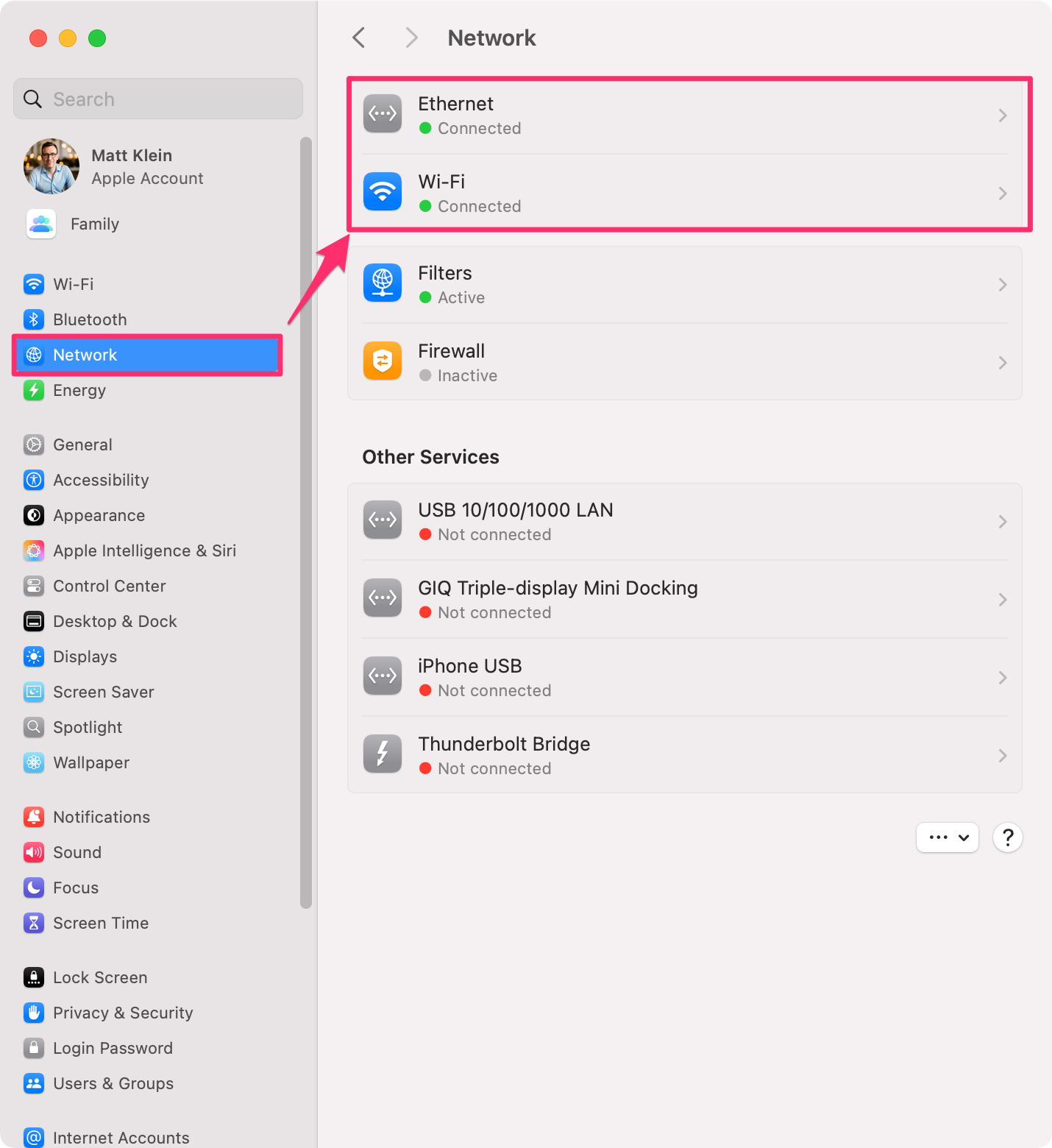
На Mac: проверьте статус сети в строке меню или в Системные настройки > Сеть.
На Linux: используйте менеджер сети или терминал:
ip addr
Проверьте пинги между машинами:
ping
ping
Если пинг не проходит, сначала решите сетевые проблемы: подсети, VLAN, брандмауэр роутера или PC.
Включение общего доступа на macOS
- Откройте Системные настройки > Общие > Общий доступ.
- Включите «Общий доступ к файлам» (File Sharing).
- Нажмите значок правее, чтобы открыть параметры обмённых папок.
- В окне «Общие папки» выберите «Параметры» (Options).
- Убедитесь, что включён «Общий доступ по SMB» и отметьте учётную запись для «Windows‑совместимого» входа.
- Нажмите «Готово» и настройте права для каждой папки (Чтение или Чтение и запись).
Совет: на macOS пользователь, который вы активировали для SMB, будет использовать своё имя пользователя и пароль macOS при подключении.
Добавление папок и пользователей на macOS
- Для добавления папки нажмите «+» под списком общих папок и выберите нужную директорию.
- Для изменения прав выберите папку, затем назначьте права для каждого пользователя в таблице справа.
- Для добавления/удаления пользователей используйте «+» и «–» в панели пользователей.
Важно: не давайте права «Чтение и запись» пользователям, которым вы не доверяете.
Как получить доступ к macOS‑шарам с Linux (через графический файловый менеджер)
- Откройте файловый менеджер (на Ubuntu — Файлы / Nautilus).
- В боковой панели выберите «Сеть».
- Дважды кликните по имени Mac, который отображается в сети.
- Нажмите «Подключиться как» и введите имя и пароль пользователя macOS, разрешённого для SMB.
Если графический доступ не видит устройство, можно подключиться вручную через smb://
Пример монтирования вручную в терминале:
sudo apt install cifs-utils   # если ещё не установлены
sudo mkdir -p /mnt/macshare
sudo mount.cifs //192.168.1.10/SharedFolder /mnt/macshare -o user=macuser,uid=$(id -u),gid=$(id -g)
Включение общего доступа на Linux с помощью Samba
Лучший и наиболее надёжный способ — через терминал: установить Samba, добавить пользователя, настроить smb.conf и перезапустить службы.
Установка Samba
На Ubuntu / Debian:
sudo apt update
sudo apt install samba
На Fedora:
sudo dnf install sambaНа Arch:
sudo pacman -S sambaДобавление пользователя Samba
sudo smbpasswd -a Это создаст/активирует пароль для SMB‑входа того же пользователя или добавит отдельный пароль Samba.
Резервная копия и правка smb.conf
Сделайте резервную копию и отредактируйте файл конфигурации:
sudo cp /etc/samba/smb.conf /etc/samba/smb.conf.bak
sudo vim /etc/samba/smb.conf
Содержимое примера smb.conf (сохраните и закройте):
[global]
  workgroup = WORKGROUP
  server string = %h server (Samba)
  log file = /var/log/samba/log.%m
  max log size = 1000
  server role = standalone server
  usershare path = /var/lib/samba/usershares
  usershare allow guests = yes

[homes]
  comment = Home Directories
  browseable = no
  read only = no
  create mask = 0700
  directory mask = 0700
После изменения перезапустите службу:
sudo systemctl restart smbdПроверка конфигурации:
testparmДоступ к Linux‑шарам с macOS
- В Finder выберите «Сеть» в боковой панели.
- Откройте имя вашей Linux‑машины (или подключитесь вручную по smb://
- Введите Samba‑учётные данные (имя пользователя и пароль, созданные командой smbpasswd).
- При успешном подключении вы получите доступ к домашней папке с правами чтения/записи (в зависимости от конфигурации).
Если соединение не устанавливается, проверьте брандмауэр, работу службы smbd и сетевые правила.
Безопасность и жёсткая конфигурация
Важно минимизировать сетьевой рюкзак рисков при включении SMB:
- Включайте SMB только в доверенной локальной сети или поверх VPN.
- Отключите гостевой доступ, если он не нужен (usershare allow guests = no).
- Используйте сильные пароли для Samba‑пользователей и, при возможности, отдельные учётные записи.
- Ограничьте права доступа к общим папкам (используйте 0700, 0750 вместо 0777).
- Настройте брандмауэр (ufw, firewalld) закрывающим правила для портов SMB (обычно TCP 445, 139).
- Мониторьте логи /var/log/samba/* для подозрительной активности.
Короткий чек‑лист безопасности:
- Отключить гостевой доступ.
- Ограничить список расшаренных папок.
- Настроить файлоправки на уровне файловой системы (chmod, chown).
- Разрешить доступ только по VPN для удалённых сетей.
Альтернативы SMB и когда их использовать
- SFTP (SSH‑доступ): безопаснее по умолчанию, хорошо для одноразовой передачи и скриптов.
- rsync по SSH: эффективен для зеркалирования и резервного копирования.
- NFS: лучше для Unix‑сред, где важна производительность и UID/GID‑совместимость.
- Cloud (Dropbox, Google Drive, iCloud): удобство и доступ из любой точки, но внешнее хранение и потенциальные расходы.
Выбор зависит от сценария: безопасность + удобство → SFTP; локальная совместимость → SMB/NFS; удалённый доступ → VPN + SMB или SFTP.
Что делать, если что‑то пошло не так — план отладки
- Проверить пинг и базовую сетевую доступность.
- На Linux: убедиться, что службы smbd и nmbd запущены (systemctl status smbd nmbd).
- Запустить testparm для проверки конфигурации Samba.
- Проверить логи Samba: /var/log/samba/*.log.
- На macOS: убедиться, что «Общий доступ» включён и выбран SMB в параметрах.
- Попробовать подключиться к IP‑адресу напрямую (smb://192.168.x.x) вместо имени.
- Проверить брандмауэр (ufw, firewalld, iptables) и настройки роутера.
- Временно отключить антивирус/защитные средства для проверки.
Модель принятия решения (когда выбрать SMB)
- Локальная сеть + GUI‑доступ с Finder/Nautilus → SMB.
- Скрипты резервного копирования или синхронизации → rsync/SSH.
- Большие потоки от нескольких Unix‑серверов → NFS.
- Доступ через интернет без VPN → облачные сервисы или SFTP поверх SSH с безопасностью.
Критерии приёмки
- Mac и Linux видят друг друга в сети и отвечают на ping.
- Mac показывает расшаренные папки Linux в Finder → возможно подключиться и авторизоваться.
- Linux может смонтировать SMB‑шару Mac и читать/записывать файлы согласно правам.
- Журналы не содержат ошибок доступа при стандартных операциях копирования файлов.
Чек‑листы по ролям
Администратор Mac:
- Включить «Общий доступ» и SMB в параметрах.
- Добавить только нужные папки и назначить права.
- Проверить и задокументировать учётные записи для SMB.
Администратор Linux:
- Установить Samba и создать пользователя smbpasswd.
- Сделать резервную копию smb.conf и настроить шары.
- Настроить брандмауэр и перезапустить службы.
Пользователь:
- Убедиться в сетевой видимости устройств.
- Знать учётные данные SMB/SFTP.
- При проблемах — передать администратору логи и вывод testparm.
Тестовые сценарии и критерии приёмки
- Подключение из Finder по имени хоста и по IP — оба должны работать.
- Запись файла >1 ГБ и проверка целостности (md5sum/sha256sum).
- Одновременное подключение двух пользователей и попытка записи в одну директорию (проверка блокировок и прав).
- Попытка доступа с неправильным паролем — доступ должен быть запрещён и зафиксирован в логе.
Быстрый фактбокс
- Протоколы/порты: SMB обычно использует TCP 445 и 139.
- Файловые маски в примере: create mask = 0700, directory mask = 0700 (ограничивает права).
- Файлы конфигурации: /etc/samba/smb.conf, логи в /var/log/samba/.
Совместимость и миграция
- macOS поддерживает SMB «из коробки». Для старых версий macOS возможно поведение отличаться — всегда проверьте интерфейс «Общий доступ».
- На Linux разные дистрибутивы используют свои пакеты: samba в Debian/Ubuntu, samba в Fedora, пакет samba в Arch.
- При миграции с NFS на SMB обратите внимание на соответствие UID/GID пользователей и прав доступа.
Примеры команд (резюме)
Установка Samba (Ubuntu):
sudo apt update
sudo apt install samba
Добавление Samba‑пользователя:
sudo smbpasswd -a Резервная копия и редактирование конфигурации:
sudo cp /etc/samba/smb.conf /etc/samba/smb.conf.bak
sudo vim /etc/samba/smb.conf
sudo systemctl restart smbd
testparm
Частые проблемы и их решения
- Проблема: не видно хоста в Finder/Files — Решение: подключаться по IP, проверьте NetBIOS/SMB‑службы и брандмауэр.
- Проблема: отказ в доступе при корректных учётных данных — Решение: проверить права на файловой системе (chmod/chown) и параметр read only в smb.conf.
- Проблема: плохая скорость — Решение: проверить сеть (скорость Wi‑Fi vs Ethernet), отключить гостевой режим и снизить журналирование.
Приватность и соответствие требованиям (коротко)
SMB работает в локальной сети, поэтому данные обычно остаются в пределах вашей инфраструктуры. Для обработки персональных данных:
- документируйте, какие папки содержат персональные данные;
- ограничивайте доступ по учётным записям и группам;
- при необходимости используйте шифрование на уровне туннеля (VPN) или SFTP.
Краткое резюме
SMB — удобный стандарт для обмена файлами между macOS и Linux в локальной сети. Правильная настройка включает проверку сети, включение SMB на Mac, установку и настройку Samba на Linux, а также базовую жёсткую конфигурацию и мониторинг. Если SMB не подходит, рассмотрите SFTP, rsync или NFS.
Часто задаваемые вопросы
Как подключиться к Linux‑машине из Finder, если имя не отображается?
Подключитесь вручную по адресу smb://
Нужно ли включать оба протокола SMB и AFP на Mac?
AFP устарел и используется только в старых версиях macOS; для совместимости с Linux достаточно SMB.
Файл с изображением: 

Похожие материалы

Несколько аккаунтов Skype: Multi Skype Launcher

Журнал для работы: повысить продуктивность

Персональные звуки уведомлений на Android

Скачивание шоу Hulu для офлайн‑просмотра

Microsoft Start: персонализированная новостная лента
