
Portable VS Code для PowerShell: как сделать и поддерживать переносимую IDE

Быстрые ссылки
- Что значит переносимый
- Зачем делать VS Code переносимым
- Начало работы с переносимой версией
- Миграция существующей установки в переносимую
- Процесс обновления и отката
Что значит переносимый
Понятие «переносимый» (portable) в контексте приложений означает, что все необходимые файлы, настройки и расширения хранятся внутри единой папки приложения. Переносимая программа не записывает критичные для работы данные в системный реестр или профиль пользователя (или делает это в пределах своей папки), поэтому её можно перемещать между носителями (USB, внешний диск) или синхронизировать через облако без потери настроек.
Определение терминов в одну строку:
- Portable-папка — корневая папка распакованного приложения, содержащая исполняемый файл и папку Data с настройками.
- Data — папка внутри portable-распаковки VS Code, где VS Code хранит пользовательские данные и расширения.
Важно: переносимость упрощает восстановление рабочей среды, ускоряет внедрение CI/CD процессов у администраторов и позволяет иметь единообразную среду разработки на разных машинах.
Зачем делать VS Code переносимым
Причины и выгоды:
- Быстрая миграция между компьютерами при смене рабочей станции или поломке.
- Единый набор расширений и настроек для работы с PowerShell и другими языками.
- Удобство тестирования и устранения проблем: можно запускать ту же среду в виртуальной машине или на удалённой машине в дата-центре.
- Работа в сетях с ограничённым доступом: переносимая версия позволяет запускать IDE в среде, где установка запрещена.
Альтернативы и почему portable выгоден:
- Настройки синхронизации VS Code (Settings Sync) удобны, но требуют сетевого доступа и/или учётной записи Microsoft/GitHub.
- Контейнеры и devcontainer хороши для воспроизводимой среды, но требуют Docker/контейнерной платформы.
- Portable — простой вариант для оффлайн и для тех, кому нужен физический носитель с настройками.
Начало работы с переносимой версией
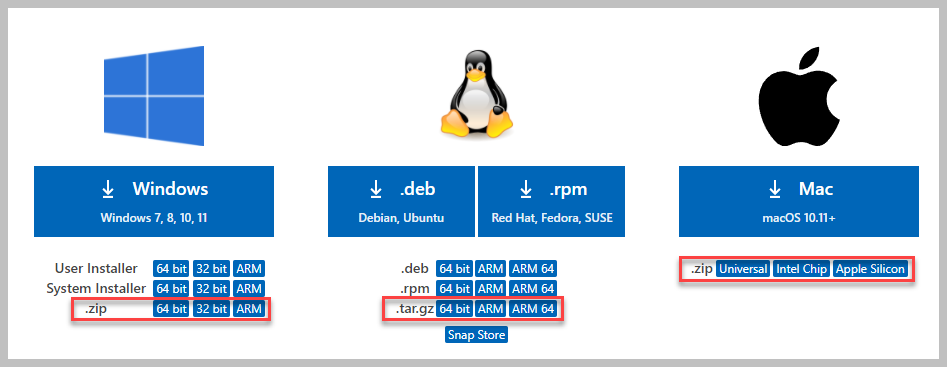
- Перейдите на страницу загрузки Visual Studio Code и скачайте ZIP-архив для Windows (или tar.gz для Linux, обычное приложение для macOS).
- Распакуйте архив в папку, где вы хотите хранить portable-версию (USB, внешн. диск, папка в облачном каталоге).
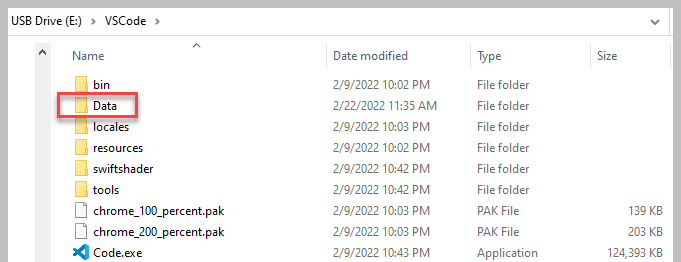
- В корне распакованной папки создайте папку Data: это сделает VS Code работать в portable-режиме и хранить все данные локально.
- (Опционально) внутри Data создайте папку tmp, если хотите, чтобы временные файлы также хранились рядом, а не в системном temp.
Пример: если вы распаковали пакет в E:\Tools\vscode-portable, то создайте E:\Tools\vscode-portable\Data.
После первого запуска переносимой версии установите нужные расширения через MarketPlace. Для PowerShell ключевое расширение — официальный PowerShell Extension:
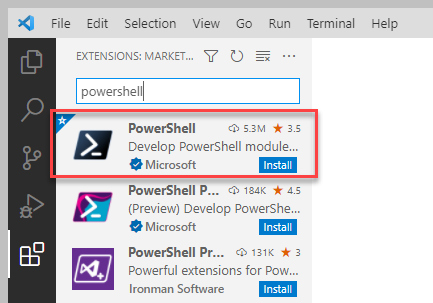
Это расширение обеспечивает IntelliSense, подсказки по cmdlet, подсветку синтаксиса и интеграцию с PowerShell Language Server. Установленные расширения и их данные будут храниться в папке Data, поэтому их можно брать с собою.
Советы по настройке:
- Установите рабочие темы и настройки шрифта через Settings (в portable-режиме они сохранятся в Data).
- Перенастройте стартовую директорию встроенного терминала, чтобы не зависеть от имени пользователя (например, укажите относительный путь в корне portable-папки).
- Подумайте о хранении credential helper и секретов: не храните секреты в открытом виде в portable-папке, если она синхронизируется в облако.
Миграция из стандартной установки в переносимую
Если у вас уже есть настроенный VS Code, вы можете мигрировать настройки и расширения:
Шаги для Windows:
- Скачайте ZIP-распространение и распакуйте его как описано выше.
- Создайте папку Data в корне распакованной версии.
- Скопируйте содержимое папки %APPDATA%\Code в папку Data\user-data.
- Скопируйте содержимое %USERPROFILE%.vscode\extensions в папку Data\extensions (или поместите их внутрь Data по инструкции Microsoft — в зависимости от версии VS Code путь может отличаться).
После копирования запустите переносимую версию: она должна обнаружить существующие настройки и расширения.
Важно: проверяйте пути и имена папок в вашей системе — в некоторых версиях VS Code структура немного отличается. Всю актуальную информацию можно посмотреть в документации Microsoft по Portable Mode.
Копирование через командную строку (пример PowerShell):
$srcUserData = "$env:APPDATA\Code"
$srcExtensions = "$env:USERPROFILE\.vscode\extensions"
$dst = "E:\Tools\vscode-portable\Data"
Copy-Item -Path $srcUserData -Destination "$dst\user-data" -Recurse -Force
Copy-Item -Path $srcExtensions -Destination "$dst\extensions" -Recurse -Force
Проверяйте журнал запуска VS Code при первом старте для обнаружения ошибок в путях.
Процесс обновления и отката
Обновление portable-версии:
- Скачайте последнюю ZIP-версию VS Code.
- Распакуйте её в новую папку рядом со старой (например, добавьте суффикс _new или версию в имя папки).
- Скопируйте папку Data из вашего рабочего portable-образа в новую распакованную папку.
- Запустите новую версию и проверьте работоспособность.
Откат (rollback):
- Сохраняйте предыдущую версию, добавив суффикс _previous, пока не убедитесь, что новая версия работает корректно.
- Если новая версия некорректна, просто верните старую папку в рабочую область или замените Data обратно в старую версию.
VS Code умеет сам скачивать обновление ZIP для portable-режима при соответствующей настройке; при автоматическом обновлении он положит ZIP в папку Downloads. Однако для критичных рабочих сред рекомендуется ручной контроль обновлений.
Когда переносимый подход может не подойти
Контрпримеры и ограничения:
- Если ваша организация строго запрещает запуск программ с USB-носителей — переносимость бесполезна.
- Если расширения зависят от нативных компонентов или системных сервисов (например, debuggers, требующие системных драйверов), переносимость ограничена.
- Если в проекте важно единообразие окружения на уровне ОС, лучше использовать контейнеры или виртуальные машины.
Альтернативные подходы:
- Settings Sync (встроенная синхронизация) через GitHub/Microsoft аккаунт.
- Devcontainer / Docker для воспроизводимой среды разработки.
- Remote Development Extensions (Remote - SSH, Remote - Containers) для работы с удалёнными машинами.
Проверки и критерии приёмки
Критерии приёмки для успешной portable-миграции:
- VS Code запускается с переносимого носителя на целевой машине без установки.
- Пользовательские настройки (темы, форматирование, keybindings) совпадают с ожидаемыми.
- Установленные расширения доступны и работают (по крайней мере базовые функции).
- Встроенный терминал открывается в ожидаемой стартовой директории или в относительном пути в portable-папке.
- Нет зависимостей, требующих записи в системный реестр или в профиль пользователя вне Data.
Чеклисты по ролям
Чеклист для системного администратора:
- Собрать список критичных расширений и настроек, нужных командному составу.
- Настроить portable-версию в безопасном каталоге (шифрование носителя при необходимости).
- Настроить автоматические бэкапы папки Data на защищённый ресурс.
- Проверить совместимость с политиками безопасности компании.
Чеклист для разработчика/инженера PowerShell:
- Установить и протестировать расширение PowerShell.
- Настроить интеграцию с репозиториями (SSH-ключи не храните в Data без защиты).
- Прописать настройки форматирования и lint правил (EditorConfig/PowerShell-Analyzers).
- Тестировать сценарии разворачивания скриптов и выполнение ключевых модулей.
Playbook: быстрые операции с portable-версией
Создание новой portable-версии:
- Скачайте ZIP и распакуйте.
- Создайте папку Data.
- Скопируйте user-data и extensions при миграции.
- Установите ключевые расширения и проверьте работу.
Резервное копирование:
- Регулярно копируйте папку Data в зашифрованный архив на сетевое хранилище или в облако с включённым шифрованием.
Восстановление после сбоя:
- Подключите носитель с резервной копией Data.
- Замените текущую папку Data резервной копией.
- Запустите VS Code и проверьте расширения и настройки.
Безопасность и защита данных
Рекомендации по безопасности:
- Не храните секреты (пароли, токены, закрытые SSH-ключи) в открытом виде в папке Data.
- Если используете облачную папку для хранения portable-папки, включите шифрование на стороне клиента.
- Защитите USB-носитель с помощью аппаратного шифрования или BitLocker To Go.
- Ограничьте доступ к portable-папке на уровне ФС (ACL) при хранении на общем ресурсе.
Замечание о расширениях: некоторые расширения могут сохранять токены или локальные кэши в своих папках — проверьте поведение расширений перед синхронизацией в облако.
Приватность и соответствие требованиям (GDPR и локальные политики)
Если вы синхронизируете portable-папку через облачные сервисы, учтите:
- Личные данные и метаинформация (например, пользовательские фрагменты кода) могут попасть в хранилище.
- Для соответствия GDPR не сохраняйте персональные или чувствительные данные без юридической оценки.
- Используйте шифрование и логи доступа, чтобы иметь аудиторский след.
Советы по совместимости и миграции между ОС
- Windows: используйте ZIP-распространение и папку Data. Пути к расширениям часто расположены в %USERPROFILE%.vscode\extensions до миграции.
- Linux: используйте tar.gz и аналогичную структуру Data. Обратите внимание на права доступа (chmod/chown) при переносе между пользователями.
- macOS: portable-поддержка через обычную версию приложений; следите за разрешениями и Gatekeeper при запуске с внешних носителей.
Подсказка: при переносе с Windows на Linux/ macOS учтите различия в путях, разделителях и регистре имён файлов.
Тестовые сценарии и критерии приёмки
Набор тест-кейсов для проверки portable-версии:
- Запуск с чистого носителя на «чистой» машине (без VS Code) — приложение стартует.
- Проверка списка расширений — все критичные расширения установлены и активны.
- Выполнение простого скрипта PowerShell — интellisense и запуск выполняются корректно.
- Смена рабочих директорий и проверка относительных путей для проекта.
- Симуляция обновления: замена исполняемой части на новую версию с сохранением Data — всё работает.
Критерии приёмки перечислены в разделе Критерии приёмки.
Шаблоны и структура папок
Рекомендуемая структура portable-папки:
- vscode-portable/
- Code.exe (или соответствующий исполняемый файл)
- resources/
- Data/
- user-data/
- extensions/
- tmp/
- storage.json
Шаблон README в portable-папке (короткий, для команды):
Portable VS Code
Как использовать:
1. Подключите носитель.
2. Запустите Code.exe.
3. Не храните секреты в Data без шифрования.
Модель принятия решений: когда использовать portable
Mermaid-диаграмма для быстрого выбора подхода:
flowchart TD
  A[Нужно ли переносить IDE между машинами?] -->|Да| B[Есть ли политика безопасности против USB?]
  A -->|Нет| Z[Не нужен portable — используйте локальную/корпоративную установку]
  B -->|Да| C[Использовать контейнеры/remote dev]
  B -->|Нет| D[Можно использовать portable]
  D --> E{Нужна ли сеть для синхронизации?}
  E -->|Да| F[Settings Sync или облако с шифрованием]
  E -->|Нет| G[USB/внешний диск portable]
Устранение неполадок (troubleshooting)
Типичные проблемы и решения:
- VS Code не видит расширения после миграции: проверьте правильность путей в Data и права доступа для папки extensions.
- Расширение падает или вызывает ошибку на старой/новой версии: откатите VS Code к предыдущей версии и создайте issue у разработчика расширения.
- Проблемы с правами в Linux: выполните chown/chmod для корректного пользователя и прав доступа.
Галерея крайних случаев
Некоторые редкие ситуации, с которыми можно столкнуться:
- Наличие глобальных нативных модулей (например, дебаггеры) требует установки в систему — portable-режим не решит это.
- Политики Windows AppLocker могут блокировать запуск исполняемых файлов с внешних носителей.
- Существование корпоративного прокси может мешать установке расширений — заранее сохраните VSIX-пакеты расширений.
Краткий глоссарий
- Portable — переносимая версия приложения, хранящая данные локально в своей папке.
- Data — папка с пользовательскими данными VS Code в portable-режиме.
- VSIX — пакет расширения для VS Code, можно устанавливать оффлайн.
Резюме
Переносимая версия VS Code — простой и надёжный способ иметь знакомую и продуктивную среду разработки PowerShell на разных машинах. Она снижает время восстановления после поломки рабочей станции, облегчает работу с виртуальными машинами и даёт контроль над версиями и расширениями. При этом важно учитывать политики безопасности компании, следить за хранением секретов и делать регулярные бэкапы папки Data.
Важно: перед массовым внедрением portable-решения согласуйте его с отделом безопасности и IT-политиками вашей организации.
Ключевые действия прямо сейчас:
- Скачайте ZIP-распространение VS Code;
- Создайте папку Data;
- Перенесите user-data и extensions при необходимости;
- Настройте регулярный бэкап и шифрование при хранении в облаке.

Похожие материалы

Несколько аккаунтов Skype: Multi Skype Launcher

Журнал для работы: повысить продуктивность

Персональные звуки уведомлений на Android

Скачивание шоу Hulu для офлайн‑просмотра

Microsoft Start: персонализированная новостная лента
