
Настройте компьютер для учёбы — эффективный план
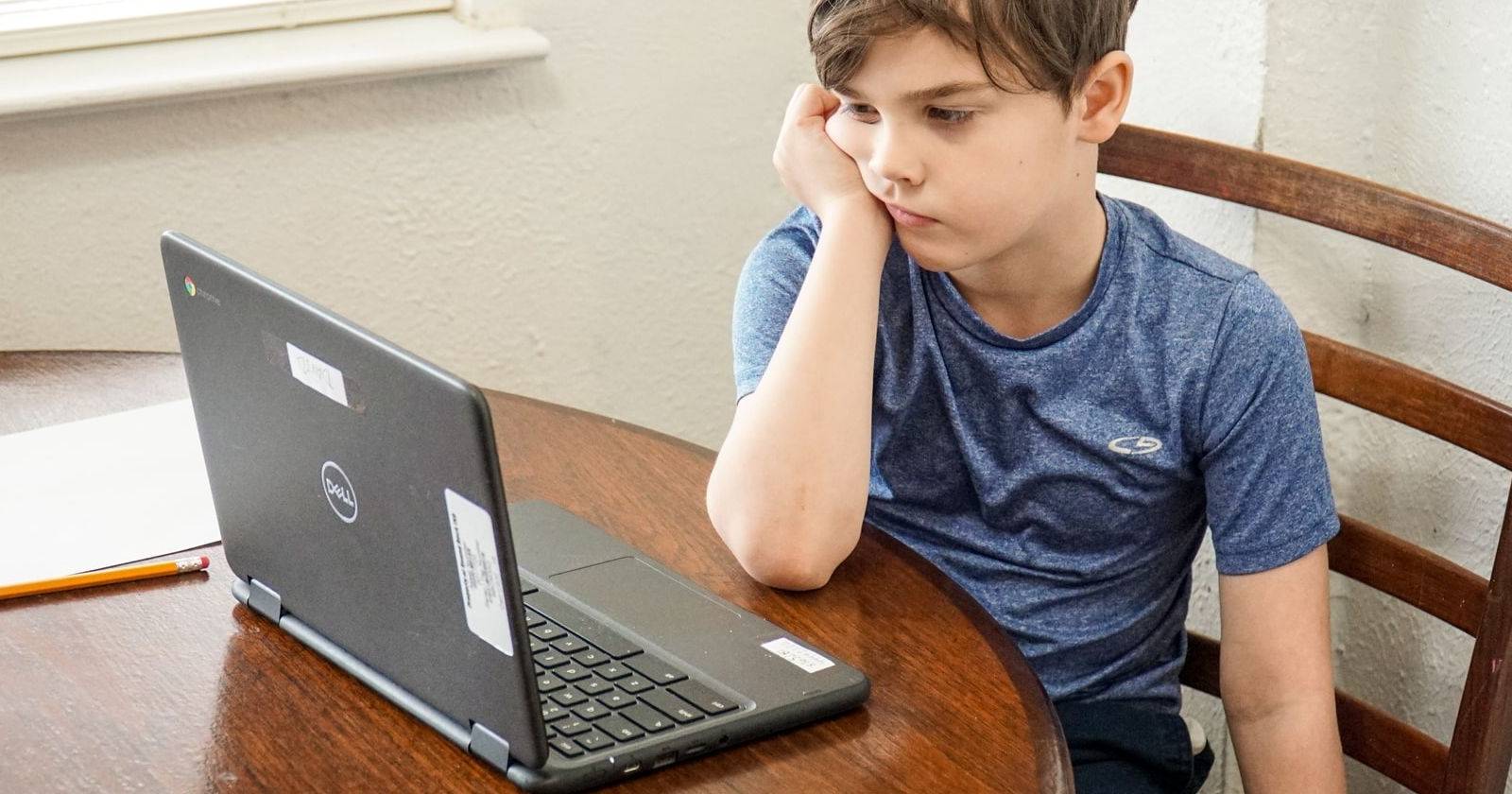

Организация рабочего места в компьютере напрямую влияет на продуктивность. Одна правильно настроенная горячая клавиша, папка или приложение экономит минуты каждый день. Суммарно это часы — время, которое можно потратить на изучение материала, отдых или проекты.
Ключевая идея: минимизируйте трение — всё, что мешает начать работать, уменьшает количество фокусных сессий и снижает качество работы.
В этой статье вы найдёте конкретные инструкции для Windows, рекомендации по безопасности и резервному копированию, а также чек-листы и сценарии для разных типов студентов.
Основные принципы (одной строкой)
- Организуйте интерфейс так, чтобы нужные инструменты были в один клик. Определение: “трение” — любые действия, которые отвлекают вас от учебы.
- Автоматизируйте рутинные операции (резервные копии, открытие приложений).
- Защитите данные и доступы заранее, чтобы не терять время при сбоях.
Содержание
- Закрепление приложений на панели задач
- Резервное копирование
- Безопасность и защита от вредоносного ПО
- Блокировка файлов и папок
- Автологин: плюсы и минусы
- Настройка программ по умолчанию для типов файлов
- Дополнительные практические советы
- Методология: как пройти настройку за 60–90 минут
- Чек-листы по ролям
- Матрица рисков и рекомендации
- Краткое резюме
1. Закрепите ярлыки часто используемых приложений на панели задач
Зачем: экономит время на запуск основных инструментов — планировщиков задач, текстовых редакторов, просмотрщиков файлов, мессенджеров и браузеров.
Как сделать (шаги для Windows):
- Откройте Проводник и перейдите в папку с установленной программой.
- Правой кнопкой мыши кликните по .exe или ярлыку и выберите «Pin to taskbar» или «Закрепить на панели задач». (Можно оставить английскую метку, если система её показывает.)
- Другой способ: запустите приложение, затем правой кнопкой мыши кликните по его иконке на панели задач и выберите «Pin to taskbar».
- Чтобы убрать — правой кнопкой по иконке → «Unpin from taskbar».
Важно: не закладывайте туда более 8–10 иконок. Слишком много иконок снова создают визуальный шум.
Советы по группировке:
- Слева — ежедневные инструменты (браузер, почта, мессенджер).
- Центр — учебные приложения (редактор, PDF-просмотрщик, IDE).
- Справа — служебные утилиты (бэкап, VPN, антивирус).
2. Настройте резервное копирование
Зачем: потеря домашних заданий или исследования — это потеря часов работы и стресс. Резервные копии позволяют быстро восстановиться после сбоя или атаки.
Подходы:
- Облачные сервисы (OneDrive, Google Drive, Dropbox): удобно, автоматизировано, доступно с любого устройства.
- Локальные резервные копии: внешний жёсткий диск или NAS — быстрее при восстановлении больших объёмов данных.
- Смешанный подход: локальные копии для больших файлов и облако для наиболее важных документов.
Как начать:
- Определите критичные папки: «Документы», «Рабочие проекты», «Изображения», папка с загрузками по учебе.
- Выберите политику: ежедневный автоматический синк для документов; еженедельный образ системы.
- Проверьте восстановление: раз в месяц восстановите 1–2 файла, чтобы убедиться в целостности резервных копий.
Полезные утилиты: встроенный «Резервное копирование и восстановление (Windows)», сторонние решения для автоматических образов диска.
Примечание: храните копии в разных местах: физический носитель + облако.
3. Сделайте безопасность устройства надёжной
Цель: снизить риск заражения в самый неподходящий момент (перед зачётом или защитой проекта).
Рекомендации:
- Убедитесь, что Защитник Windows (Windows Defender) и брандмауэр активны.
- Включите встроенную защиту от программ-вымогателей (ransomware protection).
- Установите проверенный антивирус/анти-Malware при необходимости.
- Не скачивайте «кряки», торренты неизвестных сборок и сомнительные исполняемые файлы.
- Регулярно обновляйте Windows и приложения.
Если антивирус предупредил о файле — удалите его или изолируйте в карантине. Никогда не оставляйте подозрительный файл на диске.
Краткая проверка безопасности (раз в неделю):
- Быстрое сканирование антивирусом.
- Обновление системы.
- Проверка запущенных процессов (Диспетчер задач).
4. Защитите отдельные файлы и папки
Когда нужно: если вы работаете над проектом, который не хотите делить с сожителями или друзьями.
Варианты:
- Шифрование отдельных папок с помощью встроенных средств (BitLocker для дисков, EFS для файлов в Pro-версиях Windows).
- Программы для скрытия и блокировки папок (третьи стороны).
- Контейнеры: VeraCrypt — создаёт зашифрованный контейнер, монтируемый как диск.
Совет: храните ключи восстановления и пароли в менеджере паролей или на физическом носителе, недоступном для посторонних.
5. Автологин: как отключить ввод пароля и когда этого не стоит делать
Преимущество: вы загружаетесь и попадаете на рабочий стол в одно действие — удобно для личного устройства в безопасном месте.
Недостаток: любой, кто физически получит доступ к компьютеру, сразу сможет работать с вашими данными.
Как отключить ввод пароля (упрощённое руководство):
- Откройте «Пуск» → «Параметры» (Start → Settings).
- Перейдите в «Учётные записи» (Accounts).
- Выберите «Параметры входа» (Sign-in options).
- Если у вас есть Windows Hello PIN — сначала удалите PIN: выберите «Windows Hello PIN» → «Удалить» и подтвердите.
- Затем в разделе «Пароль» нажмите «Изменить», введите текущий пароль, а в полях для нового пароля оставьте пустые значения (если система это позволяет). Подтвердите.
Важно: не делайте автологин на устройствах, которые могут использовать другие люди, в общежитии или в помещении с свободным доступом.
6. Измените программы по умолчанию для типов файлов
Почему: одно приложение по умолчанию ускоряет работу — файлы открываются в ожидаемой программе без лишних кликов.
Как изменить (пример для PDF):
- В Проводнике перейдите в папку с PDF.
- Правой кнопкой мыши кликните по файлу → «Свойства» (Properties).
- Нажмите кнопку «Изменить» (Change) рядом с «Открывать с помощью» (Opens with).
- Выберите приложение (например, Microsoft Edge или другой просмотрщик PDF) и подтвердите «ОК» → «Применить».
Повторите для других типов файлов: .docx (Word), .pptx (PowerPoint), .odt, .csv и т.д.
Дополнительные полезные советы
- Рабочий стол: оставляйте только действительно важные документы и ярлыки. Мусор отвлекает.
- Создайте отдельную учётную запись для учёбы, если устройство используют и для личных задач.
- Настройте экран входа: добавьте текст «Если найдёте ноутбук, свяжитесь по …», это помогает вернуть устройство при потере.
- Используйте виртуальные рабочие столы для разделения задач: учёба / отдых / коммуникации.
- Автоматизируйте рутинные задачи с помощью планировщика задач или утилит автозапуска.
Методология: как настроить компьютер для учёбы за 60–90 минут
- Подготовка (10–15 мин): сделайте список приоритетных приложений и данных. Определите критичные папки для бэкапа.
- Интерфейс (10–20 мин): закрепите приложения, очистите рабочий стол, настройте фон и порядок панели задач.
- Безопасность (15–20 мин): включите брандмауэр, проверку на вредоносные программы, включите защиту от вымогателей.
- Резервные копии (15–20 мин): запустите первую синхронизацию с облаком и/или снимок системы.
- Проверка и документирование (10–15 мин): проверьте автологин, приложения по умолчанию, выполните тест восстановления и запишите шаги в короткий SOP.
Мини-правило: после каждого крупного шага проверяйте, что система работает так, как вы ожидали.
Чек-листы по ролям
Студент в общежитии:
- Включить BitLocker или шифрование диска.
- Отключить автологин.
- Хранить резервную копию в облаке.
- Настроить пароль BIOS и учётной записи.
Дистанционный студент:
- Закрепить видеоконференц-приложение и браузер.
- Настроить внешний микрофон/камеру и сделать тест перед парами.
- Использовать VPN при подключении к открытым Wi‑Fi.
Очный студент/лаборатория:
- Быстрый доступ к IDE и терминалу.
- Локальные образы/контейнеры для лабораторных работ.
- Документация по окружению в отдельной папке.
При совместном использовании (multiseat):
- Настройте отдельные учётные записи и права доступа.
- Защитите личные папки шифрованием.
- Рассмотрите покупку дополнительных периферийных устройств.
Матрица рисков и способы смягчения
| Риск | Вероятность | Влияние | Смягчение |
|---|---|---|---|
| Потеря данных | Средняя | Высокое | Регулярный бэкап (облако + локально) |
| Заражение вирусом | Средняя | Среднее–высокое | Включённый антивирус, осторожность при скачивании |
| Несанкционированный доступ | Низкая–средняя | Высокое | Отключать автологин, использовать шифрование |
| Проблемы совместимости ПО | Низкая | Среднее | Проверка версий, виртуальные машины/контейнеры |
Когда эти советы не работают или требуют модификации
- Вы используете macOS или Linux: инструкции по меню и терминалам будут другими. Общие принципы всё равно применимы.
- Корпоративная политика запрещает локальное шифрование/установку ПО: следуйте требованиям ИТ-отдела.
- Устаревший компьютер: некоторые функции (BitLocker, Windows Hello) доступны только в определённых редакциях Windows.
Краткое резюме и действия на сегодня
- Закрепите 5–8 ключевых приложений на панели задач.
- Настройте автоматический бэкап для папок с учебой.
- Включите защиту Windows и проверьте антивирус.
- Заблокируйте чувствительные папки и решите вопрос с автологином.
- Тестируйте восстановление и документируйте конфигурацию.
Небольшие вложения времени сейчас сэкономят вам часы и нервы при выполнении важных заданий и подготовке к экзаменам.
Важно: если вы делитесь компьютером с другими людьми, сохраняйте принципы безопасности и приватности. При необходимости рассмотрите multiseat-решения: это даёт возможность двум пользователям одновременно работать на одной машине, но требует покупки дополнительных периферийных устройств и проверки совместимости.
Факторы для оценки успеха настройки (KPI-стиль, без чисел):
- Сколько времени уходит от включения компьютера до начала работы.
- Частота сбоев и утрат данных после настройки.
- Уровень комфорта при переключении между задачами.
Окончательная рекомендация: начните с простых шагов — закрепления приложений и настройки бэкапа — и постепенно добавляйте уровень защиты и автоматизации. Если нужно, вернитесь к этому плану перед началом учебного семестра и повторите проверку систем.

Похожие материалы

Несколько аккаунтов Skype: Multi Skype Launcher

Журнал для работы: повысить продуктивность

Персональные звуки уведомлений на Android

Скачивание шоу Hulu для офлайн‑просмотра

Microsoft Start: персонализированная новостная лента
