
Как установить систему камер Netgear Arlo Pro
Быстрые ссылки
- Шаг первый: Загрузка и настройка приложения Arlo
- Шаг второй: Создание учётной записи Netgear
- Шаг третий: Синхронизация камер Arlo с базовой станцией
- Шаг четвёртый: Обновление прошивки базовой станции и камер
- Шаг пятый: Проверка и базовая настройка системы
Важно: изображения в статье показывают интерфейс приложения и расположение кнопок. Если интерфейс вашего приложения выглядит иначе, обновите приложение и повторите попытку.
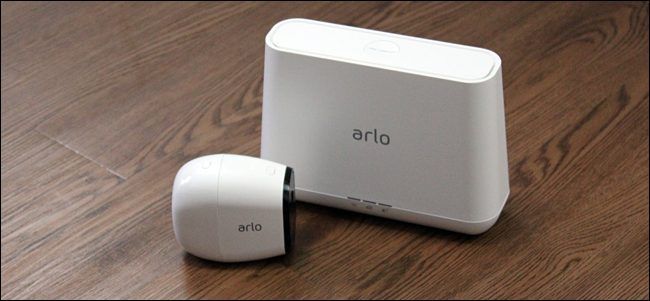
Arlo Pro — это полностью беспроводная система: камеры работают от аккумуляторов и связываются с центральной базовой станцией. Базовая станция, в свою очередь, подключается к вашему роутеру. Такая архитектура отличается от обычных Wi‑Fi камер и даёт ряд преимуществ и особенностей, которые нужно учитывать при установке.
Что такое Arlo Pro — в двух строках
Arlo Pro — комплект беспроводных камер с центральной базовой станцией (Base Station). Камеры используют собственный радиопротокол для связи с базой, а база уже подключена к сети по Ethernet и общается с облаком через Wi‑Fi/роутер.
Шаг первый: Загрузка и настройка приложения Arlo
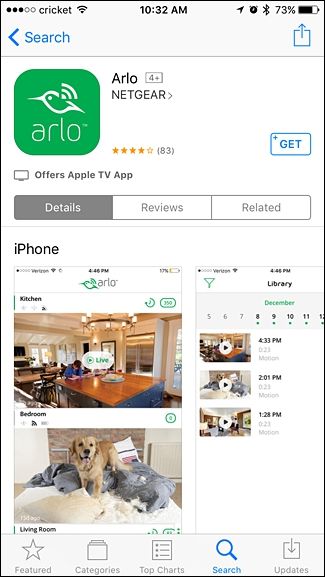
Даже при использовании базовой станции вам потребуется приложение Arlo для мобильного управления. Установите приложение на смартфон (iOS или Android). Процесс обычно занимает 10–15 минут.
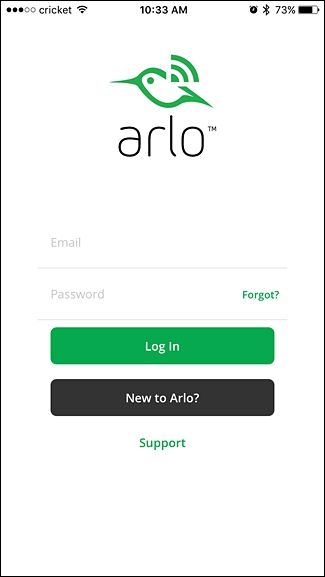
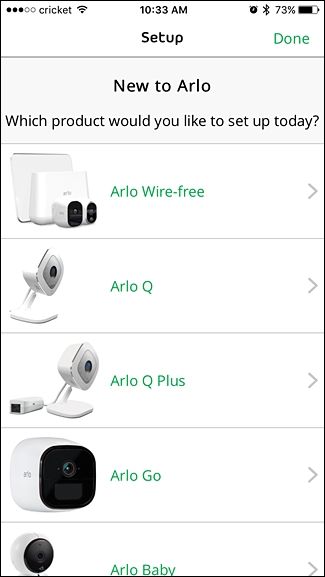
Откройте приложение и выберите кнопку «Новый в Arlo» (New to Arlo). На следующих экранах выберите модель — в нашем случае «Arlo Wire‑Free».
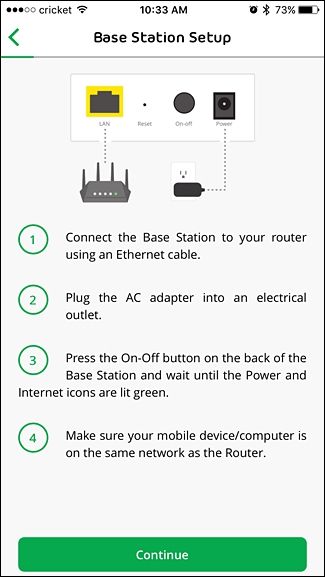
Приложение подскажет, как установить базовую станцию: подключите один конец прилагаемого Ethernet‑кабеля к Base Station, а другой — к свободному порту на роутере. Подключите питание и включите базовую станцию с помощью кнопки включения рядом с разъёмом питания.
Когда база включится, в приложении нажмите «Продолжить» и дождитесь автоматического поиска устройства в сети.
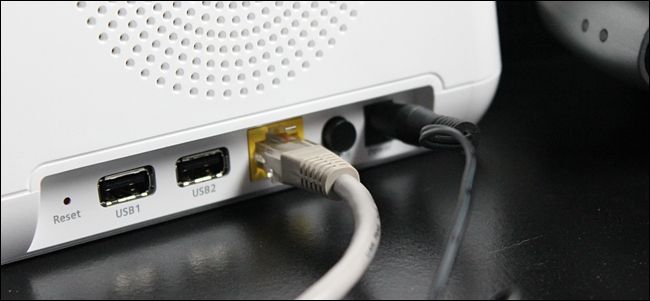
Выберите часовой пояс, сохраните настройки, затем задайте имя базовой станции (подойдут простые имена вроде «База — дом»).
Шаг второй: Создание учётной записи Netgear
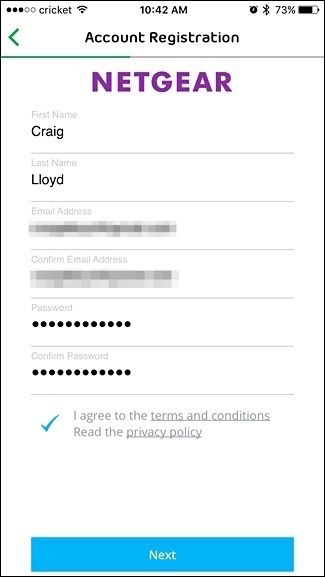
Для управления Arlo требуется учётная запись Netgear/Arlo. Введите рабочий email и придумайте надёжный пароль. Примите условия использования и политику конфиденциальности.

Совет: используйте уникальный пароль и включите двухфакторную аутентификацию, если приложение предлагает такую возможность.
Шаг третий: Синхронизация камер Arlo с базовой станцией
Синхронизация выполняется по одной камере за раз. Держите камеры рядом с базой во время процесса (пара метров достаточно).
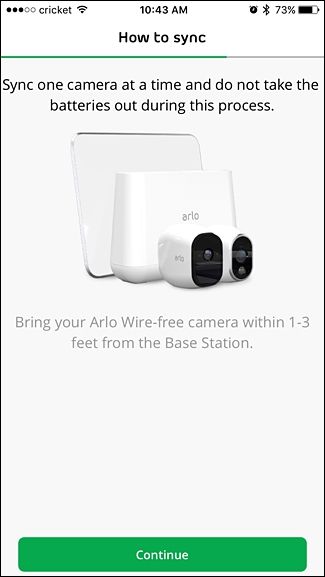
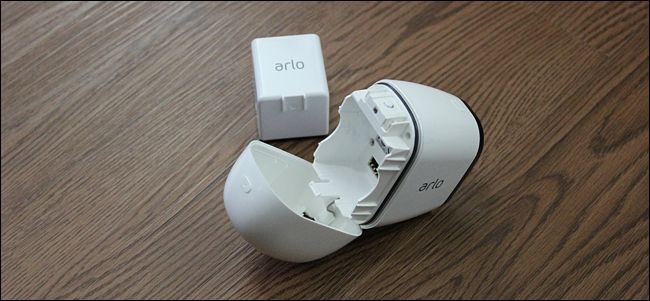
Если аккумулятор камеры ещё не установлен, откройте заднюю крышку и вставьте батарею.
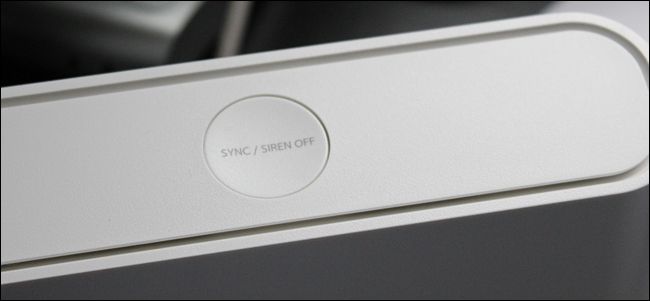
Чтобы перевести базу в режим синхронизации, зажмите кнопку синхронизации на верхней части базовой станции примерно на 2 секунды. Индикатор крайний справа начнёт мигать зелёным.
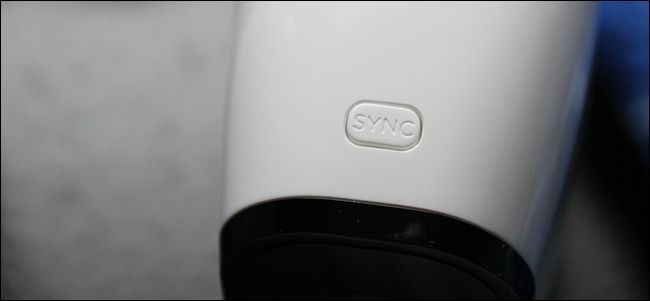
На камере нажмите кнопку синхронизации до тех пор, пока синий светодиод на передней панели не начнёт мигать. Когда обе стороны в режиме синхронизации, соединение устанавливается автоматически.
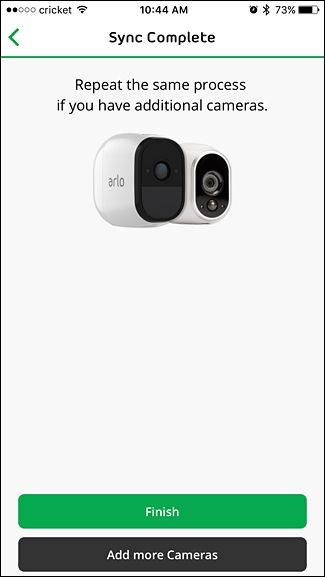
В приложении следуйте подсказкам, нажимая «Продолжить», пока не появится экран «Синхронизация завершена». Повторите для каждой камеры.
Шаг четвёртый: Обновление прошивки базовой станции и камер
После синхронизации система предложит обновить прошивку. Это важно — обновления улучшают стабильность и безопасность. Сначала обновите базовую станцию, затем по очереди камеры.
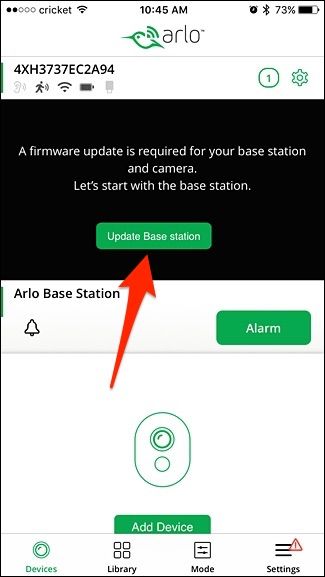
Подождите, пока обновление завершится. Не отключайте питание и не прерывайте процесс.
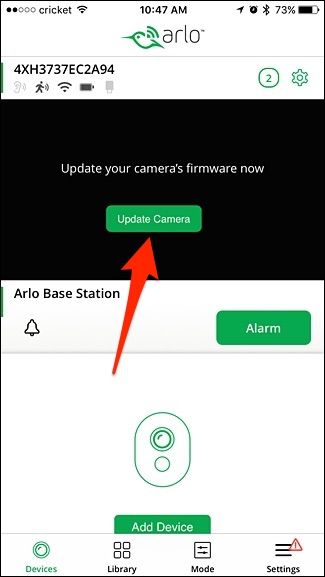
Шаг пятый: Проверка и базовая настройка системы
Когда всё обновлено, нажмите кнопку «Live» в приложении, чтобы открыть прямую трансляцию с камеры. Проверьте угол обзора, яркость и звук.
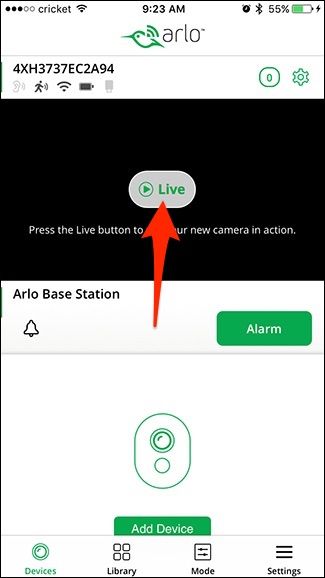
В приложении доступны: тревога (сирена), ручная запись, снимок, включение/выключение аудио и регулировка яркости. Можно создать автоматические режимы — «Включено», «Выключено», расписание или основанные на геолокации.
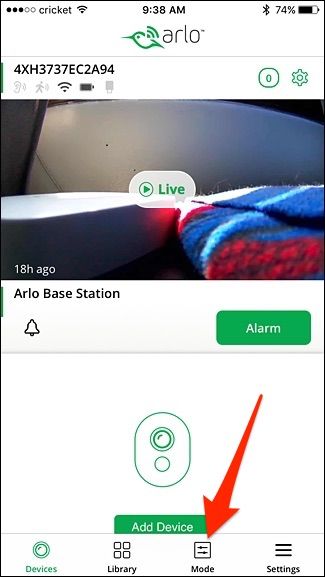
Выберите базовую станцию в списке устройств и включайте/отключайте детекцию движения и звука по необходимости.
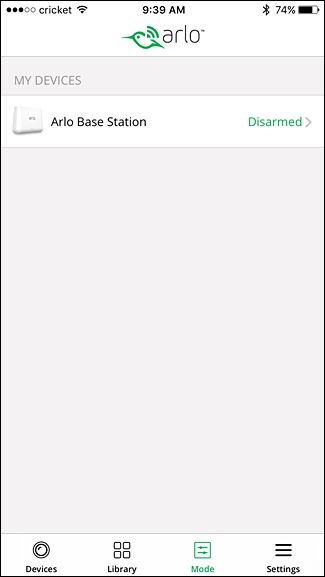
На этом базовая настройка завершена: камеры подключены, обновлены и готовы к использованию.
Когда Arlo Pro подходит, а когда нет
- Подходит, если вы хотите минимально разрушительную установку (нет проводки) и гибкие варианты размещения камер.
- Менее подходит, если у вас уже есть PoE‑система или вы хотите постоянное питание без подзарядки батарей.
Примеры, когда Arlo может не подойти: длинные расстояния между базой и камерами (верхние ограничения радиуса действия), или если вам нужна локальная запись на NAS без облака (в Arlo основной сценарий — облачное хранение, хотя есть варианты локального хранилища через USB на базе в новых моделях).
Альтернативные подходы
- Проводные PoE‑камеры для постоянного питания и высокой надёжности сети.
- Wi‑Fi камеры с подключением напрямую к роутеру (проще в некоторых сценариях, но чаще требуют проводного питания).
- Гибридные системы: наружные Arlo для мест без питания + проводные внутренние камеры для постоянной записи.
Контрольный список перед установкой (коротко)
- Убедитесь в наличии свободного Ethernet‑порта на роутере.
- Зарядите аккумуляторы камер до полного уровня.
- Подготовьте электропитание рядом с местом установки базовой станции.
- Подумайте о размещении базовой станции в центральной части дома для лучшей связи.
Рекомендации по размещению и монтажу
- Базовую станцию установите на уровне горизонта, не в шкафу за металлическими предметами.
- Камеры ставьте под свесом кровли или на стены на высоте 2,5–3,5 м для оптимального поля зрения.
- Избегайте направлять камеру прямо на сильные источники света, чтобы не терять контраст.
Мероприятия по безопасности и конфиденциальности
- Включите двухфакторную аутентификацию в учётной записи Netgear.
- Используйте сильные уникальные пароли для учётной записи.
- Регулярно проверяйте журнал устройств и доступы в приложении.
- При размещении камер учитывайте частную жизнь соседей и правила локального законодательства.
Критерии приёмки
- Базовая станция подключена к роутеру по Ethernet и отображается в приложении.
- Все камеры синхронизированы и отображают живое видео в приложении.
- Прошивки базовой станции и камер обновлены до последней доступной версии.
- Настроены базовые режимы (во время отсутствия, расписание, тревоги).
Руководство по устранению проблем (runbook)
- Камера не синхронизируется:
- Проверить, что камера заряжена и находится вблизи базовой станции.
- Перезапустить базовую станцию (выключить и включить питание).
- Повторить процедуру синхронизации—сначала нажать кнопку на базе, затем на камере.
- Нет связи между базой и роутером:
- Проверьте Ethernet‑кабель и порт роутера; замените кабель.
- Убедитесь, что роутер работает и даёт доступ в Интернет.
- Низкое качество видео или пропадание трансляции:
- Убедитесь, что база имеет стабильное подключение к Интернету.
- Проверьте уровень заряда батареи камеры — низкий уровень может влиять на работу.
- Обновление прошивки зависает:
- Не отключайте питание; если зависание длится более 30 минут — перезапустите базу и повторите обновление.
Чек-листы по ролям
Для монтажника:
- Проверить покрытие радиосигнала между базой и точками установки камер.
- Установить базу в центре и минимизировать препятствия.
- Оставить инструкции по замене батарей заказчику.
Для владельца дома:
- Настроить учётную запись и включить 2FA.
- Проверить уведомления и расписания режимов.
- Планировать регулярную проверку состояния батарей.
Небольшой факт‑бокс
- Тип системы: беспроводная, камеры на аккумуляторах
- Связь камер: радиопротокол через базовую станцию
- Подключение к сети: базовая станция — Ethernet к роутеру
- Хранение: облачное (стандартно), локальный USB‑накопитель — зависит от модели
Глоссарий — 1 строка
Base Station — центральный хаб Arlo, который связывает беспроводные камеры с домашней сетью и облаком.
Социальная заметка (анонс, 100–200 слов)
Netgear Arlo Pro — хорошее решение для тех, кто хочет цифровую охрану без проводки. Установка проста: подключите базовую станцию к роутеру, синхронизируйте камеры, обновите прошивки и проверьте живое видео в приложении. Система подойдёт для арендаторов и владельцев домов, которым важна гибкость размещения камер. Не забудьте включить двухфакторную аутентификацию и регулярно проверять состояние батарей. Если вы ищете альтернативу с постоянным питанием — рассмотрите PoE‑камеры.
Вы проделаете несколько простых шагов, чтобы подготовить Arlo Pro к работе: настройка приложения, подключение базы, синхронизация камер и обновление ПО. После этого система обеспечивает удобный доступ к видео и настройкам через мобильное приложение.
Суммарно: установка Arlo Pro — это относительно быстрый процесс с высокой степенью гибкости. В парах с регулярной проверкой прошивок и базовых настроек система остаётся надёжной и удобной в повседневном использовании.

Похожие материалы

Несколько аккаунтов Skype: Multi Skype Launcher

Журнал для работы: повысить продуктивность

Персональные звуки уведомлений на Android

Скачивание шоу Hulu для офлайн‑просмотра

Microsoft Start: персонализированная новостная лента
