
Tailscale: безопасный peer-to-peer VPN для дома и бизнеса
Быстрая навигация
- Почему нужен VPN, чтобы удалённо получить доступ к локальной сети
- Что такое Tailscale
- Как установить Tailscale — шаги для каждой платформы
- Настройка и управление (консоль администратора, ACL, subnet routing)
- Доступ к файлам, принтерам и устройствам через tailnet
- Дополнительные возможности: exit node, MagicDNS, SSH-over-Tailscale
- Безопасность, приватность и соответствие требованиям
- Проверки, списки и план действий при инциденте
Почему нужен VPN для удалённого доступа к локальной сети
Сеть делится на локальные (LAN) и широкие (WAN/интернет). Локальная сеть обычно доступна только внутри физического помещения — это защищает ресурсы организации и дома от прямого доступа из интернета. VPN создаёт зашифрованный канал между вашими устройствами по интернету, позволяя им взаимодействовать так, будто они в одном локальном сегменте.
Классический подход использует централизованный VPN‑сервер (OpenVPN, IPsec, WireGuard в ручной конфигурации) — он требует администрирования, NAT-проброса, обновлений и управления сертификатами. Peer-to-peer VPN (как Tailscale) устраняет необходимость содержать отдельный сервер: устройства устанавливают зашифрованные соединения друг с другом, часто через наилучший доступный маршрут, что упрощает поддержку и повышает скорость.
Когда P2P VPN выгоден:
- Нужен доступ к реальным устройствам в локальной сети (NAS, медиа-сервер, принтеры, CCTV).
- Нужна защищённая работа удалённых сотрудников без разворачивания VPN-сервера и настройки брандмауэров.
- Требуется маршрутизация трафика (exit node), чтобы всё устройство «вылезало» в интернет из сети дома/офиса.
Когда стоит рассмотреть альтернативы:
- Если вам нужен централизованный контроль с большим количеством логов и интеграцией в SIEM — может потребоваться классическая VPN-инфраструктура.
- Для простого синхронизированного доступа к файлам лучше подходят облачные хранилища (Dropbox/OneDrive) — они проще для обмена документами между устройствами.
Что такое Tailscale
Tailscale — это облано-управляемый peer-to-peer VPN, построенный поверх протокола WireGuard. Он создаёт «tailnet» — изолированную виртуальную сеть ваших устройств. Основные свойства:
- Криптографически защищённый трафик (WireGuard).
- Zero Trust модель: доступ управляется через ACL (списки контроля доступа).
- Центральная учётная запись и админ-консоль для управления устройствами и политиками.
- Поддержка SSO (Google, Microsoft, Apple, GitHub) для входа.
- Функции: subnet routing, exit node, MagicDNS, узлы-Tailscale-SSH.
Tailscale бесплатен для небольших сценариев (например, до трёх активных пользователей и ограниченного количества устройств на бесплатном тарифе — проверьте текущие условия на сайте). Для команд и корпоративных функций доступны платные планы.
Как установить Tailscale — пошагово
Ниже — практическая инструкция для популярных платформ. Подготовьте учётную запись (Google/Microsoft/GitHub/Apple/email) перед началом.
- Общие шаги для всех платформ
- Зарегистрируйтесь на tailscale.com или авторизуйтесь через SSO.
- Установите приложение Tailscale на каждое устройство, которое хотите добавить в tailnet.
- Выполните вход в приложении — устройство автоматически появится в админ-консоли.
- Windows
- Скачайте инсталлятор с официального сайта и запустите .exe.
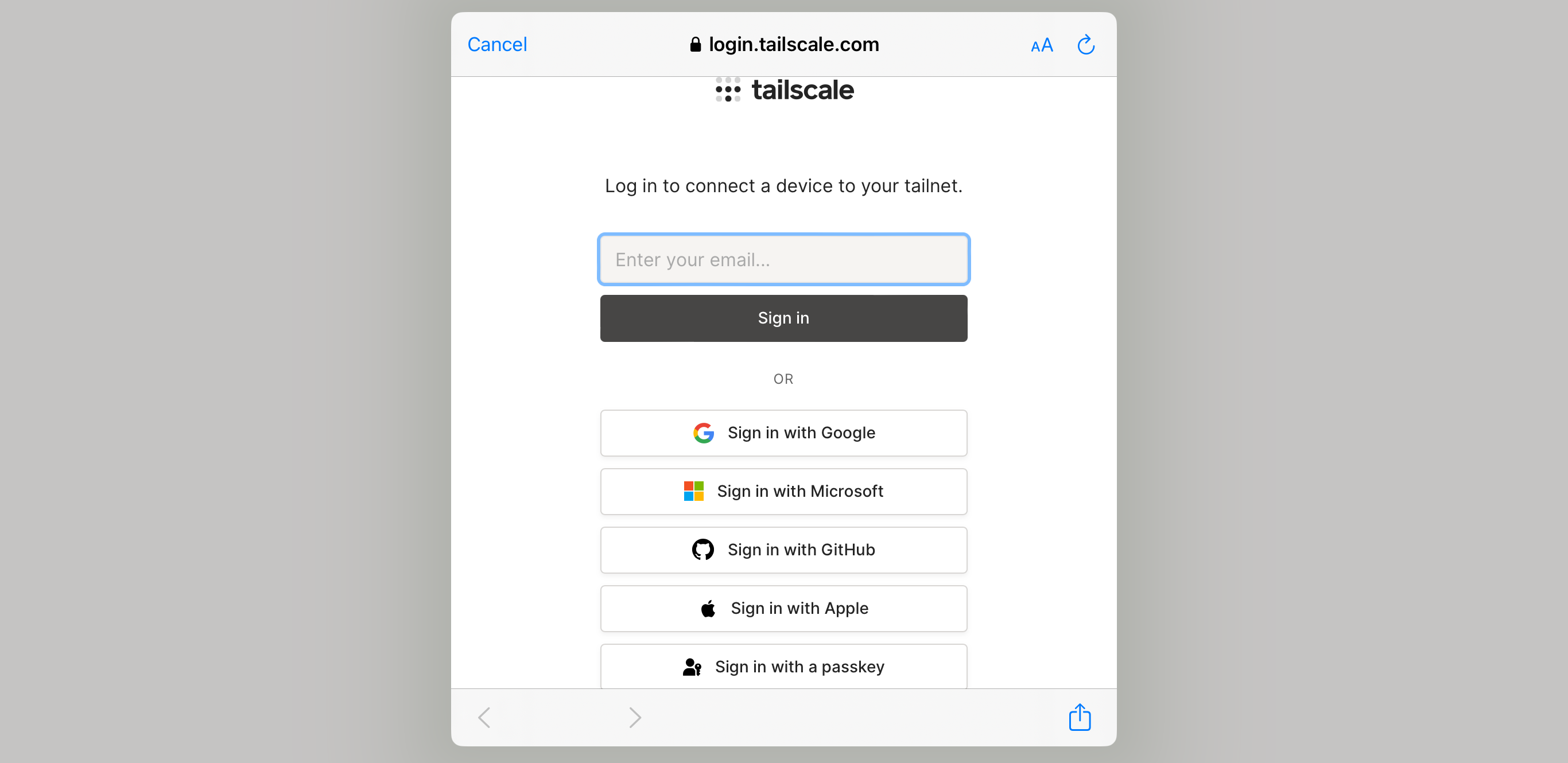
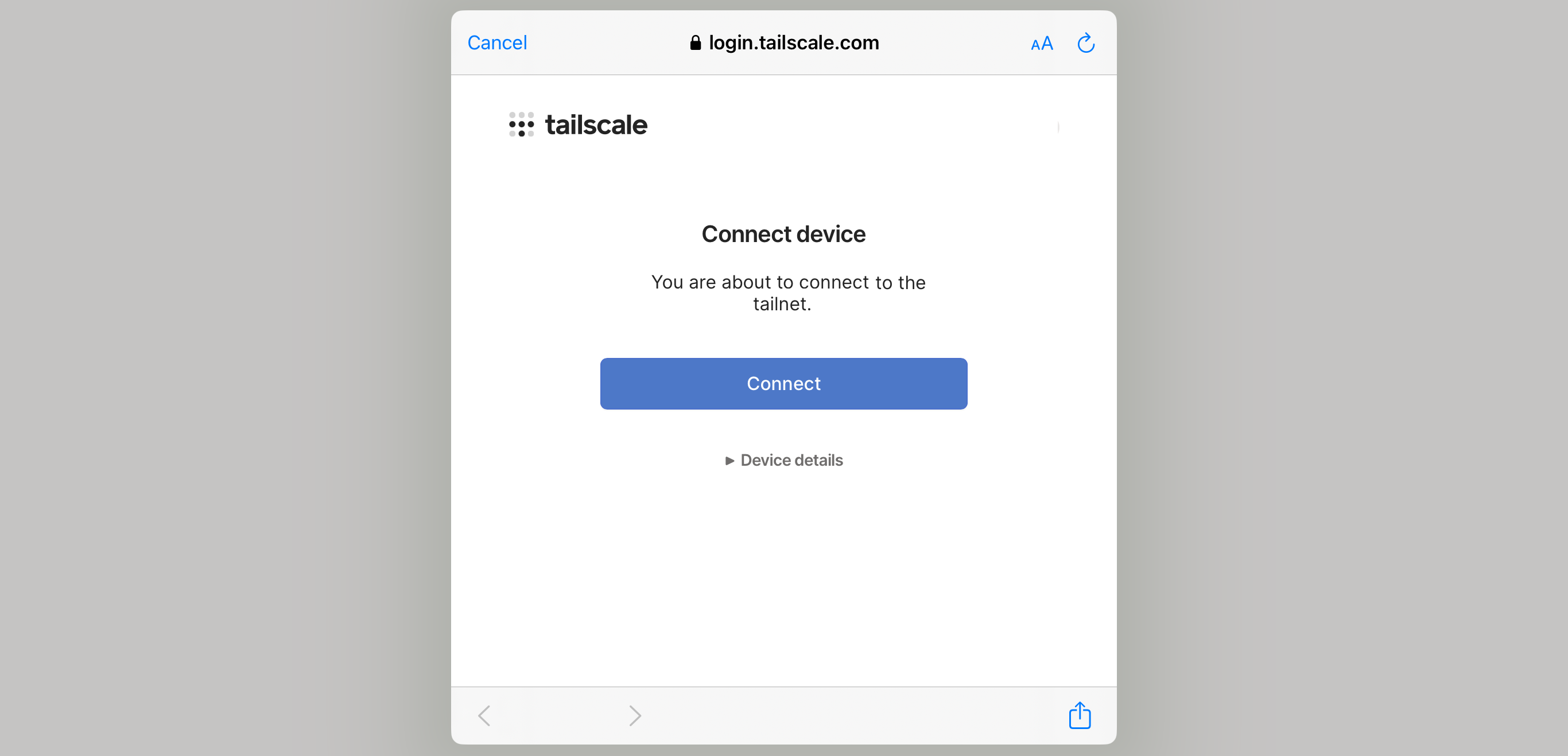
- После установки откройте приложение, выполните вход и нажмите «Connect».
- При необходимости включите файрволл/Windows Defender правило для Tailscale.
- macOS
- Установите пакет .pkg или через App Store (если доступно).
- Откройте приложение, выполните вход и разрешите сетевые расширения, если macOS запрашивает.
- Linux (Debian/Ubuntu/Fedora/Arch и др.)
- Установите пакет из репозитория Tailscale или используйте официальные инструкции (apt, dnf, pacman).
- Запустите tailscale up и выполните вход через предоставленную ссылку.
Пример команд для Debian/Ubuntu:
curl -fsSL https://tailscale.com/install.sh | sh
sudo tailscale up- iOS / iPadOS / Android
- Установите приложение из App Store / Google Play.
- Выполните вход и подключитесь.
- Chromebooks
- Проверьте поддержку в вашем дистрибутиве Chrome OS; следуйте инструкции на сайте Tailscale.
После установки: подключите хотя бы два устройства — один из них будет использоваться для доступа к ресурсам другого (например, доступ к домашнему компьютеру с телефона).
Настройка Tailscale через админ-консоль
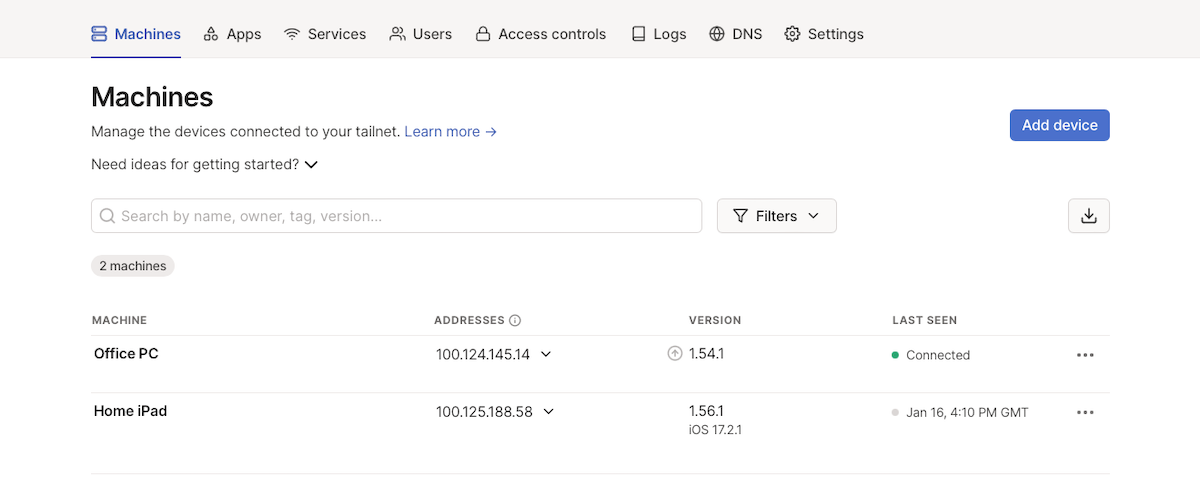
Админ-консоль доступна на https://login.tailscale.com. После входа откройте вкладку «Machines», чтобы увидеть перечень подключённых устройств. Каждое устройство получает уникальный IP в пределах tailnet — используйте этот адрес для подключения к общим ресурсам.
Access Controls (ACL) и базовая политика
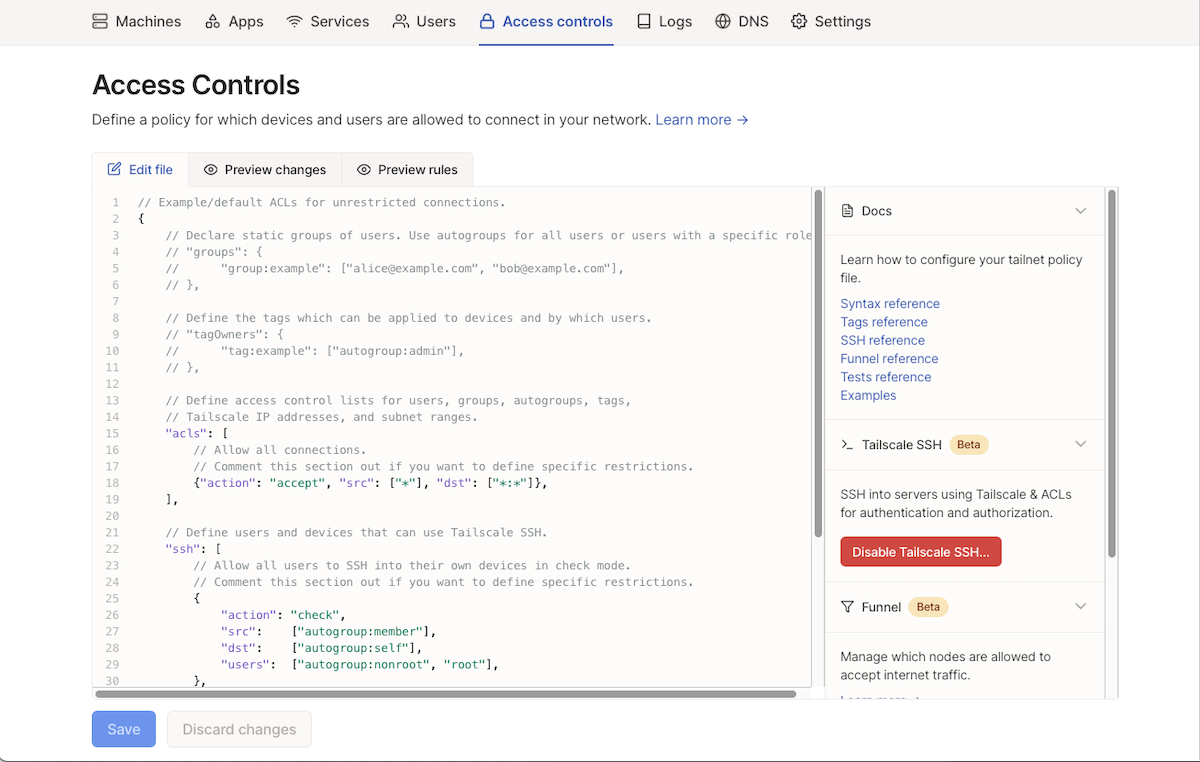
Перейдите в «Access Controls» для задания правил доступа. Политики задаются в формате JSON. По умолчанию доступ между устройствами открыт, но рекомендуется ограничивать права по принципу наименьших привилегий.
Ниже — упрощённый пример ACL, в котором только пользователю alice@example.com разрешён доступ к SMB-серверу 192.168.1.10:
{
  "ACLs": [
    {
      "Action": "accept",
      "Users": ["alice@example.com"],
      "Ports": ["192.168.1.10:445"]
    }
  ],
  "Groups": {},
  "TagOwners": {},
  "Tests": []
}
Примечание: реальная конфигурация ACL более гибкая — можно задавать группы, теги устройств, политики для подсетей и тесты. Всегда проверяйте синтаксис JSON в интерфейсе.
Критерии приёмки
- Каждое устройство отображается на вкладке «Machines» с постоянным tailnet IP.
- Устройства успешно пингуются по tailnet IP с других подключённых узлов.
- Ограничения ACL применены: пользователи видят только те ресурсы, к которым у них есть права.
- Subnet routes и exit node (если настроены) объявлены в консоли и видны как активные маршруты.
Доступ к файлам, принтерам и рабочему столу через tailnet
После настройки вы можете подключаться к общим ресурсам напрямую:
- Windows file share (SMB): в Проводнике используйте \tailnet-ip\share или подключите сетевой диск, указав tailnet IP.
- macOS file sharing (AFP/SMB): в Finder «Connect to Server» (Cmd+K) и smb://tailnet-ip/share.
- Linux: смонтируйте SMB/NFS-ресурсы обычными инструментами (mount.cifs, NFS).
- Принтеры: подключайте по IP-протоколу принтера в системе печати.
- Удалённый рабочий стол: RDP/VNC/SSH — используйте tailnet IP, при необходимости откройте только нужные порты в ACL.
Совет: используйте стабильно назначенные IP из консоли для ярлыков доступа и резервного копирования конфигураций.
Расширенные возможности и сценарии использования
- Subnet routing (маршрутизация подсети)
- Позволяет одному устройству объявлять локальную подсеть в tailnet. Это нужно, если хотите подключить всю офисную локальную сеть к tailnet без установки клиента на каждом устройстве.
- Настройка требует включения параметра «Enable subnet routes» на устройстве и внесения соответствующих записей в админ-консоль.
- Exit node
- Exit node позволяет направлять весь интернет‑трафик с мобильного устройства через домашний или офисный компьютер. Это даёт защищённое соединение из поездки и доступ к ресурсам, доступным только из внутренней сети.
- MagicDNS и DNS
- MagicDNS упрощает доступ: вместо IP можно использовать короткие имена host.tailnet-example.ts.net (или внутренний формат). Настройка DNS помогает управлять именами сервисов без ручного изменения hosts-файлов.
- Tailscale SSH
- Интеграция SSH через Tailscale позволяет подключаться к хостам по их tailnet IP или имени, с использованием ключей и политик ACL.
- Сценарии для бизнеса
- Коллаборация офисов: связывание нескольких офисных сетей через subnet routing.
- Дистанционный доступ сотрудников к внутренним ресурсам и серверам без VPN-сервера.
- Использование exit node для соблюдения геозависимых политик доступа.
Настройка распространённых задач: примеры
- Как подключиться к домашнему NAS с телефона
- Включите Tailscale на NAS (или объявите подсеть, в которой находится NAS).
- На телефоне зайдите в файловый менеджер — подключитесь по IP tailnet NAS (smb://tailnet-ip).
- Как настроить exit node на домашнем ПК
- На домашнем ПК: включите опцию «Allow exit node» в приложении.
- На мобильном устройстве: в приложении Tailscale выберите ваш домашний ПК как exit node.
- Как ограничить доступ к принтеру только для сотрудников отдела
- В ACL определите группу “hr-dept” и пользователя/группу; в секции Ports задайте ip_printer:9100 или соответствующий порт печати.
Безопасность и лучшие практики
- Применяйте принцип наименьших привилегий через ACL.
- Включайте SSO и двухфакторную аутентификацию для аккаунтов управления.
- Ограничивайте теги устройств и используйте TagOwners для контроля специальных ролей.
- Контролируйте устройства в консоли: при потере устройства немедленно отзывайте доступ (Remove/Disconnect).
- Используйте subnet routing только с понятной моделью маршрутизации и мониторингом.
Преимущества безопасности Tailscale:
- Шифрование всего трафика WireGuard.
- Возможность настройки детальных ACL на уровне IP:порт.
- Централизованный контроль учётных записей и устройств.
Ограничения и риски:
- Центральный контроль аккаунта — компрометация учётной записи даёт потенциальный доступ к tailnet. Защищайте учётку SSO и 2FA.
- Неправильно настроенные ACL/subnet routing могут раскрыть ресурсы — проверяйте политики до внедрения.
Приватность и соответствие (GDPR и локальные требования)
- Tailscale управляет сигнализацией и механизмом установления соединений; фактические данные трафика шифруются и передаются через P2P-канал. Для корпоративного соответствия проверьте условия обработки данных Tailscale и договоры о защите персональных данных (DPA).
- Если вы передаёте личные данные через tailnet, применяйте общие практики: шифрование на уровне приложений, аудит доступа, минимизация хранения данных.
Отладка и распространённые проблемы
- Устройство не отображается в консоли: убедитесь, что вы выполнили вход в тот же аккаунт/organisation; проверьте сетевой доступ к tailscale control plane.
- Нет пинга по tailnet IP: проверьте локальные файрволлы, отключение IP-forwarding, и правильность ACL.
- Subnet route не объявляется: проверьте, запущен ли демонт Tailscale с правами администратора/root и активна ли опция маршрутизации.
Роль‑ориентированные чеклисты
Администратор сети:
- Установить SSO и 2FA для аккаунтов.
- Настроить базовые ACL и тестовые политики.
- Провести аудит подключённых устройств.
- Настроить subnet routing и мониторинг маршрутов.
Домашний пользователь:
- Установить Tailscale на домашний ПК и телефон.
- Включить exit node при необходимости.
- Настроить доступ к NAS и принтеру через tailnet.
- Регулярно проверять список устройств в консоли.
Удалённый сотрудник:
- Установить приложение и пройти авторизацию через SSO.
- Проверить доступ к необходимым сервисам (файлы, RDP, принтеры).
- Сообщать IT при утере устройства.
Разработчик / DevOps:
- Использовать Tailscale SSH для безопасного доступа к тестовым хостам.
- Интегрировать tailnet в CI/CD при необходимости через защищённые прокси.
План действий при компрометации устройства (инцидент‑ранбук)
- Немедленно отключить устройство из консоли (Disconnect/Remove).
- Отозвать сессию пользователя и сменить учётные данные SSO при подозрении на утечку.
- Проверить логи доступа и определить объём затронутых ресурсов.
- Если устройство — subnet router/exit node, временно отключить маршрутизацию и уведомить пользователей.
- Пройти процедуру восстановления: чистая переустановка ОС, повторная регистрация в tailnet, проверка конфигураций ACL.
Сравнение и альтернативы
- Tailscale vs собственный WireGuard: Tailscale упрощает соединение и управление, но добавляет обланый контроль plane; ручной WireGuard даёт полный контроль, но требует администрирования.
- Tailscale vs OpenVPN/IPsec: Tailscale легче настраивать и быстрее в большинстве P2P сценариев; классические VPN дают больше гибкости на уровне корпоративных шлюзов.
- ZeroTier: похожий P2P подход; ZeroTier предлагает сетевые функции L2, Tailscale опирается на WireGuard и ориентирован на простоту и интеграцию с SSO.
Мини‑методология внедрения (3 шага)
- Пилот: подключите 3–5 устройств, настройте базовые ACL и проверьте доступ к ключевым ресурсам.
- Документирование: опишите IP‑адреса, префиксы subnet routing, политики безопасности и резервные сценарии.
- Масштабирование: пригласите пользователей, включите SSO, настройте мониторинг и план реагирования.
Факт-Box — ключевые моменты
- Технология: WireGuard (шифрование современными алгоритмами).
- Топология: peer-to-peer с центральной плоскостью управления.
- Ключевые функции: ACL, subnet routing, exit node, MagicDNS, Tailscale SSH.
- Типичные пользования: удалённый доступ к NAS, принтеры, офисные сети, удалённый рабочий стол.
Часто задаваемые вопросы
Нужно ли открывать порты на роутере?
Нет — Tailscale использует NAT traversal и при необходимости промежуточные релеи, поэтому пробрасывать порты обычно не требуется.
Можно ли использовать Tailscale для всего интернет‑трафика?
Да — через exit node вы можете направить весь трафик через выбранный хост, но убедитесь, что у вас есть пропускная способность и правила безопасности.
Как отменить доступ у уволенного сотрудника?
Удалите/отключите устройство в админ‑консоли и при необходимости измените ACL/группы в настройках.
Резюме
Tailscale упрощает и защищает удалённый доступ к локальным ресурсам через peer-to-peer сеть на базе WireGuard. Он подойдёт как домашним пользователям, так и IT‑командам: лёгкая установка, централизованное управление, поддержка subnet routing и exit node. Ключевые рекомендации — применять ACL, использовать SSO и 2FA, контролировать устройства в консоли и подготовить план реагирования на инциденты.
Важно: перед масштабным развёртыванием протестируйте ACL и маршруты в изолированной среде.
Короткое объявление (для рассылки, 100–200 слов): Tailscale — это быстрый способ подключить ваши компьютеры и устройства в защищённую виртуальную сеть без разворачивания VPN‑серверов. На базе WireGuard, с поддержкой SSO и управлением через облачную консоль, Tailscale позволяет безопасно работать удалённо, подключаться к домашним NAS и принтерам, настраивать subnet routing и использовать exit node для безопасного выхода в интернет. Для большинства домашних сценариев достаточно бесплатного плана, а IT‑команды получают мощные ACL и инструменты управления. Попробуйте: установите клиент на пару устройств, войдите через корпоративный SSO и настройте базовые ACL за несколько минут.

Похожие материалы

Несколько аккаунтов Skype: Multi Skype Launcher

Журнал для работы: повысить продуктивность

Персональные звуки уведомлений на Android

Скачивание шоу Hulu для офлайн‑просмотра

Microsoft Start: персонализированная новостная лента
