
Как планировать и управлять повторяющимися встречами в Zoom

Что такое повторяющиеся встречи в Zoom?
Повторяющаяся встреча — это событие, которое автоматически повторяется через заданный интервал: ежедневно, еженедельно, ежемесячно или по пользовательскому расписанию. Вместо создания отдельного события для каждого раза вы создаёте один шаблон, который генерирует множественные вхождения.
Ключевые свойства:
- Один идентификатор встречи (Meeting ID) может использоваться для всех вхождений повторяющейся серии, чтобы участникам было проще переходить по ссылке.
- При редактировании можно изменить только одну запись или все будущие вхождения.
- Интеграция с календарём (Google, Outlook и т. д.) добавляет каждое вхождение в календарь участников.
Важно: поведение повторов зависит от типа учётной записи и настроек календаря. Некоторые ограничения (например, максимальная длина встречи для бесплатного аккаунта) сохраняются.
Быстрая инструкция: как запланировать повторяющуюся встречу в Zoom
- Откройте клиент Zoom на компьютере и войдите в учётную запись.
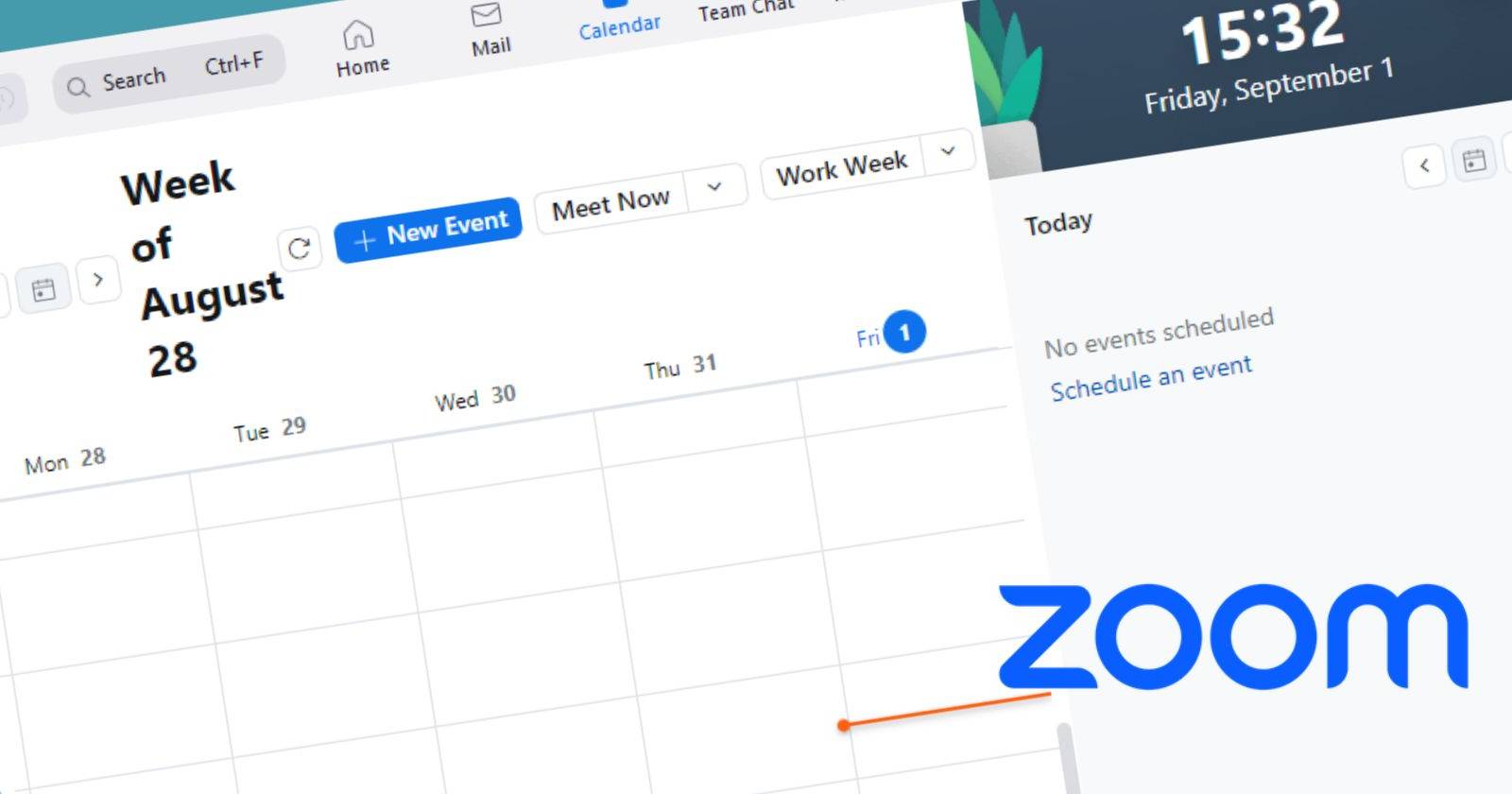
- В верхней панели нажмите «Календарь», чтобы открыть встроенный календарь Zoom.
- Нажмите «Новое событие».
- Укажите название встречи, дату и время начала, продолжительность и список участников (email).
- В поле «Повторять» выберите нужную частоту: ежедневно, еженедельно, ежемесячно или «Пользовательски» для гибкого расписания.
- При необходимости добавьте описание, пароль или настройки видеокамеры/аудио.
- Нажмите «Сохранить» — Zoom создаст серию событий и отправит приглашения участникам.
Примечание: если ваш календарь связан с Zoom (например, Google или Outlook), появится возможность автоматически добавить встречи в соответствующий календарь.
Как просмотреть подробности серии повторяющейся встречи
- В клиенте Zoom откройте «Встречи».
- Перейдите на вкладку «Предстоящие встречи».
- Найдите серию повторяющихся встреч и нажмите на любое вхождение, чтобы увидеть детали.
- Нажмите «Показать приглашение на встречу» для копирования ссылки, ID и текста приглашения.
Здесь отображаются следующие данные: список будущих вхождений, ссылка для присоединения, Meeting ID, пароль (если установлен) и описание.
Как изменить отдельные вхождения или всю серию
- Вкладка «Встречи» → выберите серию.
- Нажмите «Изменить».
- В появившемся окне выберите, хотите ли вы изменить только выбранное вхождение или все будущие вхождения.
- Внесите изменения (время, описание, участники) и нажмите «Сохранить».
Важно: при редактировании всех будущих вхождений все участники получат уведомление с обновлённой информацией. При редактировании только одного вхождения изменения коснутся только этого конкретного события.
Как удалить одно вхождение или всю серию
- Откройте «Встречи».
- Выберите нужную серию или вхождение.
- Нажмите «Удалить».
- Выберите «Удалить только это вхождение» или «Удалить всю серию».
После удаления приглашения и события будут удалены из календарей участников, если интеграция настроена.
Лучшие практики и рекомендации
- Именование: включайте в название встречи команду и периодичность, например “Еженедельный стендап — Команда API — Пн 10:00”. Это упрощает поиск в календаре.
- Идентификаторы: используйте общий Meeting ID для серий, если хотите, чтобы ссылка оставалась постоянной; генерируйте уникальные ссылки, если важна безопасность.
- Пароли и зал ожидания: для повторяющихся встреч рекомендуется включать пароль или зал ожидания, если в адресной книжке встречаются новые участники.
- Таймзоны: при работе с участниками из разных часовых поясов указывайте локальное время в описании и проверяйте настройки повтора в часовом поясе организатора.
- Уведомления: планируйте напоминания и укажите повестку в описании, чтобы участники знали цель каждого повторяющегося собрания.
Когда повторяющиеся встречи не подходят (контрпримеры)
- Встречи с часто меняющейся повесткой и участниками: если повестка и участники постоянно изменяются, лучше создавать отдельные события.
- Разовые мероприятия с разными ссылками безопасности: для одноразовых конфиденциальных сессий предпочтительнее уникальные ID и ссылки.
- Длинные или разовые тренинги с оплатой/регистрацией: такие события лучше организовать через специализированные системы управления событиями.
Альтернативные подходы и интеграции
- Google Calendar / Outlook: создавайте повторяющиеся события в календаре и добавляйте Zoom-конференцию через Zoom Add‑on. Это удобно, если вы планируете в основном через почтовый календарь.
- Сервисы бронирования: Calendly, Doodle и аналогичные позволяют автоматизировать приглашения и синхронизировать повторяющиеся встречи с Zoom.
- Microsoft Teams: если компания использует Teams как основную платформу, рассмотрите её встроенные повторяющиеся собрания как альтернативу Zoom.
Плюсы альтернатив: удобство синхронизации расписания, гибкий контроль приглашений и интеграция с CRM. Минусы: возможные дополнительные настройки и ограничения от сторонних сервисов.
Методика организатора: быстрая пошаговая инструкция (SOP)
- Определите цель и периодичность: выберите ежедневную / еженедельную / ежемесячную или пользовательскую.
- Назначьте организатора и ответственных за повестку.
- Создайте серию в Zoom или в календаре с Zoom-приглашением.
- Добавьте повестку в описание и закрепите канал для материалов (документы, запись).
- Проверяйте в начале квартала актуальность участников и расписания.
- При изменениях уведомляйте участников и обновляйте описания.
Критерии приёмки:
- Все будущие вхождения отображаются в календаре организатора и участников.
- Участники получили корректное приглашение с ссылкой и часовым поясом.
- При изменении серии уведомления отправлены всем участникам.
Чек‑листы по ролям
Организатор
- Проверить правами на создание встреч в аккаунте.
- Создать серию и заполнить повестку.
- Установить параметры безопасности (пароль, зал ожидания).
- Связать календарь и проверить добавление событий в него.
Ведущий / Хост
- Подготовить материалы и повестку.
- Запустить встречу за 5–10 минут до начала.
- Проверить запись и дать доступ после мероприятия.
Участник
- Принять приглашение и проверить локальное время.
- Проверить подключение к камере/микрофону заранее.
- Прочитать повестку и загрузить материалы.
Простая эвристика и умственные модели
- Правило 3–6–12: если встреча повторяется чаще 3 раз в месяц и имеет постоянную повестку — делайте серию; иначе — одноразовое событие.
- Идентификатор: общий Meeting ID удобен для регулярных команд, уникальные ссылки — для сессий с внешними участниками.
- Правило двух кликов: участник должен присоединиться к следующему вхождению максимум в два клика из календаря.
Короткий глоссарий
- Meeting ID — уникальный идентификатор встречи в Zoom.
- Вхождение — конкретная дата/время внутри серии повторяющихся встреч.
- Хост — пользователь, который управляет встречей (начинает/завершает сессию).
Частые ошибки и способы их избежать
- Проблема: время отображается неправильно у участников в других часовых поясах. Решение: укажите время по UTC в описании и попросите участников проверить локальные настройки календаря.
- Проблема: участник не получил приглашение. Решение: проверьте список участников, отправьте повторно приглашение или ссылку вручную.
- Проблема: изменение повлияет на все вхождения, а нужно было изменить одно. Решение: при редактировании внимательно выбирайте «только это вхождение» или «все будущие вхождения».
Краткое резюме
Повторяющиеся встречи в Zoom экономят время при регулярных взаимодействиях и упрощают синхронизацию команд. Правильное именование, безопасность и интеграция с календарём делают процесс управляемым и прозрачным для всех участников.
Ключевые советы:
- Используйте повторяющиеся встречи для стабильных ритмов (стендапы, ретро, одномесячные отчёты).
- Включайте зал ожидания или пароль для собраний с внешними участниками.
- При больших изменениях редактируйте серию глобально и уведомляйте участников.

Похожие материалы

Несколько аккаунтов Skype: Multi Skype Launcher

Журнал для работы: повысить продуктивность

Персональные звуки уведомлений на Android

Скачивание шоу Hulu для офлайн‑просмотра

Microsoft Start: персонализированная новостная лента
