
Как использовать PGP в ProtonMail

TL;DR
PGP (Pretty Good Privacy) позволяет шифровать письма с помощью пары публичного и приватного ключей — только владелец приватного ключа может расшифровать сообщение. ProtonMail поддерживает OpenPGP нативно, поэтому можно обменяться публичными ключами внутри сервиса или прикрепить файл ключа к письму и доверить его для шифрования. Следуйте шагам ниже, чтобы настроить безопасную почту и проверить доверие к ключам.
Краткие ссылки
- Как работает PGP?
- Шаг 1: Поделиться публичным ключом
- Шаг 2: Доверить публичный ключ контакта
- Безопасное общение и рекомендации
Что такое PGP и как он работает
PGP — это схема шифрования с открытым ключом: одна пара ключей — публичный и приватный. Публичный ключ можно свободно распространять; приватный ключ хранится в секрете и используется для расшифровки и цифровой подписи.
- Простая дефиниция: PGP — метод защищённой передачи сообщений с помощью пары публичного/приватного ключей.
- Ключевая идея: отправитель шифрует сообщением с использованием публичного ключа получателя; расшифровать может только соответствующий приватный ключ.
Важно: никогда не разглашайте свой приватный ключ.
ProtonMail поддерживает OpenPGP встроенно, поэтому дополнительный плагин не обязателен для обмена PGP-совместимыми сообщениями внутри сервиса. В других почтовых клиентах обычно нужны расширения (например, FlowCrypt или Mailvelope).
Когда PGP нужен и когда не нужен
- Нужен: обмен конфиденциальной информацией с пользователями, не являющимися ProtonMail, если вы хотите, чтобы никто кроме получателя не имел доступа к содержимому.
- Не нужен: переписка между аккаунтами ProtonMail — такие сообщения уже защищены сквозным шифрованием ProtonMail.
- Ограничения: PGP защищает только содержимое письма и вложений, но не метаданные (заголовки, участники, время отправки), если это не реализовано отдельно.
Шаг 1: Поделиться вашим публичным ключом
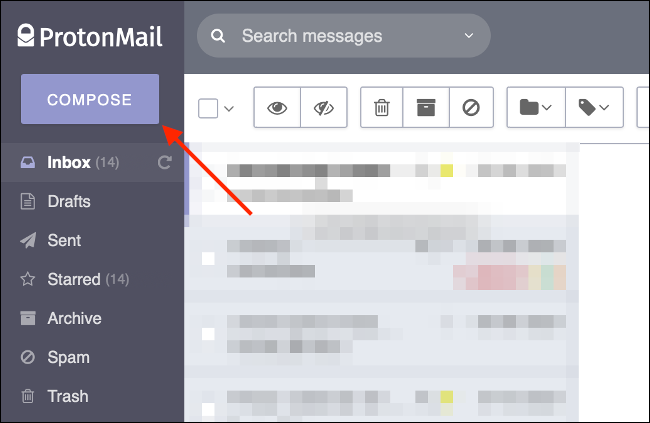
- Зарегистрируйтесь в ProtonMail и войдите в аккаунт.
- Нажмите «Создать» (Compose) в левом верхнем углу, чтобы начать новое письмо.
- Введите адрес получателя, с которым хотите установить зашифрованную связь.
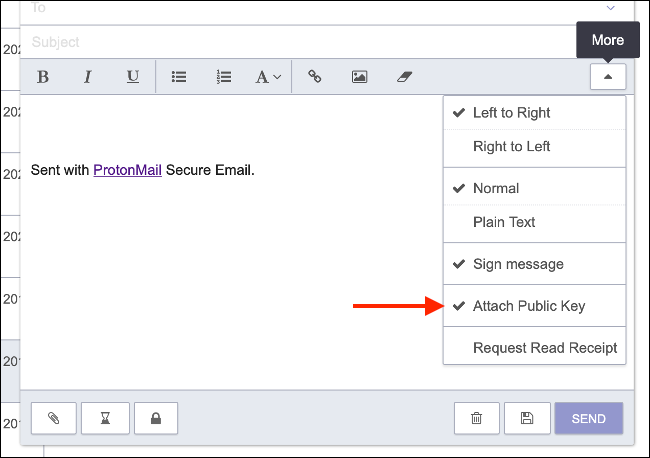
- Нажмите на выпадающее меню «Ещё» (More) и убедитесь, что отмечена опция «Прикрепить публичный ключ» (Attach Public Key).
- Добавьте пояснение в тело письма — например, что вы прикрепляете публичный ключ и ожидаете ответ с ключом собеседника.
- Чтобы не делать это вручную для каждого письма, включите автоматическое прикрепление ключа: Настройки → Безопасность → PGP → «Автоматически прикреплять публичный ключ».
Совет: прикрепляйте ключи как файлы в двух форматах (ASCII-armored и бинарный), если хотите быть совместимым с более старым ПО.
Шаг 2: Доверять публичному ключу контакта
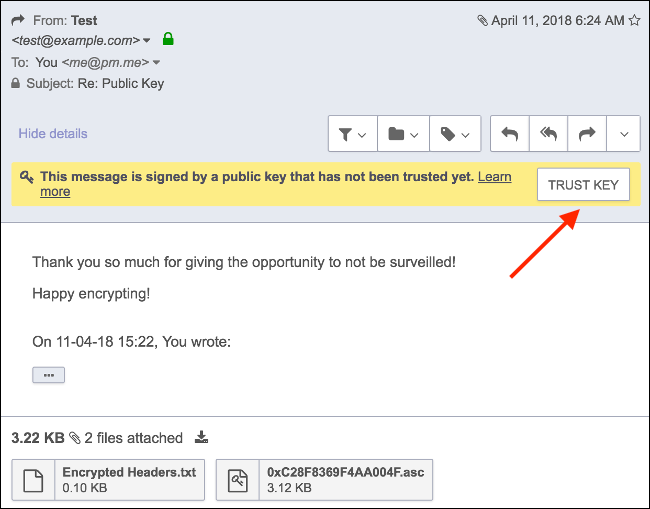
- Когда вам пришлют письмо с вложенным публичным ключом, ProtonMail уведомит об этом и предложит действие.
- Нажмите «Доверять ключу» (Trust Key).
- В появившемся окне убедитесь, что включена опция «Использовать для шифрования» (Use for Encryption). Это свяжет публичный ключ с адресом отправителя.
- Если ключ прислан отдельно (не в письме), откройте «Контакты» (Contacts), создайте новый контакт с адресом отправителя и загрузите файл ключа вручную. Также выберите «Использовать для шифрования».
Примечание: проверка того, что публичный ключ действительно принадлежит указанному человеку (а не подменён третьей стороной), — это отдельная стадия доверия. Самый надёжный способ — подтвердить ключ другим каналом связи (лично, через звонок или через проверенный веб-ресурс контакта).
Теперь общайтесь безопасно
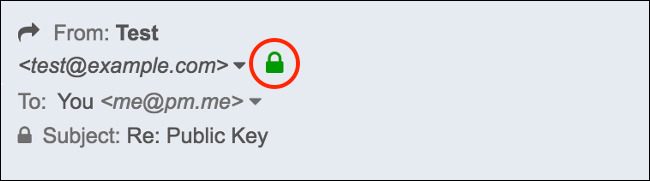
После обмена ключами ProtonMail автоматически шифрует и расшифровывает сообщения, когда ключи связаны с адресами в вашем адресном списке. Знак того, что сообщение зашифровано с помощью PGP — зелёный значок замка в поле «От»; почта от других пользователей ProtonMail помечается фиолетовым значком замка.
Мини-методология установки PGP в ProtonMail
- Соберите список контактов, с которыми нужен PGP.
- Отправьте/получите публичные ключи и попросите подтвердить владение ключом другим каналом.
- В адресной книге сопоставьте ключи с адресами и пометьте «Использовать для шифрования».
- Проверьте, что при отправке виден зелёный значок замка.
- Периодически обновляйте ключи и отзывайте устаревшие.
Чек-листы по ролям
Отправитель:
- Прикрепил публичный ключ или включил автоприкрепление.
- В тексте письма указал, что это публичный ключ.
- Убедился, что у получателя добавлен и проверен его публичный ключ.
Получатель:
- Получил ключ, проверил источник и нажал «Доверять ключу».
- Установил опцию «Использовать для шифрования» для этого ключа.
- Ответил отправителю своим публичным ключом.
Администратор (если корпоративный ProtonMail):
- Настроил политику обмена ключами и хранение резервных копий ключей организации.
- Обеспечил процедуру отзыва ключа и обновления у пользователей.
Рекомендации по безопасности и усиление защиты
- Храните приватный ключ в зашифрованном виде и используйте надежную парольную фразу.
- Делайте резервные копии приватного ключа и храните их в офлайн-месте.
- Регулярно проверяйте отпечатки ключей (fingerprint) при подтверждении подлинности.
- Не отправляйте приватный ключ по электронной почте.
- Обновляйте и отзывайте ключи, если есть подозрение на компрометацию.
Важно: PGP обеспечивает защиту содержимого, но не гарантирует анонимность отправителя или полную защиту метаданных.
Совместимость и альтернативы
| Сценарий | ProtonMail | Альтернативы |
|---|---|---|
| Взаимодействие между ProtonMail аккаунтами | Нативная сквозная защита, PGP обычно не нужен | — |
| Общение с внешними PGP-пользователями | Поддержка OpenPGP: импорт/доверие ключей | FlowCrypt, Mailvelope, GnuPG в локальных клиентах |
| Пользователи без PGP | Нужны внешние инструменты или парольные защищённые ссылки | Встроенные временные зашифрованные сообщения ProtonMail (для неопубликованных адресов) |
Альтернативные подходы:
- Использовать S/MIME (обычно в корпоративных средах) — требует инфраструктуры доверенных сертификатов.
- Обмен зашифрованными вложениями через зашифрованные контейнеры (например, VeraCrypt).
Когда PGP не работает или неудобен
- Когда получатель не желает/не умеет работать с ключами — добавочная сложность для большинства пользователей.
- Когда нужно хранить письма в облаке, где администратор может иметь доступ к метаданным.
- Когда требуется простая совместная работа над письмами или длительная история переписки в открытом виде.
Часто задаваемые вопросы
Нужно ли платить за PGP в ProtonMail?
Нет. PGP можно использовать как в бесплатных, так и в платных аккаунтах ProtonMail.
Защищены ли письма между ProtonMail-аккаунтами?
Да. Сообщения между ProtonMail-адресами уже защищены сквозным шифрованием ProtonMail.
Как проверить, что публичный ключ настоящий?
Лучший способ — подтвердить отпечаток ключа (fingerprint) через независимый канал: звонок, мессенджер или личная встреча.
Что означает зелёный и фиолетовый значки замка?
Зелёный значок: письмо зашифровано с помощью PGP. Фиолетовый значок: сообщение отправлено между аккаунтами ProtonMail и защищено внутренним механизмом сервиса.
Критерии приёмки
- Оба участника обменялись публичными ключами и отметили их «Использовать для шифрования».
- При отправке сообщения виден зелёный значок замка и получатель может расшифровать письмо.
- Приватные ключи защищены и есть резервные копии в доверенном месте.
Короткое объявление для команды (100–200 слов)
ProtonMail теперь можно использовать с OpenPGP без установки дополнительного ПО: прикрепляйте публичные ключи к письмам и принимайте ключи через «Контакты». Убедитесь, что вы и ваши партнёры подтвердили отпечатки ключей через другой канал. Это даёт дополнительный уровень защиты при обмене конфиденциальной информацией с внешними адресами. Для массовых развертываний централизуйте политику хранения ключей и процедуры отзыва.
Итог (резюме)
- PGP защищает содержимое письма с помощью публичного/приватного ключа.
- ProtonMail поддерживает OpenPGP нативно — достаточно обменяться публичными ключами и пометить их как «Использовать для шифрования».
- Всегда проверяйте отпечатки ключей и храните приватные ключи в безопасности.

Похожие материалы

Несколько аккаунтов Skype: Multi Skype Launcher

Журнал для работы: повысить продуктивность

Персональные звуки уведомлений на Android

Скачивание шоу Hulu для офлайн‑просмотра

Microsoft Start: персонализированная новостная лента
