
Настройка Echo Button как кнопки блокировки дома
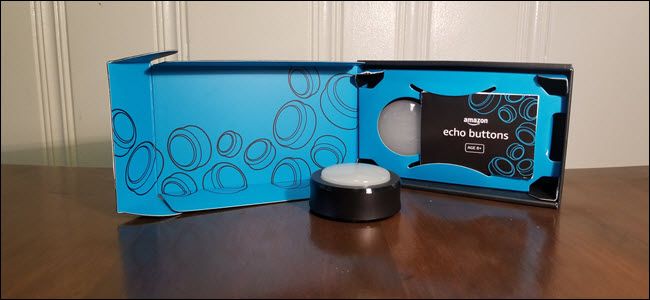
Зачем использовать Echo Button как кнопку блокировки
Echo Button — это простое Bluetooth-устройство, которое можно привязать к Amazon Echo и использовать как физический триггер для рутин в Alexa. Основная польза: быстрый и интуитивный способ привести «умный дом» в состояние безопасного ожидания при выходе — выключить свет, запереть двери, снизить отопление и т. п. Однострочное определение: Echo Button — физическая кнопка, которая запускает заранее настроенные действия в Alexa.
Что потребуется
- Amazon Echo с актуальным ПО и доступом в интернет.
- Приложение Alexa (аккаунт, привязанный к Echo).
- По крайней мере одна Echo Button, спаренная с вашим Echo по Bluetooth.
- Умные устройства (лампы, замки, розетки, термостат) уже добавлены в аккаунт Alexa.
- При желании — группы устройств (Lights, Doors и т. п.) для удобства.
Пошаговая инструкция по созданию рутины
- Откройте приложение Alexa на смартфоне.
- На главной странице нажмите кнопку меню (гамбургер).

- В списке настроек выберите Routines (Рутины).
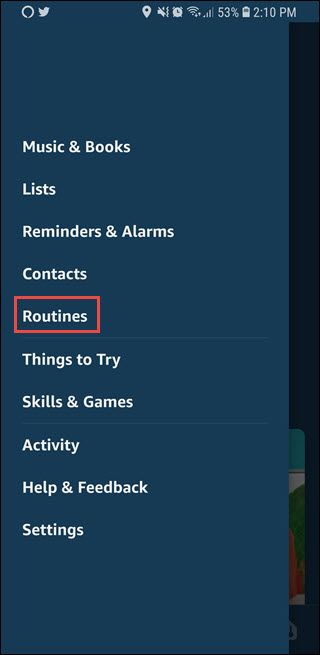
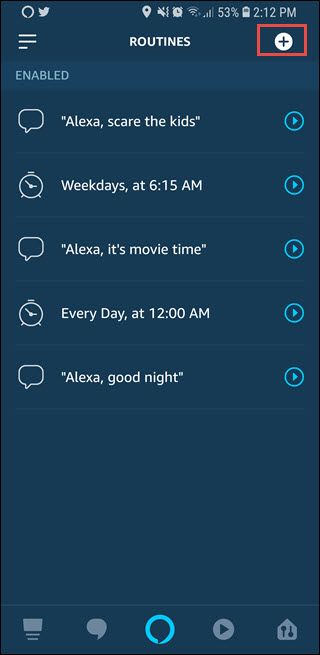
- Нажмите «+», чтобы создать новую рутину.
- Нажмите «When this happens» (Когда происходит) чтобы установить триггер.

Выберите опцию «Echo Button».
При появлении запроса нажмите ту Echo Button, которую хотите использовать для запуска рутины. Это важно, если у вас несколько кнопок — приложение должно распознать именно ту, которую вы нажали.
После подтверждения нажмите «Add» (Добавить) в приложении Alexa. Теперь кнопка назначена как триггер.
Нажмите «Add Action» (Добавить действие).
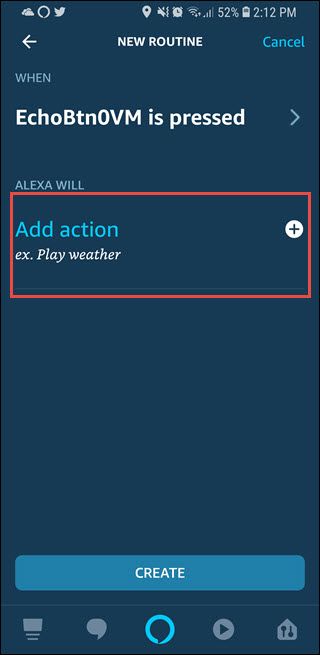
Выберите Smart Home (Умный дом) и укажите группы или отдельные устройства. Комбинация групп и отдельных устройств позволяет, например, выключить все светильники и оставить один фонарь на веранде или свет для питомца.
Когда все действия добавлены, нажмите «Create» (Создать).
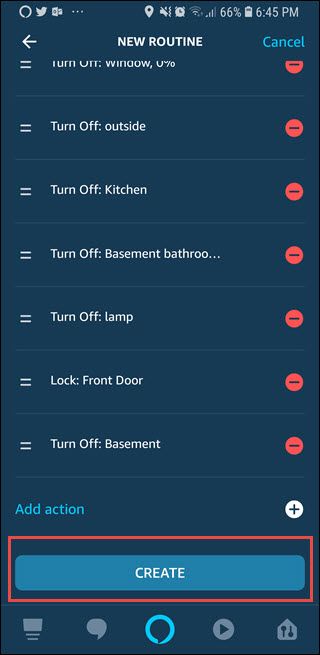
После этого одно нажатие на назначенную Echo Button будет выполнять выбранную последовательность: выключать свет, запирать замки, снижать температуру и т. д. Разместите кнопку в удобном месте у двери, чтобы последний, кто выходит, мог нажать её на выходе.
Советы по настройке и использованию
- Создавайте группы устройств («Все лампы», «Замки входной двери»), чтобы быстро добавлять много устройств в рутину.
- Оставьте один источник света включённым при необходимости (подсветка крыльца, лампа для питомца).
- Тестируйте рутину сразу после создания: нажмите кнопку и проверьте, что все действия выполнены.
Важно: убедитесь, что Echo Button спарена и имеет заряд батареи. Если устройство вне диапазона Bluetooth или разряжено, рутина не сработает.
Критерии приёмки
- После нажатия кнопки все указанные устройства изменяют состояние в течение 10–30 секунд.
- Замки подтверждают успешную блокировку (если замки поддерживают обратную связь в Alexa).
- Освещение выключено/оставлено согласно конфигурации.
- Логи в приложении Alexa показывают выполнение рутины.
Когда это может не сработать
- Echo Button не спарена или разряжена.
- Echo офлайн или нет доступа в интернет.
- Один или несколько умных устройств офлайн или неавторизованы в аккаунте Alexa.
- Конфликты учётных записей: устройство привязано к другому аккаунту Amazon.
- Ограничения производителя: некоторые устройства не поддерживают мгновенное управление (некоторые старые модели термостатов, розеток).
Альтернативные подходы
- Голосовая команда «Alexa, выключи всё» (если дома никого нет, голос недоступен).
- Виджет на домашнем экране смартфона с ярлыком рутины.
- Геозоны (автоматическое выполнение рутин по покиданию области) — полезно, но иногда ненадёжны из-за GPS.
- Сенсор двери или централизованный умный замок с авто-запиранием.
Пример готовой рутиной (шаблон)
- Триггер: Нажатие Echo Button.
- Действия в порядке выполнения:
- Выключить все лампы (группа «Все лампы»).
- Установить термостат на 18 °C (или режим «Эко»).
- Запереть все двери (группа «Замки»).
- Отключить умные розетки (группа «Розетки»).
- Включить одна лампа на крыльце на 15 минут (для безопасности).
Критерий приёмки: все действия выполнены и подтверждены в приложении Alexa.
Чек-лист для ролей
Владелец/Администратор:
- Проверить привязку Echo и Echo Button к аккаунту.
- Создать группы устройств.
- Установить и протестировать рутину.
Технический исполнитель (настройка):
- Обновить ПО Echo и устройств.
- Протестировать кнопку в разных местах (радиус действия).
- Настроить оповещения о статусе замков/ламп.
Последний уходящий из дома:
- Нажать кнопку при выходе и убедиться в выполнении рутины.
Частые ошибки и их устранение
- Ошибка: кнопка не распознаётся. Решение: перезапустить Bluetooth на Echo, заново спарить кнопку.
- Ошибка: одно из устройств не откликается. Решение: проверить состояние в приложении производителя, убедиться, что устройство онлайн и подключено к Alexa.
- Ошибка: рутина срабатывает частично. Решение: разбить громоздкую рутину на несколько и проверить по шагам.
Часто задаваемые вопросы
Q: Нужно ли держать телефон при выходе для срабатывания кнопки?
A: Нет. Echo Button подключается к Echo напрямую через Bluetooth; телефон нужен только для настройки.
Q: Могут ли несколько людей использовать одну кнопку?
A: Да, кнопку может нажимать любой человек — триггер срабатывает независимо от пользователя, если кнопка спарена с Echo.
Q: Можно ли отменить действие после нажатия?
A: Нативного «отменить» в рутине нет. Можно добавить дополнительное действие, которое включает свет обратно, если нажать другую кнопку или проговорить команду.
Однострочный словарь
- Echo Button: физическая Bluetooth-кнопка, запускающая рутину в Alexa.
Короткое объявление (100–200 слов)
Добавьте Echo Button у двери и настройте её как «кнопку блокировки»: одно нажатие — и ваш умный дом уходит в режим ожидания. С помощью приложения Alexa вы быстро создаёте рутину: выключение света, запирание дверей, снижение термостата и отключение розеток. Рекомендуется собрать устройства в группы, чтобы одной операцией управлять сразу несколькими девайсами. Разместите кнопку у выходной двери — и тот, кто уходит последним, сможет мгновенно привести дом в безопасное состояние. Это удобно, надежно и не требует дополнительных подписок: достаточно Echo, Echo Button и уже подключенных к Alexa умных устройств.
Краткое резюме
- Echo Button превращает физическое нажатие в запуск рутины Alexa.
- Подготовьте устройства и группы заранее для простоты настройки.
- Тестируйте рутину и контролируйте батарею кнопки.
- На случай проблем — проверяйте онлайн-статус устройств и связь Echo.

Похожие материалы

Несколько аккаунтов Skype: Multi Skype Launcher

Журнал для работы: повысить продуктивность

Персональные звуки уведомлений на Android

Скачивание шоу Hulu для офлайн‑просмотра

Microsoft Start: персонализированная новостная лента
