
Как удалить устройство из Apple ID
Быстрое содержание
- Способы удаления устройства: iTunes, Системные настройки, сайт Apple ID, iCloud, iOS
- Что делать, если устройство не удаляется
- Контрольный список перед удалением
- Критерии приёмки и план отката
Удаление устройства из Apple ID нужно, когда вы продаёте, дарите или больше не используете устройство. Это также важно для безопасности: если устройство отображается в списке и к нему привязан Apple ID, кто‑то может получить доступ к данным или привязать устройство к чужому аккаунту.
Как удалить устройство из Apple ID — шаги
1. Через iTunes
- Откройте iTunes.
- Перейдите в меню Аккаунт > Просмотреть мой аккаунт.
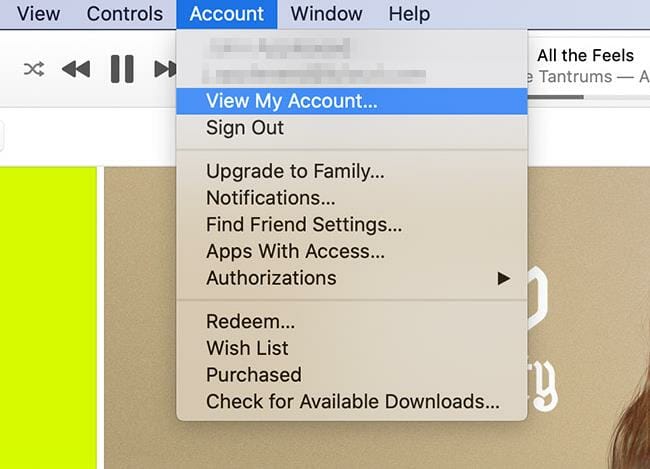
- В разделе «iTunes в облаке» нажмите Управлять устройствами.
- Появится список устройств, привязанных к вашему Apple ID.
- Нажмите Удалить рядом с устройством, которое хотите отвязать.
Важно: если iTunes не позволяет удалить устройство, выйдите из Apple ID на самом устройстве и повторите попытку.
2. Через «Системные настройки» на Mac
- Откройте меню Apple и выберите Системные настройки.
- Перейдите в раздел Apple ID.
- В левой колонке выберите устройство, которое хотите удалить.
- В правой части окна нажмите кнопку Удалить из учётной записи.
3. Через страницу аккаунта Apple ID (appleid.apple.com)
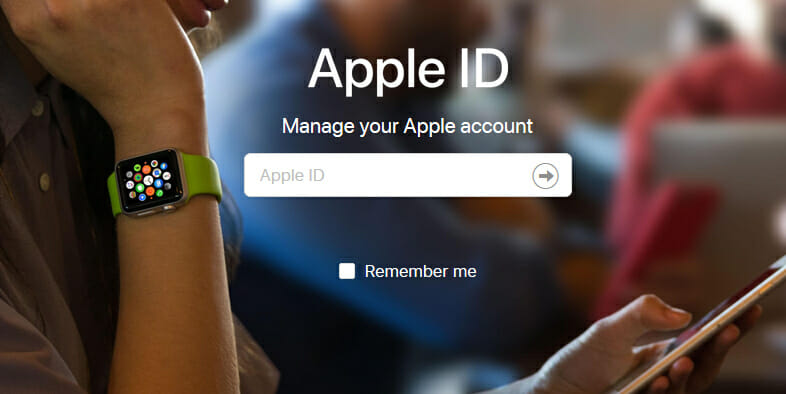
- Откройте страницу аккаунта Apple ID: https://appleid.apple.com
- Введите данные вашего Apple ID и войдите в аккаунт.
- Пролистайте до секции Устройства.
- Выберите устройство и нажмите Удалить из учётной записи.
4. Через iCloud.com
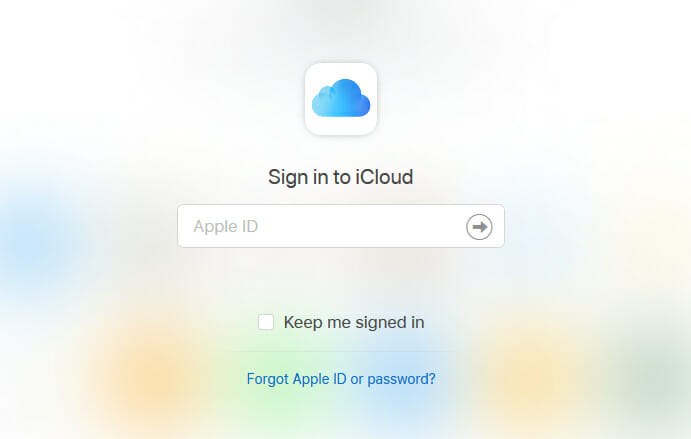
- Перейдите на сайт iCloud и выполните вход.
- Нажмите на своё имя в правом верхнем углу и выберите Настройки аккаунта.
- В разделе «Мои устройства» выберите устройство, которое хотите удалить.
- Нажмите кнопку «X» рядом с устройством.
- Подтвердите удаление, нажав Удалить.
5. На iOS‑устройстве (iPhone, iPad)
- Откройте приложение Настройки и коснитесь верхней панели с вашим именем (Apple ID).
- Выберите устройство в списке.
- Нажмите Удалить из учётной записи.
- Подтвердите нажатием Удалить.
Важные примечания перед удалением
- Выйдите из Apple ID на устройстве, если это возможно. Если вы не можете физически получить доступ к устройству, используйте iCloud или страницу Apple ID.
- Отключите «Найти iPhone»/Find My. Если он включён, удаление может быть заблокировано.
- При удалении устройство перестанет получать доступ к платным подпискам и некоторым сервисам, привязанным к Apple ID.
Что делать, если устройство не удаляется — причины и решения
- Устройство всё ещё онлайн и использует Apple ID: попросите владельца выйти из учётной записи прямо на устройстве.
- Включён «Найти iPhone»: отключите его в настройках устройства или удалите через iCloud после входа.
- На устройстве включён семейный доступ и покупки: проверьте настройки семейного доступа.
- Период ожидания после смены пароля: иногда требуется дождаться синхронизации — подождите несколько минут и обновите страницу.
- Техническая проблема с аккаунтом: если ничего не помогает, обратитесь в поддержку Apple.
Контрольный список перед удалением
Для владельца устройства:
- Создать резервную копию (iCloud или локально через Finder/iTunes).
- Выйти из Apple ID на устройстве.
- Отключить «Найти iPhone».
- Сбросить устройство к заводским настройкам при передаче другому человеку.
Для администратора/IT‑отдела:
- Проверить списки устройств в Apple Business / Apple School Manager.
- Удостовериться, что лицензии и профили MDM переназначены.
План отката, если после удаления возникли проблемы
- Если вы случайно удалили устройство, попросите владельца снова войти в Apple ID на устройстве.
- Восстановите резервную копию при необходимости для возврата данных и настроек.
- Проверьте активацию и привязанные подписки (App Store, Apple Music, iCloud+).
- При проблемах с покупками и лицензиями — войдите в appleid.apple.com и проверьте историю покупок и семейные группы.
Критерии приёмки
- Устройство больше не отображается в списке устройств на appleid.apple.com.
- На устройстве выполнен выход из Apple ID и отключена функция «Найти iPhone».
- Все нужные данные перенесены или удалены, резервные копии созданы.
Безопасность и конфиденциальность
Удаляя устройство, вы уменьшаете риск несанкционированного доступа к своим данным. Перед передачей устройства другому человеку выполните полный сброс и удалите все связанные учётные записи. Не передавайте устройство, пока активна привязка к вашему Apple ID.
Короткий словарь терминов
- Apple ID — учётная запись Apple, даёт доступ к App Store, iCloud, iMessage и другим сервисам.
- iCloud — облачный сервис Apple для хранения данных и управления устройствами.
- Find My/«Найти iPhone» — служба поиска и блокировки устройства при утере.
Дополнительные советы и альтернативы
- Если у вас нет доступа к устройству, используйте веб‑версию iCloud или страницу Apple ID для удаления.
- При передаче устройства в ремонт обязательно снимите привязку к Apple ID, чтобы мастер мог перезагрузить устройство.
- Для корпоративных устройств используйте MDM или консоль управления для централизованного удаления и переадресации лицензий.
Итог
Удаление устройства из Apple ID можно выполнить несколькими способами — выберите тот, который удобен вам: через веб, на самом устройстве или через iTunes. Всегда делайте резервные копии и отключайте «Найти iPhone» перед удалением. Если что‑то идёт не так, проверьте статус подключения устройства, выйдите из учётной записи и при необходимости обратитесь в поддержку Apple.
[wl_navigator]

Похожие материалы

Несколько аккаунтов Skype: Multi Skype Launcher

Журнал для работы: повысить продуктивность

Персональные звуки уведомлений на Android

Скачивание шоу Hulu для офлайн‑просмотра

Microsoft Start: персонализированная новостная лента
