
Ошибка Event ID 161 Volmgr в Windows 11 — что это и как исправить
Что означает Event ID 161 Volmgr в Windows 11?
Event ID 161 от Volmgr сигнализирует о проблеме с драйвером Volume Manager. Событие появляется, когда Volmgr не может корректно оперировать с диском или томом диска и не удаётся создать файл дампа после сбоя. Описание события обычно содержит фразу «Dump file creation failed due to an error during dump creation», то есть система не смогла создать файл дампа памяти.
Важно: файл дампа помогает диагностировать причину BSOD и других критических ошибок. Если дамп не создаётся, вы теряете важные данные для анализа.
Основные причины появления Event ID 161
- Неправильная настройка параметра «Write debugging information» (тип дампа).
- Проблемы с диском (битые сектора, повреждённая файловая система) или с оперативной памятью.
- Повреждённые системные файлы Windows, которые блокируют создание дампа.
- Сторонние оптимизаторы/чистильщики, которые удалили папки для хранения дампов.
- Устаревшая версия BIOS/UEFI или некорректные настройки прошивки.
Подготовка перед продвинутой диагностикой
Прежде чем переходить к подробным шагам, выполните эти быстрые проверки:
- Удалите сторонние программы очистки/оптимизации (CCleaner и аналогичные) и их сервисы.
- Отключите все ненужные внешние устройства (USB‑накопители, внешние диски).
- Если недавно добавляли оперативную память, проверьте сборку и контакт в слотах, очистите слоты от пыли.
- Обновите прошивку BIOS/UEFI до последней версии от производителя (будьте внимательны при прошивке).
- При подозрении на блок питания проверьте его работоспособность и стабильность напряжений.
Примечание: всегда создавайте резервную копию важных данных перед выполнением изменений в системе или прошивки.
Пошаговые методы исправления
Ниже — проверенные шаги в порядке от простого к более сложному. После каждого шага перезагружайте компьютер и проверяйте, повторяется ли событие.
1. Отключите автоматический перезапуск после сбоя
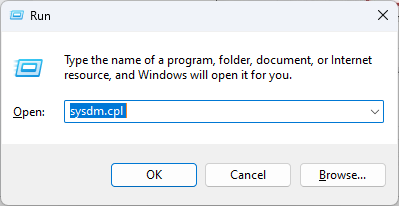
- Нажмите Windows + R, чтобы открыть окно Выполнить.
- Введите
sysdm.cplи нажмите Enter, чтобы открыть «Свойства системы». - Перейдите на вкладку “Дополнительно”, в блоке “Загрузка и восстановление” нажмите “Параметры”.
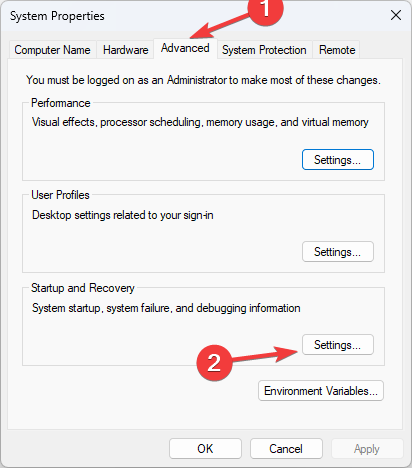
- В разделе “Сбой системы” снимите галочку с «Выполнять автоматический перезапуск» и нажмите OK.

Это позволит системе останавливаться на синем экране и поможет собрать больше диагностических данных.
2. Исправьте параметр в реестре (DisplayParameters)
- Нажмите Windows + R и введите
regedit, затем нажмите Enter для запуска Редактора реестра.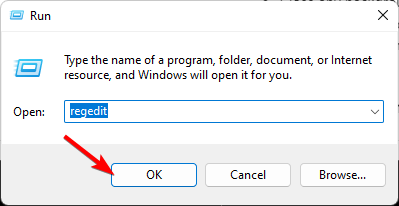
- Перейдите по пути:
Computer\HKEY_LOCAL_MACHINE\System\CurrentControlSet\Control\CrashControl. - В правой панели щёлкните правой кнопкой по пустому месту, выберите “Создать” → “DWORD (32‑бит)”.
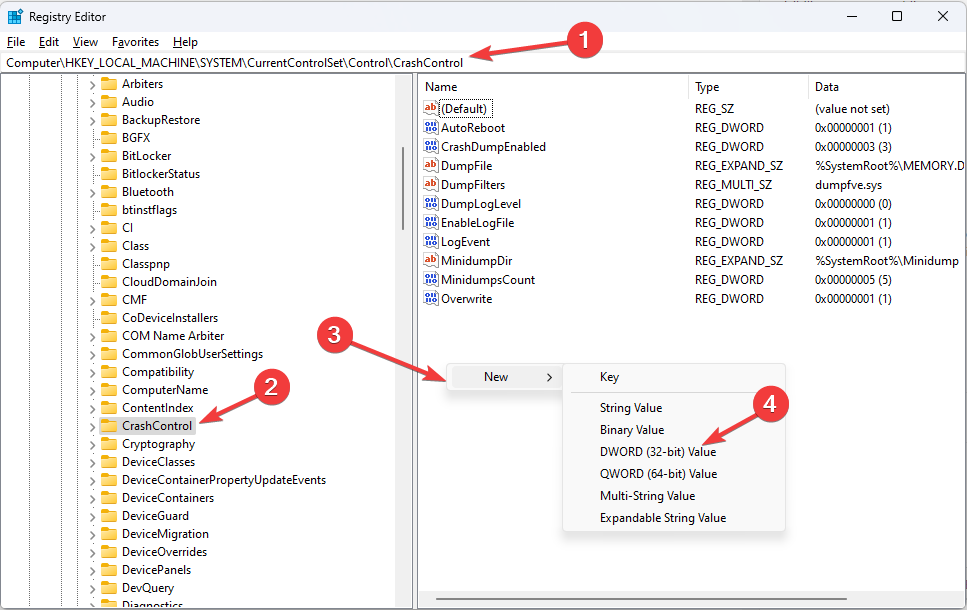
- Переименуйте новый ключ в
DisplayParameters.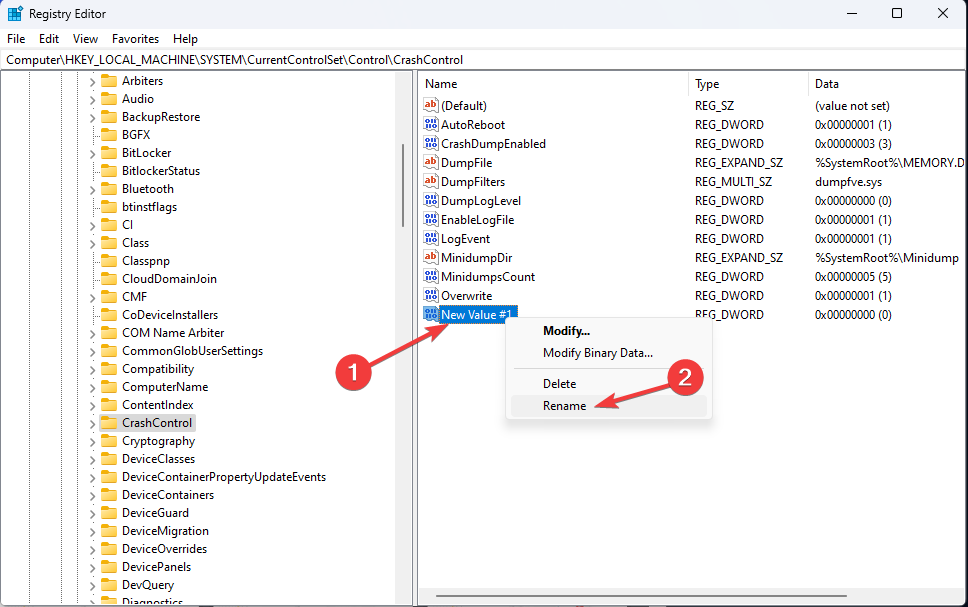
- Дважды щёлкните по нему и задайте значение
0.
- Перезагрузите компьютер.
Этот ключ влияет на поведение вывода при создании дампа; его корректировка помогает устранить ошибки создания файлов дампа.
3. Восстановите системные файлы через командную строку
- Нажмите клавишу Windows, введите
CMD, затем выберите «Запуск от имени администратора».
- Запустите проверку системных файлов:
sfc /scannow- После завершения SFC выполните восстановление образа Windows:
DISM /Online /Cleanup-Image /RestoreHealth- Перезагрузите систему.
SFC и DISM исправляют повреждённые системные файлы, которые могут мешать созданию дампов.
4. Проверьте настройки дампа памяти
- Откройте
sysdm.cplчерез «Выполнить».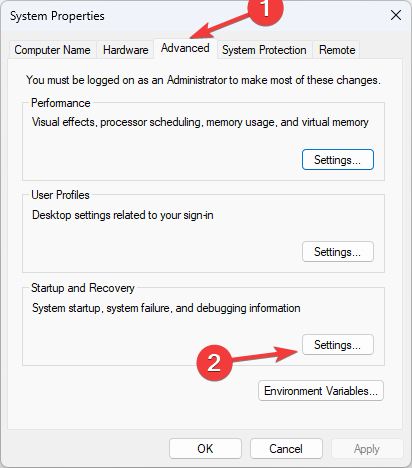
- В “Дополнительно” → “Загрузка и восстановление” → “Параметры” убедитесь, что в “Write debugging information” выбран вариант “Complete memory dump” (Полный дамп памяти).
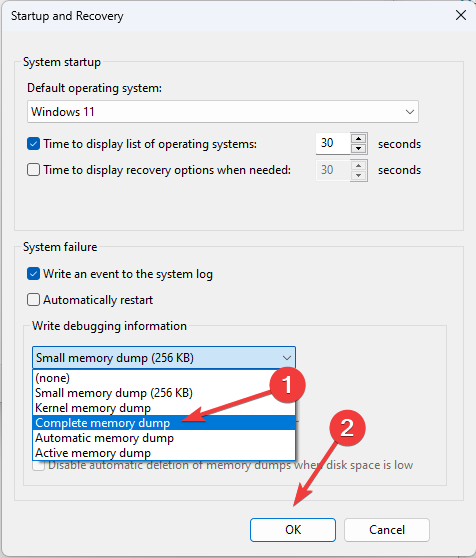
- Подтвердите и перезагрузите компьютер.
Полный дамп помогает собрать всю память и повышает шанс найти корень проблемы. Если у вас мало места на системном диске, выберите “Kernel memory dump” и сразу освободите место.
5. Обновите драйверы устройств
- Нажмите Windows + R, введите
devmgmt.mscи нажмите Enter, чтобы открыть Диспетчер устройств.
- Проверьте устройства с жёлтым восклицательным знаком. Щёлкните правой кнопкой — “Обновить драйвер“.

- Выберите “Автоматический поиск драйверов” и следуйте подсказкам.
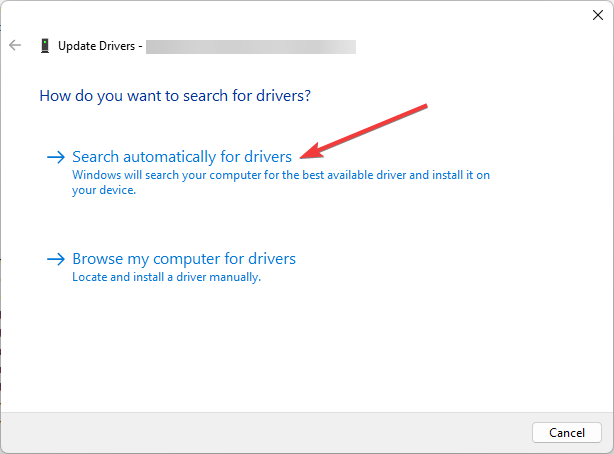
Обновите также контроллеры диска (SATA/Storage controllers) и драйверы чипсета.
6. Полное сканирование на вирусы и вредоносные программы
- Откройте “Безопасность Windows” (Windows Security).

- Перейдите в “Защита от вирусов и угроз” → “Параметры сканирования”.
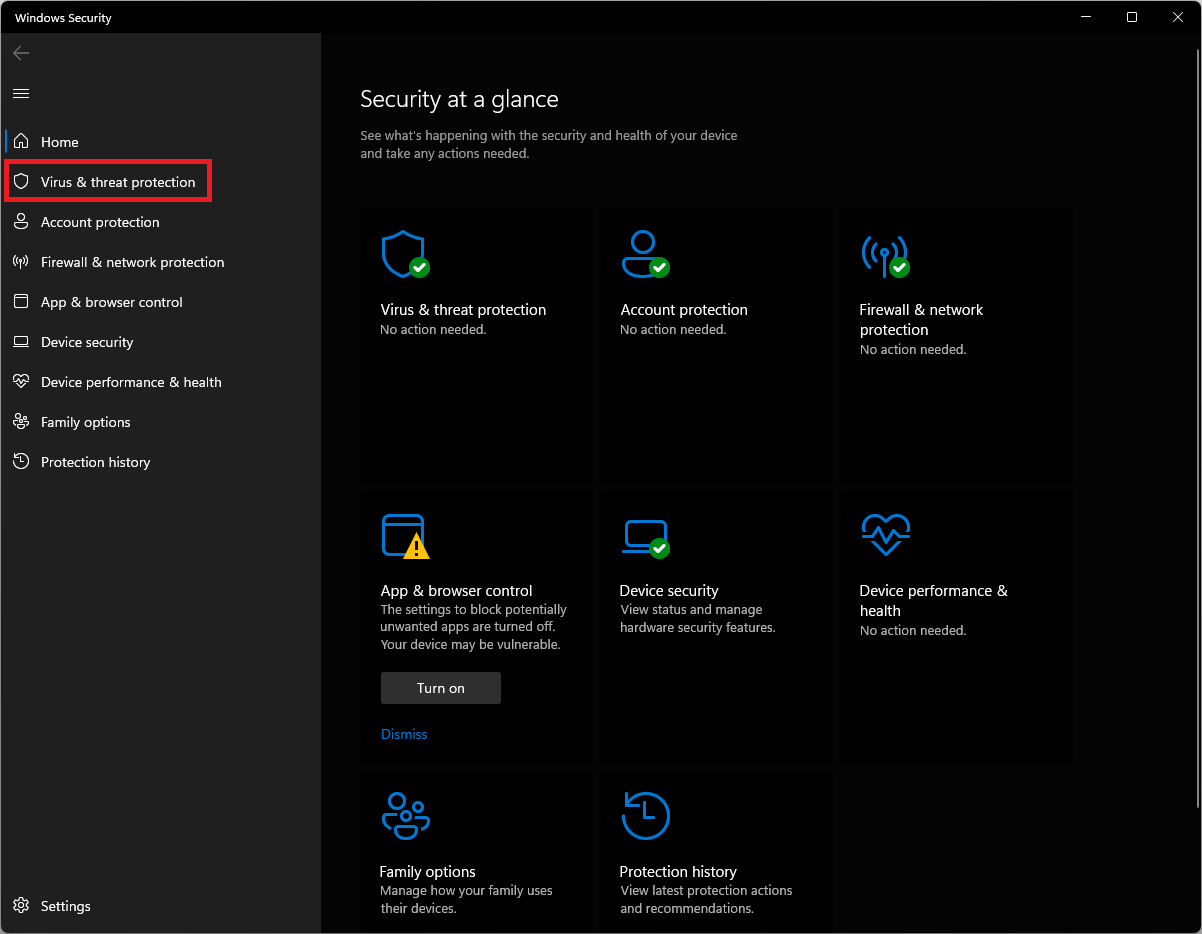
- Выберите “Полное сканирование” и нажмите “Сканировать сейчас”; процесс может занять продолжительное время.
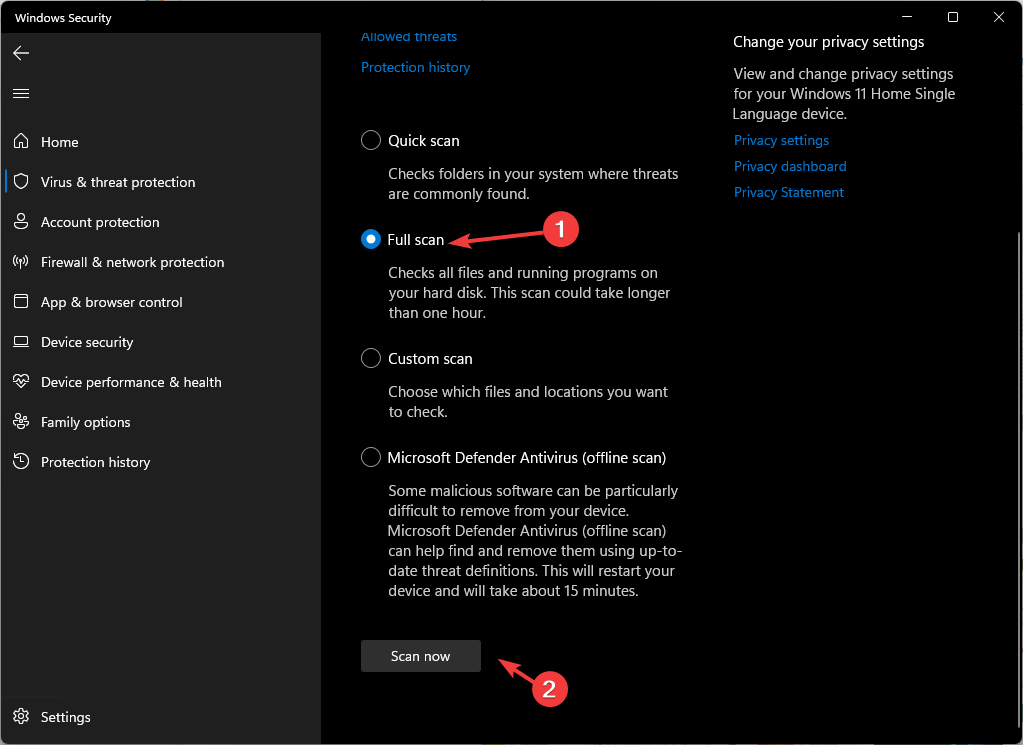
Если вы используете сторонний антивирус — запустите его полноценное сканирование и проверку загрузочных секторов.
Дополнительные методы и альтернативы
- Обновление BIOS/UEFI: скачайте прошивку с сайта производителя материнской платы и следуйте официальной инструкции. Прошивка устраняет несовместимости и проблемы с контроллерами дисков.
- Проверка жёсткого диска: используйте SMART‑утилиты (CrystalDiskInfo, встроенную проверку chkdsk) для обнаружения битых секторов.
chkdsk C: /f /r- Тест оперативной памяти: запустите Windows Memory Diagnostic или MemTest86 для выявления ошибок RAM.
- Временно отключите автосоздающиеся утилиты резервирования/оптимизации, которые могут удалять дампы.
- Восстановление системы: попробуйте откатить систему к точке до появления ошибки.
- Переустановка Windows: крайняя мера, если программные методы не помогают.
Когда эти методы не помогут — что делать дальше
- Если после всех программных шагов событие повторяется, выполните тесты оборудования (RAM и диск).
- При обнаружении плохих секторов замените диск и восстановите систему из резервной копии.
- При ошибках питания или нестабильном питании ПК замените блок питания или протестируйте питание под нагрузкой.
- Если вы не уверены в действиях с BIOS или аппаратной диагностикой — обратитесь в сервисный центр.
Важно: если устройство на гарантии, сначала обратитесь в официальную поддержку производителя.
Инцидентный план (короткий runbook)
- Соберите журнал событий (Event Viewer) и отметьте время появления Event ID 161.
- Отключите автоматический перезапуск и настройте запись дампов.
- Выполните SFC и DISM, затем полное антивирусное сканирование.
- Проверьте SMART диска и выполните chkdsk.
- Тест оперативной памяти (Windows Memory Diagnostic). Если аппаратные тесты прошли с ошибками — замените проблемный компонент.
- Если аппаратные тесты чистые — обновите драйверы и BIOS, при повторении сбросьте или переустановите Windows.
Ролевая чек‑лист: пользователь и администратор
Пользователь:
- Удалить недавние программы очистки.
- Отключить внешние устройства.
- Создать резервную копию важных данных.
Системный администратор / техник:
- Проверить Event Viewer и собрать дампы/логи.
- Запустить SFC, DISM, chkdsk, тест RAM.
- Проверить и обновить драйверы и BIOS.
- Организовать тестирование блока питания и диска на стенде.
Критерии приёмки
- Система больше не генерирует Event ID 161 в течение 72 часов под типичной нагрузкой.
- Приоритизированные дампы успешно создаются и доступны для анализа.
- Никаких аппаратных ошибок SMART и тестов памяти не обнаружено.
Короткий глоссарий
- Volmgr — драйвер менеджера томов Windows.
- Dump (дамп) — файл с содержимым памяти для анализа причин падения системы.
- SFC — System File Checker, утилита проверки системных файлов.
- DISM — инструмент обслуживания образов Windows.
Часто задаваемые вопросы
Что делать, если после всех шагов дамп всё ещё не создаётся?
Проверьте диск на наличие ошибок и свободного места для хранения дампа. Если диск исправен, выполняйте тесты RAM и при необходимости замените аппаратные компоненты.
Можно ли безопасно изменить реестр по инструкции выше?
Да, инструкция затрагивает только добавление одного DWORD в CrashControl. Тем не менее, перед изменением реестра рекомендуется создать точку восстановления системы.
А что если проблема возникает только после установки конкретного драйвера?
Откатите драйвер на предыдущую версию или загрузите официальную версию с сайта производителя. Проверьте стабильность системы после отката.
Итог и рекомендации
- Сначала выполните простые проверки: удалите сторонние оптимизаторы, отключите периферию и снимите автоматический перезапуск.
- Далее применяйте SFC, DISM, проверку диска и обновление драйверов/BIOS.
- Если программные методы не помогают — проведите аппаратную диагностику RAM и диска.
- В критических случаях — резервное копирование и переустановка Windows или обращение в сервис.
Важно: собирайте логи и дампы до переустановки — они помогут инженерам быстрее найти причину.
Если у вас остались вопросы или вы хотите прислать журналы событий для разбирательства — оставьте комментарий с описанием симптомов и шагов, которые вы уже сделали.

Похожие материалы

Несколько аккаунтов Skype: Multi Skype Launcher

Журнал для работы: повысить продуктивность

Персональные звуки уведомлений на Android

Скачивание шоу Hulu для офлайн‑просмотра

Microsoft Start: персонализированная новостная лента
