
Как включить Group Policy Editor (gpedit.msc) в Windows 10/11 Home
Важно: перед изменениями создайте точку восстановления системы и резервную копию реестра. Изменения в реестре и переменные среды влияют на стабильность системы.
Подготовка
Требуется учётная запись с правами администратора и рабочая копия Windows. На неподдерживаемых сборках или при отсутствии системных файлов метод может не сработать — см. раздел «Когда это не работает». Также пригодится подключение к интернету для поиска альтернативных утилит.
Как включить gpedit.msc в Windows 10/11 Home
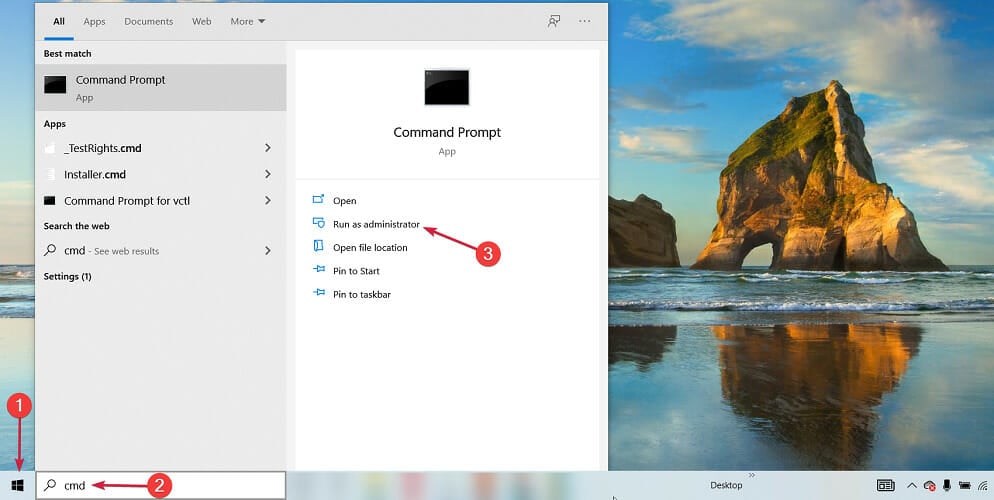
- Откройте меню «Пуск», в поле поиска введите cmd, затем выберите «Запуск от имени администратора».
- В появившемся запросе контроля учётных записей (UAC) нажмите «Да».
- Вставьте и выполните по очереди две команды, нажимая Enter после каждой. Каждая команда добавляет соответствующие пакеты Group Policy в систему:
FOR %F IN ("%SystemRoot%\servicing\Packages\Microsoft-Windows-GroupPolicy-ClientTools-Package~*.mum") DO ( DISM /Online /NoRestart /Add-Package:"%F" )
FOR %F IN ("%SystemRoot%\servicing\Packages\Microsoft-Windows-GroupPolicy-ClientExtensions-Package~*.mum") DO ( DISM /Online /NoRestart /Add-Package:"%F" )
- После выполнения команд вызовите окно «Выполнить» (Win + R), введите
gpedit.mscи нажмите ОК, чтобы открыть Редактор локальной групповой политики.
Проверка установки
Если редактор открылся — задача решена. Если появляется сообщение об ошибке или gpedit.msc не запускается, перейдите к разделу «Исправление проблем».
Исправление проблем: что делать, если gpedit.msc не запускается
1. Принудительное обновление политики
Откройте «Выполнить» (Win + R), введите следующую команду и нажмите ОК:
gpupdate /forceЭта команда обновляет политики и иногда решает проблему с запуском редактора. 
2. Исправление через реестр
- Откройте «Выполнить», введите
regeditи нажмите Enter.
- Перейдите к ключу реестра:
HKEY_CLASSES_ROOT\CLSID\{8FC0B734-A0E1-11D1-A7D3-0000F87571E3}\InProcServer32
- Дважды щёлкните параметр Default и в поле «Значение» укажите:
%SystemRoot%\System32\GPEdit.dllПосле внесения изменений попробуйте снова запустить gpedit.msc.
Примечание: если ключа нет или параметр недоступен, не создавайте случайные значения — сначала сделайте резервную копию ветки реестра.
3. Переменные среды (Path)
- Откройте Панель управления, установите просмотр «Крупные значки» и выберите «Система».

- Нажмите «Дополнительные параметры системы».

- На вкладке «Дополнительно» нажмите «Переменные среды».

- В разделе «Системные переменные» выберите Path → Редактировать.

- Добавьте (или проверьте наличие) следующих значений в Path:
%SystemRoot%\System32
%SystemRoot%
%SystemRoot%\system32\WBEM
После сохранения перезагрузите машину и повторите запуск gpedit.msc.
Альтернативные подходы
- Использовать утилиту Policy Plus — сторонний редактор групповых политик, совместимый с Windows Home; он позволяет просматривать и применять политики без наличия gpedit.msc.
- Установить официальные пакеты из образа Windows той же версии и сборки (при наличии доступа) — метод аналогичен командному, но выполняется вручную из WIM/ISO.
- При отсутствии системных пакетов рассмотреть миграцию на Windows Pro (опция платной активации) для полного и безопасного доступа к Group Policy.
Важно: скачивайте программы только с доверенных сайтов и проверяйте цифровые подписи.
Когда этот метод не работает
- Файлы пакетов (.mum/.cab) отсутствуют в вашей установке (повреждённая или сильно урезанная сборка).
- Версии Windows слишком новые или слишком старые, где структура пакетов отличается.
- Система имеет политики безопасности от корпоративного администратора, запрещающие изменение компонентов.
В этих случаях стоит обратиться к системному администратору или использовать альтернативные инструменты.
Мини‑методология: что делают команды
Команды FOR и DISM ищут файлы пакетов, связанных с компонентами Group Policy (ClientTools и ClientExtensions), и добавляют их в текущую установку Windows без перезагрузки (/NoRestart). Это безопаснее, чем ручное копирование, но зависит от наличия самих пакетов в каталоге servicing.
Чек‑лист по ролям
Домашний пользователь:
- Создать точку восстановления
- Запустить cmd от имени администратора
- Выполнить команды DISM
- Проверить gpedit.msc
Системный администратор:
- Проверить образ Windows и целостность пакетов
- Использовать централизованное распространение пакетов через WSUS/MDT
- Откатить изменения при необходимости
Критерии приёмки
- gpedit.msc открывается без ошибок.
- Команда
gpupdate /forceвыполняется успешно. - В реестре корректно прописан путь к GPEdit.dll (если применялось вручную).
- Нет ошибок при запуске связанных служб и отсутствуют предупреждения в журнале событий.
Короткое резюме
Метод добавления пакетов через DISM — быстрый способ включить gpedit.msc на Windows Home, если в системе присутствуют соответствующие .mum/.cab файлы. Если команды не помогают, проверьте реестр, переменные среды, либо используйте безопасные альтернативы, например Policy Plus.
Глоссарий (одна строка)
- gpedit.msc — исполняемый файл Редактора локальной групповой политики.
- DISM — инструмент обслуживания образов Windows (Deployment Image Servicing and Management).
- UAC — контроль учётных записей пользователей, запрос прав администратора.
Анонс для соцсетей (пример, 120–160 слов)
Включите редактор локальной групповой политики (gpedit.msc) на Windows 10/11 Home без перехода на Pro. В статье показано пошагово: запуск Командной строки от администратора, выполнение команд DISM для добавления пакетов Group Policy, проверка через gpupdate и исправления через реестр и переменные Path. Также перечислены альтернативы (Policy Plus) и ситуации, когда метод может не сработать. Перед началом создайте точку восстановления и резервную копию реестра.
Если остались вопросы — опишите вашу сборку Windows и шаги, которые вы уже проделали, чтобы получить более точную помощь.

Похожие материалы

Несколько аккаунтов Skype: Multi Skype Launcher

Журнал для работы: повысить продуктивность

Персональные звуки уведомлений на Android

Скачивание шоу Hulu для офлайн‑просмотра

Microsoft Start: персонализированная новостная лента
