
Как создать и управлять несколькими учетными записями на Mac
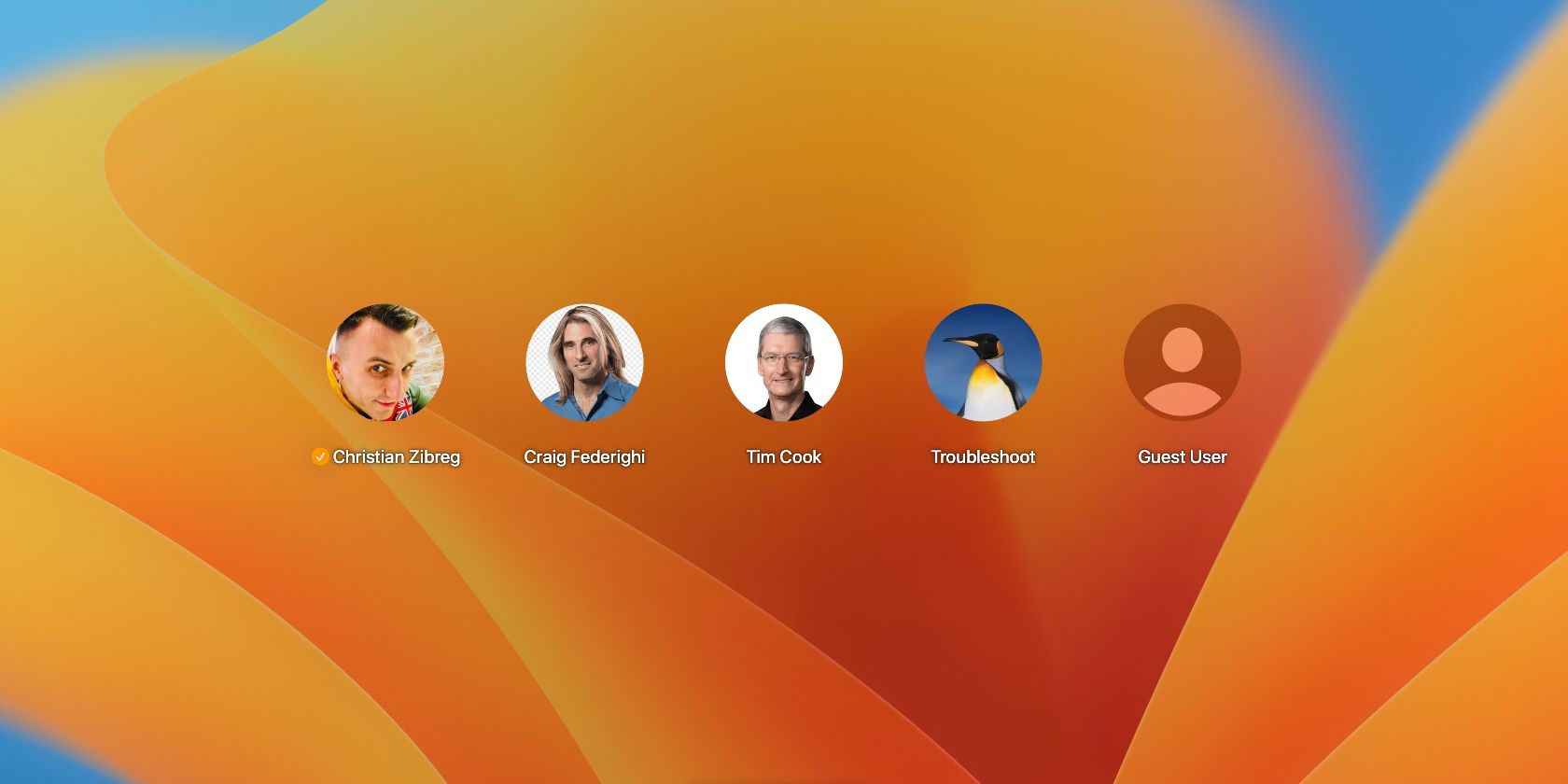
Зачем создавать несколько учетных записей
Общий компьютер удобен, но смешение данных разных людей приводит к утечкам, потерям файлов и нежелательным покупкам. Отдельные аккаунты обеспечивают приватность, индивидуальные настройки и ограничения доступа. Каждый пользователь получает свою папку Дом (Home), свои настройки рабочего стола, почты и приложений.
Важно: для выполнения большинства действий по управлению учетными записями требуется администраторальный доступ.
Быстрая терминология
- Администратор — пользователь с правами управления системой и другими учетными записями.
- Стандартный — пользователь с обычными правами, без управления другими аккаунтами.
- Управляемый (Managed) — стандартный аккаунт с родительским контролем.
- Гость — временный безпарольный аккаунт, который удаляет данные при выходе.
- Sharing Only — аккаунт только для доступа к файлам по сети.
Как создать новую учетную запись на Mac
Ваши параметры для создания аккаунта находятся в System Settings (ранее System Preferences). Убедитесь, что вы вошли как администратор.
Пошаговая инструкция:
- Откройте меню Apple и выберите System Settings.
- В боковой панели выберите Users & Groups.
- Нажмите кнопку Add Account справа. При запросе введите пароль администратора и нажмите Unlock.
- В меню New Account выберите тип: Administrator, Standard, Sharing Only или Group.
- Заполните поля Full Name (ФИО) и Account Name (имя учетной записи). Задайте пароль в полях Password и Verify. При желании добавьте подсказку.
- Нажмите Create User.
- Повторите для каждого дополнительного пользователя.
После создания аккаунт появится в разделе Users и получит свою папку Home в каталоге Users на загрузочном диске.
Совет по экономии места: храните общие медиатеки (музыку, фильмы) в общей папке или используйте сетевое хранилище, чтобы не дублировать большие файлы для каждого пользователя.
Как изменить тип учетной записи
Вы можете включить или отключить административные права у любого аккаунта.
Пошагово:
- Откройте System Settings через меню Apple.
- Перейдите в Users & Groups.
- Нажмите кнопку Info (i) рядом с нужным аккаунтом.
- Включите опцию Allow user to administer this computer.
- Нажмите Done и перезагрузите компьютер, чтобы изменения вступили в силу.
Если вы хотите сделать аккаунт управляемым (для ребёнка), войдите под этим аккаунтом и настройте Screen Time, где можно задать ограничения по приложениям, контенту и времени использования.
Сброс пароля другого пользователя (как администратор)
Если пользователь забыл пароль, администратор может его сбросить:
- В Users & Groups нажмите Info (i) рядом с аккаунтом.
- При необходимости введите пароль администратора.
- Нажмите Reset Password, введите новый пароль в поля Password и Verify.
- Нажмите Change Password.
Важно: если на Mac включён FileVault и у пользователя нет связанного iCloud-аккаунта для восстановления или резервной копии, сброс пароля может усложнить доступ к зашифрованным данным данного пользователя. Перед сбросом уточните наличие резервных копий.
Настройка вариантов входа и быстрого переключения пользователей
Перейдите в System Settings > Lock Screen, чтобы выбрать, как отображаются аккаунты на экране входа и какие опции будут доступны.
Для настройки автоматического входа:
- Откройте System Settings > Users & Groups.
- Нажмите меню рядом с Automatically log in as, выберите требуемый аккаунт.
Примечание: автоматический вход для администраторских аккаунтов снижает безопасность и не рекомендуется.
Чтобы включить быстрое переключение пользователей:
- Откройте System Settings > Control Center.
- Прокрутите до Fast User Switching и включите опции для Control Center и строки меню.
Теперь можно переключаться между аккаунтами через строку меню или Control Center без полного выхода.
Виды учетных записей macOS и когда их использовать
- Administrator — первый и главный администратор. Должно быть минимум два административных аккаунта: основной и запасной для экстренного восстановления.
- Standard — для большинства взрослых пользователей. Позволяет персонализировать систему, не вмешиваясь в настройки других людей.
- Managed — для детей и зависимых пользователей. Управляется через Screen Time и ограничения контента.
- Guest — временный безпарольный аккаунт. Все данные удаляются при выходе. Подходит для кратковременного использования гостями.
- Sharing Only — не позволяет войти в систему локально, даёт доступ только к общим данным через сеть.
Совет: не удаляйте исходную административную учётную запись, созданную при установке macOS — это может осложнить восстановление системы.
Как включить гостевой аккаунт
Гостевой аккаунт выключен по умолчанию. Чтобы включить его:
- Откройте System Settings > Users & Groups.
- Нажмите Info (i) рядом с Guest User.
- Отметьте Allow guests to log in to this computer.
Подробности по настройке гостевого доступа есть на сайте Apple.
Как удалить учетную запись на Mac
Если учётная запись больше не нужна и занимает место, удалите её, следуя инструкции:
- Откройте меню Apple → System Settings.
- Перейдите в Users & Groups.
- Нажмите Info (i) рядом с целевым аккаунтом.
- Нажмите Delete Account, введите пароль администратора и нажмите Unlock.
- Выберите, что сделать с папкой Home: удалить сразу, сохранить как образ диска (.dmg) или оставить в папке Users.
- Подтвердите нажатием Delete Account.
Если имя аккаунта подсвечено серым, значит пользователь сейчас вошёл в систему. Попросите пользователя выйти, чтобы удалить аккаунт.
Практические рекомендации и безопасность
- Создайте резервный администраторский аккаунт заранее.
- Включите FileVault для шифрования диска, особенно если на устройстве хранится чувствительная информация.
- Регулярно делайте резервные копии (Time Machine, облако, внешние диски).
- Не используйте автоматический вход для администраторов.
- Для детей настраивайте Screen Time и ограничения контента.
Модель принятия решения: какой тип аккаунта выбрать
- Если человек управляет системой и устанавливает ПО — Administrator.
- Если нужен обычный пользовательский опыт — Standard.
- Для детей — Managed + Screen Time.
- Для временных гостей — Guest.
- Для доступа к файлам по сети без локального входа — Sharing Only.
Checklist: что проверить перед созданием/удалением аккаунта
- У вас есть административный доступ.
- Сохранены резервные копии важных данных пользователя.
- Пользователь знает имя аккаунта и пароль (при создании).
- Понимаете, как обращаться с шифрованием (FileVault).
- Определили, что делать с папкой Home при удалении.
Ролевые чек-листы
Администратор:
- Создать запасной админ-аккаунт.
- Настроить FileVault и резервное копирование.
- Проверить права доступа к общим папкам.
Родитель:
- Создать Managed-аккаунт для ребёнка.
- Включить Screen Time и задать ограничения по контенту.
- Настроить покупки в App Store через семейный доступ.
Гость/гостья:
- Использовать Guest-аккаунт для кратковременной работы.
- Не хранить важные данные в гостевом сеансе.
Power user (позволяет тонкие настройки):
- Использовать отдельный стандартный аккаунт для тестирования приложений.
- Ограничить административный доступ обычному рабочему аккаунту.
План реагирования при ошибочном удалении или проблемах
- Пауза — не выполняйте дальнейших действий, которые затрут диск.
- Проверьте наличия резервных копий Time Machine.
- Если есть образ папки Home при удалении — восстановите из .dmg.
- Если FileVault включён и доступ потерян — используйте ключ восстановления или админ-учётную запись.
- При отсутствии резервных копий используйте профессиональные инструменты восстановления данных или обратитесь к специалисту.
Критерии приёмки (после восстановления):
- Восстановлены файлы из папки Home или есть подтверждение успешной миграции.
- Аккаунт корректно входит в систему.
- Приложения и настройки восстановлены.
Технологический чек-лист для IT-администратора (корпоративное использование)
- Убедиться в наличии политики резервного копирования.
- Проверить интеграцию с корпоративным каталогом (LDAP/Active Directory), если используется.
- Настроить MDM-профили для контроля и автоматизации создания/удаления аккаунтов.
- Документировать процедуру on/off boarding сотрудников.
Тест-кейсы и критерии приёмки
- Создание стандартного пользователя: аккаунт появляется в Users, создаётся папка Home, пользователь входит в систему.
- Перевод Standard → Administrator: после переключения пользователь получает права установки ПО и изменения системных настроек.
- Включение Guest: гость может войти без пароля; при выходе временные файлы удаляются.
- Удаление аккаунта с опцией сохранения Home как образа: файл .dmg создаётся и содержит данные пользователя.
Мини-методология развертывания учетных записей в семье (SOP)
- Определить роли (администратор, взрослый, ребёнок, гость).
- Создать минимум два админ-аккаунта: основной и запасной.
- Настроить Screen Time и семейный доступ.
- Включить FileVault и настроить резервное копирование.
- Документировать пароли и места хранения ключей восстановления.
Решение проблем: когда многопользовательская модель не работает
- Проблема: слишком много дублирующих больших файлов. Решение: централизованная медиатека или NAS.
- Проблема: пользователь теряет данные после сброса пароля. Решение: проверить шифрование FileVault и наличие резервной копии.
- Проблема: администраторский доступ под угрозой. Решение: создать отдельный безопасный админ-аккаунт и использовать двухфакторную аутентификацию для Apple ID.
Диаграмма принятия решения (Mermaid)
flowchart TD
  A[Нужно ли разделять данные пользователей?] -->|Да| B{Кто будет пользоваться}
  B --> C[Взрослый — Standard]
  B --> D[Администратор — Administrator]
  B --> E[Ребенок — Managed + Screen Time]
  B --> F[Временный гость — Guest]
  C --> G[Создать стандартный аккаунт]
  D --> H[Создать и/или сохранить админ-аккаунт]
  E --> I[Настроить Screen Time и ограничения]
  F --> J[Включить Guest]
Риск-матрица и смягчающие меры
- Риск: потеря доступа к данным при сбросе пароля. Смягчение: резервные копии и ключ восстановления FileVault.
- Риск: несанкционированные изменения при автоматическом входе. Смягчение: не включать авто-вход для админов.
- Риск: дети заходят на запрещённые сайты. Смягчение: включить Screen Time и контент-фильтры.
Короткая сводка — что делать первым делом
- Создайте запасной админ-аккаунт.
- Включите шифрование диска (FileVault).
- Настройте резервное копирование (Time Machine).
- Создайте Managed-аккаунты для детей и включите Screen Time.
Однострочный глоссарий
- Home — личная папка пользователя на Mac; содержит документы, настройки и профили приложений.
- FileVault — встроенное шифрование диска macOS.
- Screen Time — инструмент macOS для ограничения времени и контента.
Использование нескольких учётных записей делает работу на Mac более приватной и предсказуемой. Планируйте структуру аккаунтов заранее, храните резервные копии и не пренебрегайте шифрованием. Это снизит риск потерь данных и упростит поддержку системы для всех членов семьи.

Похожие материалы

Несколько аккаунтов Skype: Multi Skype Launcher

Журнал для работы: повысить продуктивность

Персональные звуки уведомлений на Android

Скачивание шоу Hulu для офлайн‑просмотра

Microsoft Start: персонализированная новостная лента
