
Как настроить резервное копирование Ubuntu с Deja Dup
Важно: резервные копии бесполезны, если их нельзя восстановить. Запланируйте регулярные тесты восстановления.
Резюме
- Deja Dup — встроенное решение для резервного копирования в Ubuntu: шифрование, инкрементные копии, поддержка облаков.
- Запустите Deja Dup и пройдите мастер: выберите место хранения, задайте пароль, включите автоматические бэкапы.
- Периодически проверяйте восстановление важных файлов.
Без резервных копий вы рискуете потерять важные документы и семейные фотографии. Deja Dup упрощает автоматическое резервирование файлов и делает процесс доступным даже для начинающих. Ниже — подробная инструкция, советы по проверкам, сценарии и чек-листы для разных ролей.
Что такое Deja Dup?
Deja Dup — это графическая оболочка для утилит резервного копирования (использует duplicity под капотом) и стандартный выбор в Ubuntu для домашних пользователей и небольших рабочих станций. Ключевые возможности — шифрование резервных архивов, инкрементные обновления копий (сохранение только изменений), поддержка локальных и сетевых хранилищ, а также облачной авторизации (например, Google Drive).
Определение: инкрементное резервное копирование — копирование только тех файлов, которые изменились с момента последней успешной резервной копии.
Почему стоит использовать Deja Dup?
- Удобство: простой мастер установки и понятный интерфейс.
- Безопасность: поддерживает шифрование паролем, чтобы защитить резервную копию.
- Гибкость: можно использовать внешний диск, сетевую шару или облачный аккаунт.
- Экономия места и времени: после первого полного бэкапа последующие — инкрементные.
Если вы хотите более гибкое решение для серверов (напр., репликация, дедупликация или хранение сжатых снапшотов), рассмотрите альтернативы в разделе «Альтернативные подходы».
Как получить и запустить Deja Dup
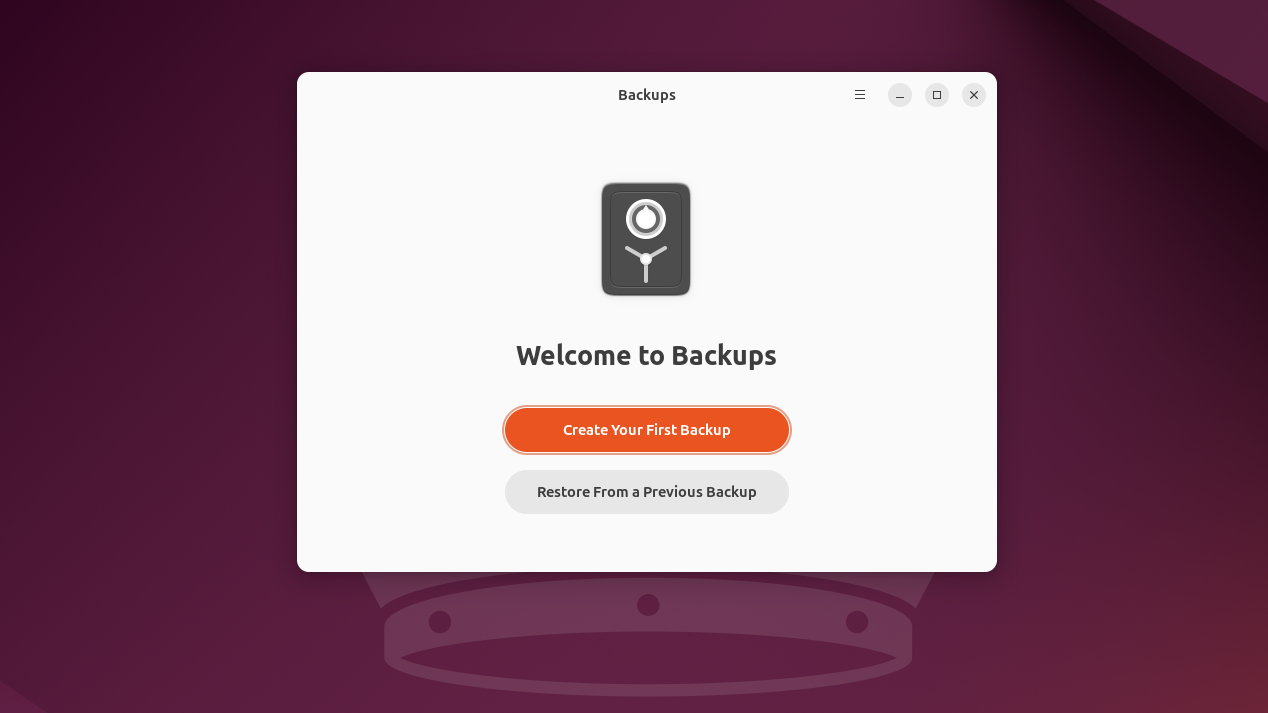
Deja Dup обычно предустановлен в Ubuntu как приложение «Резервное копирование». Откройте меню приложений и найдите «Резервное копирование» или проверьте группу «Утилиты». Если приложение отсутствует, установите его командой:
sudo apt install deja-dupПосле установки приложение доступно в списке приложений как «Резервное копирование» (Backups).
Первая настройка — пошагово
Ниже — детальная последовательность действий для первого бэкапа, а после — расширенные опции и практики поддержки.
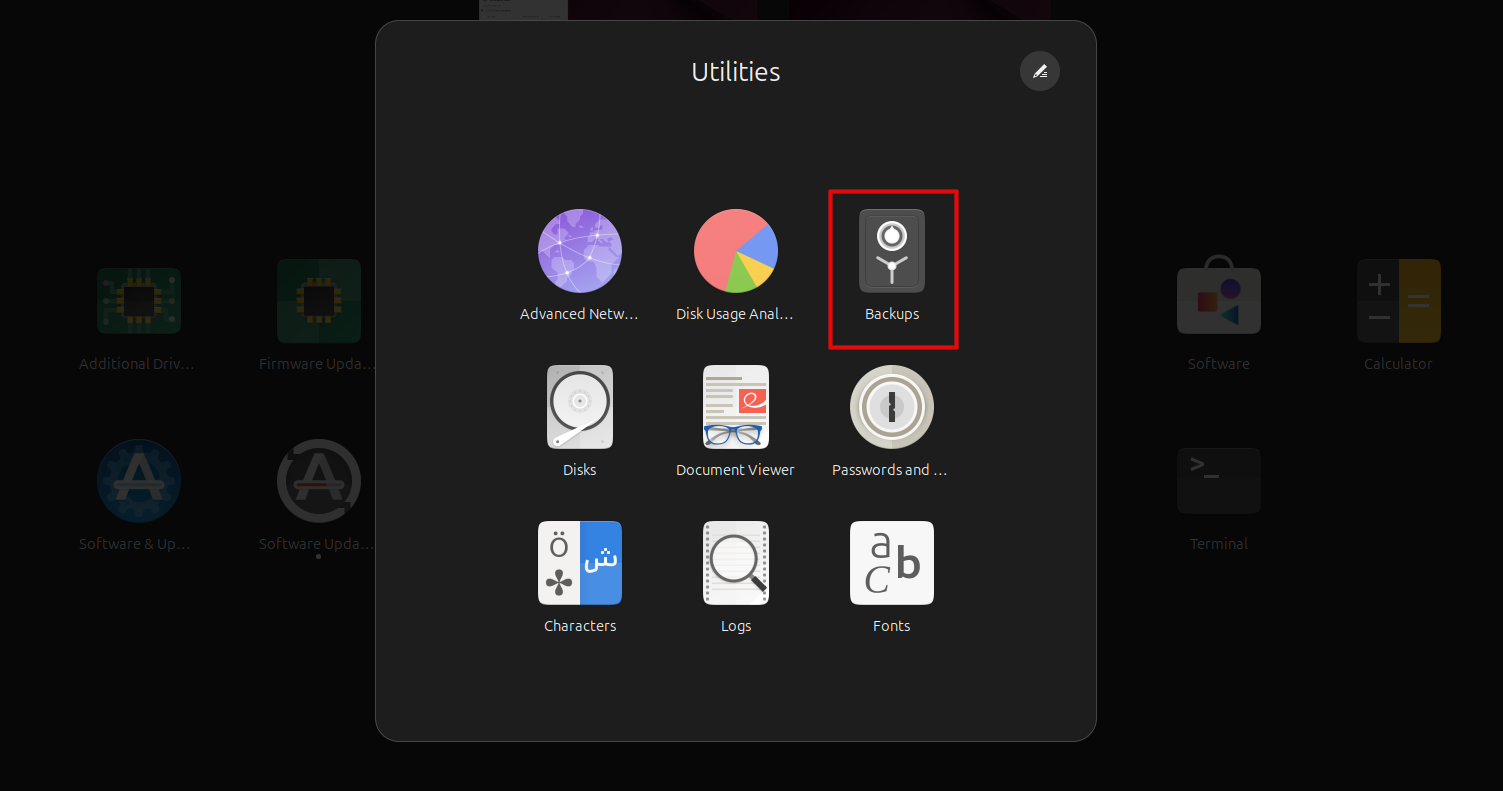
- Запустите приложение «Резервное копирование» (Backups).
- Нажмите «Создать первую резервную копию» или соответствующую кнопку мастера.
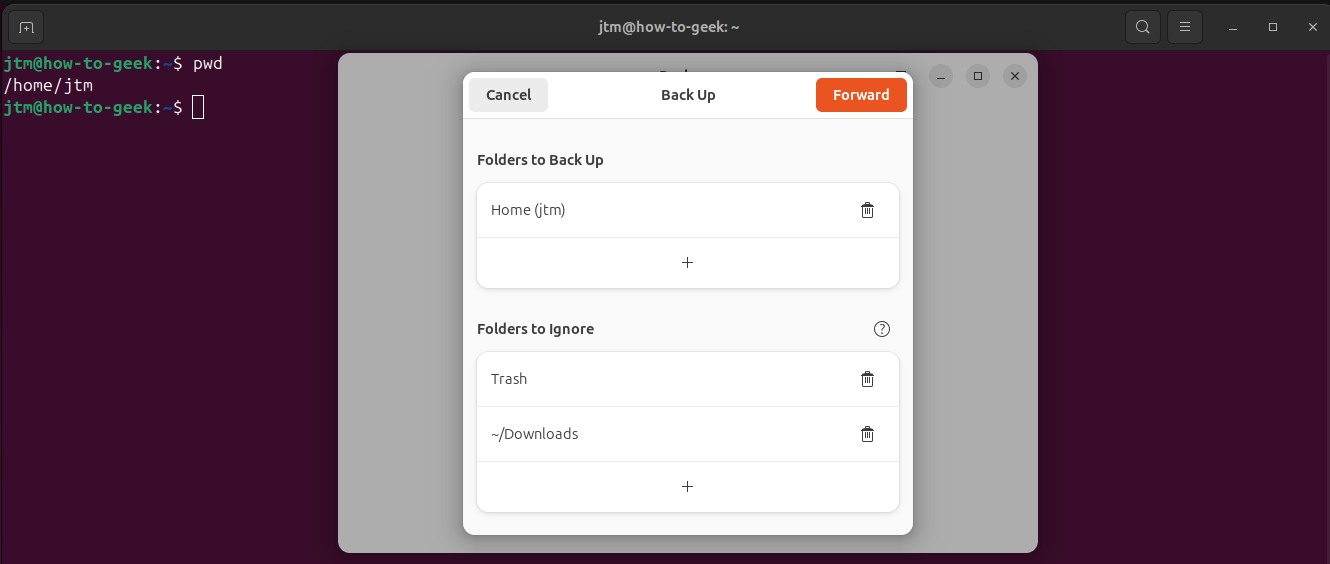
- Выберите папки для бэкапа и папки, которые нужно игнорировать.
- Выберите место хранения: локальная папка, смонтированная внешняя флешка/диск, сетевая папка (SMB/NFS) или облачный аккаунт (например, Google Drive).
- При запросе подтвердите установку дополнительных пакетов, если мастер просит (это нормально при первом запуске).
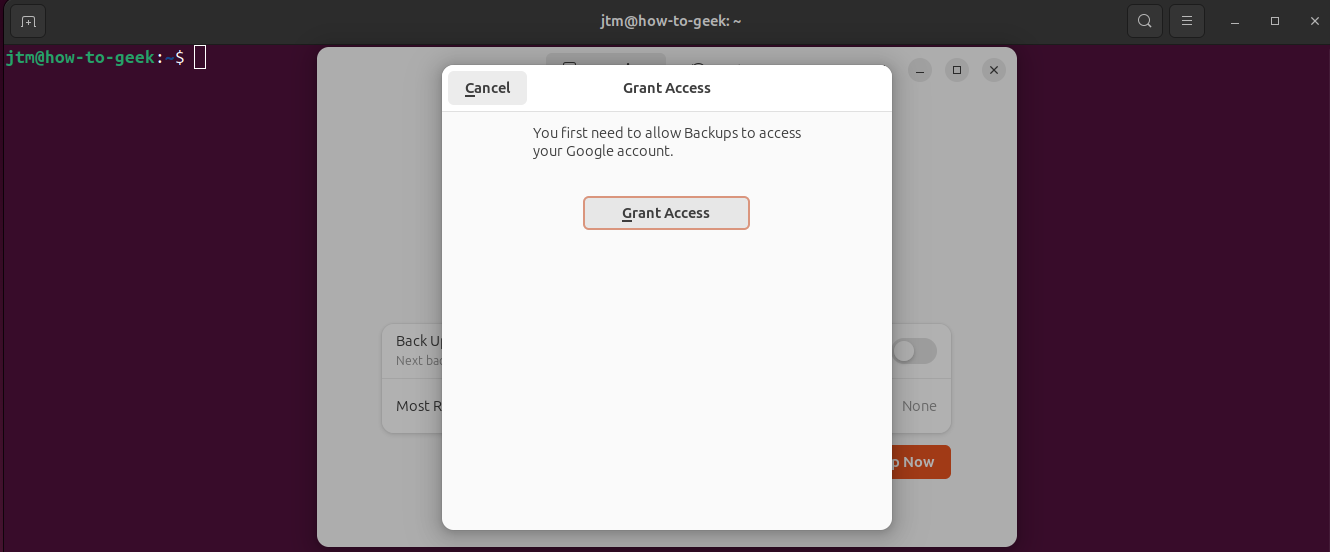
- При использовании облака дайте приложению доступ к учётной записи через браузер.
- Включите шифрование и задайте пароль; сохраните пароль в безопасном месте.
- Включите автоматические резервные копии, если хотите — приложение будет запускать инкрементные бэкапы по расписанию.
Папки для бэкапа
По умолчанию Deja Dup резервирует ваш каталог /home (домашнюю папку). Это разумный выбор для большинства пользователей: туда попадают документы, настройки приложений и медиа. Добавьте другие каталоги вручную, если в системе есть важные данные вне домашней папки.
Папки, которые игнорируются
По умолчанию в список игнорируемых попадают корзина и временные загрузки. Часто пользователи предпочитают убрать «Загрузки» (Downloads) из игнорируемого списка — особенно если вы храните важные файлы, загруженные из интернета.
Выбор места хранения
Deja Dup поддерживает следующие варианты хранения:
- Локальная папка (на внутреннем или внешнем диске)
- Сетевой путь (smb:// или nfs://)
- Облачный аккаунт (Google Drive через GNOME Online Accounts)
Подсказка: создайте отдельную подпапку для каждого компьютера (по имени хоста), чтобы бэкапы разных машин не перемешивались.
Если мастер сообщает о необходимости установить дополнительные пакеты, подтвердите установку — это обычно компоненты для доступа к сетям или облакам.
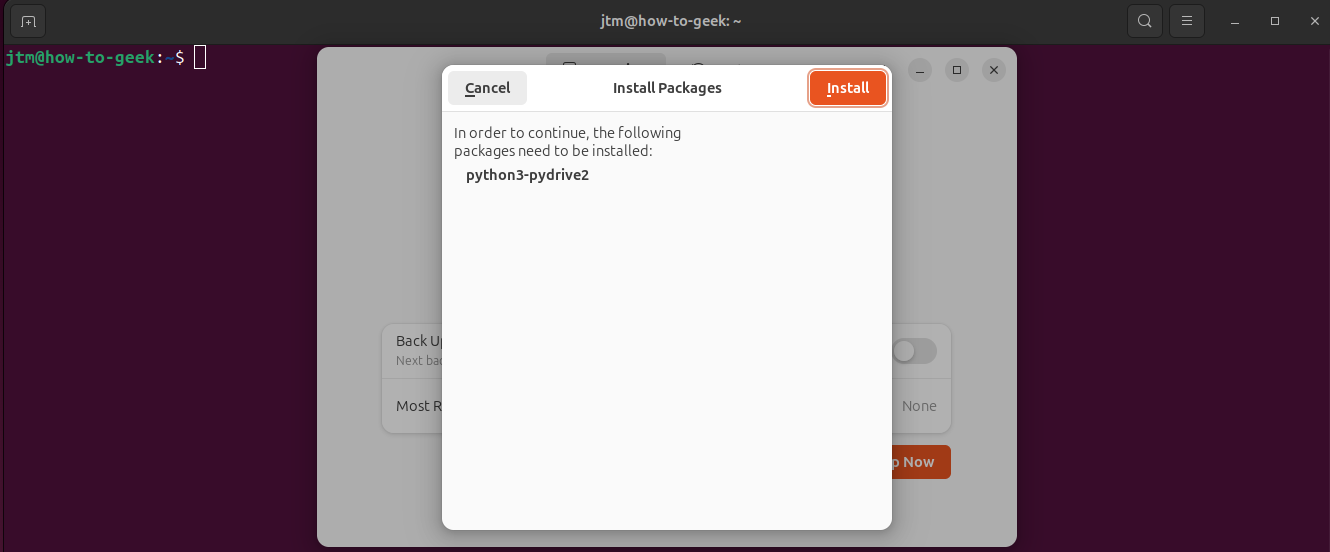
Доступ к облачному аккаунту
Если вы выбрали облако, Deja Dup откроет браузер для авторизации. Нажмите «Предоставить доступ» (Grant Access), выполните вход и подтвердите права на доступ. После успешной авторизации окно браузера можно закрыть.
Шифрование резервной копии
Deja Dup предлагает включить шифрование: задайте пароль и не теряйте его. Без пароля ваши бэкапы можно будет открыть любому, у кого есть доступ к файлам.
- Пароль нужен для последующих инкрементных бэкапов и для восстановления.
- Для автоматических бэкапов можно включить опцию «Запомнить пароль», чтобы не вводить его вручную каждый раз — это удобно, но снижает защиту, если компьютер не зашифрован или имеют доступ другие пользователи.
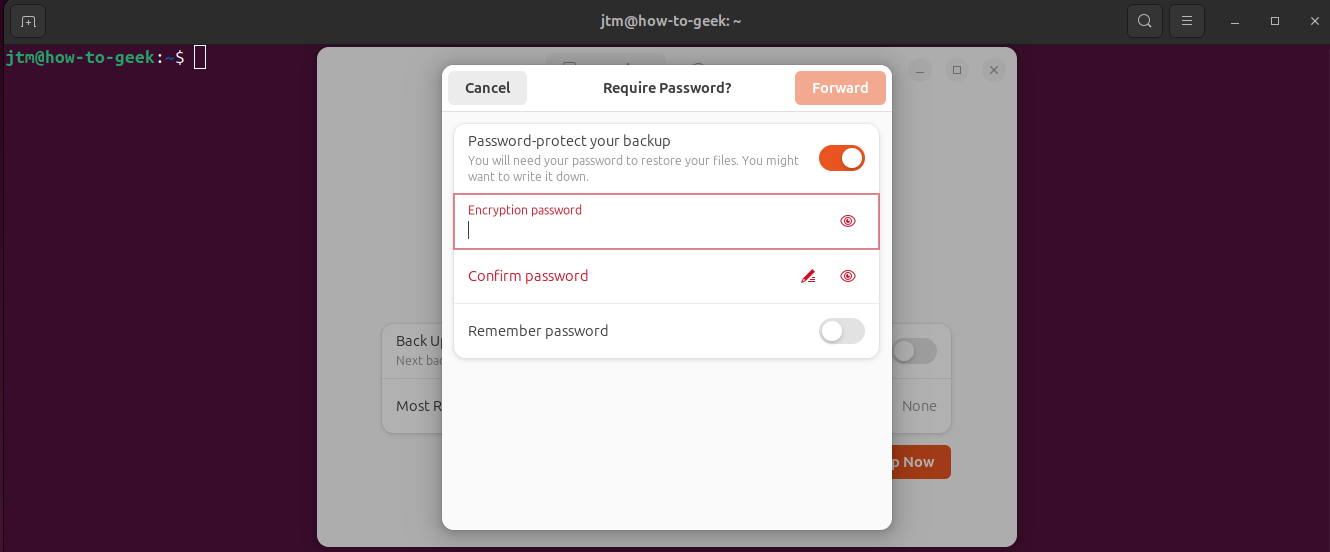
Если не включать шифрование, то копии будут храниться в открытом виде — это риск для конфиденциальных данных.
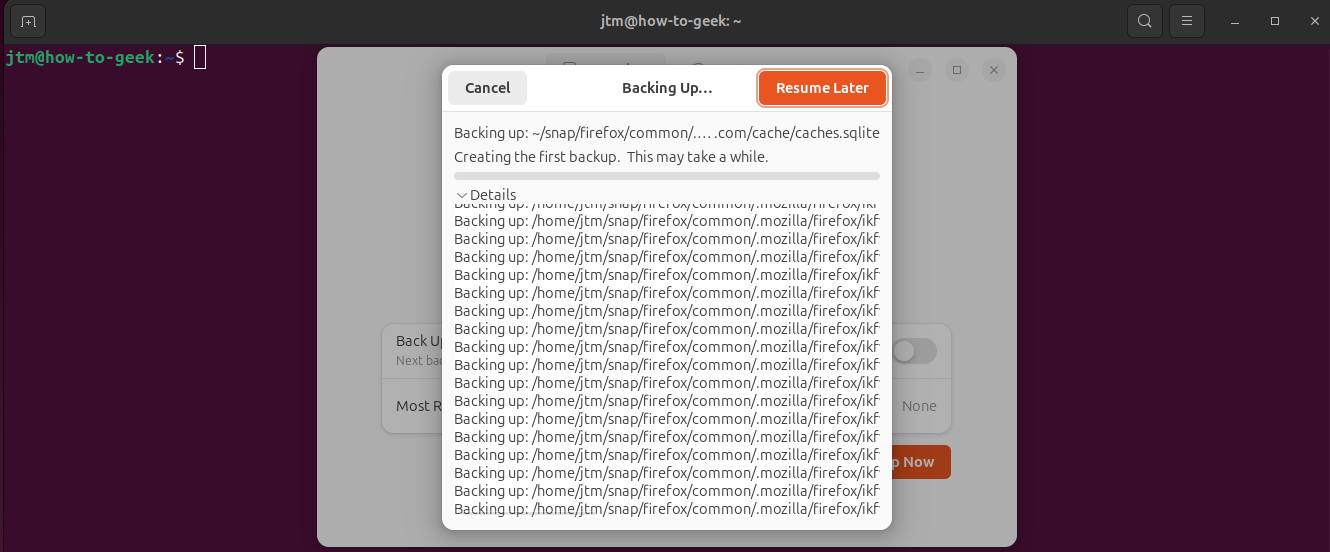 Создание первой резервной копии
Первая резервная копия — полная: Deja Dup копирует все выбранные файлы с нуля. Время выполнения зависит от объёма данных и скорости носителя/сети: от нескольких минут до нескольких часов. После первой полной копии последующие будут инкрементными и займут значительно меньше времени.
Во время выполнения бэкапа можно продолжать пользоваться системой.
Включение автоматических бэкапов
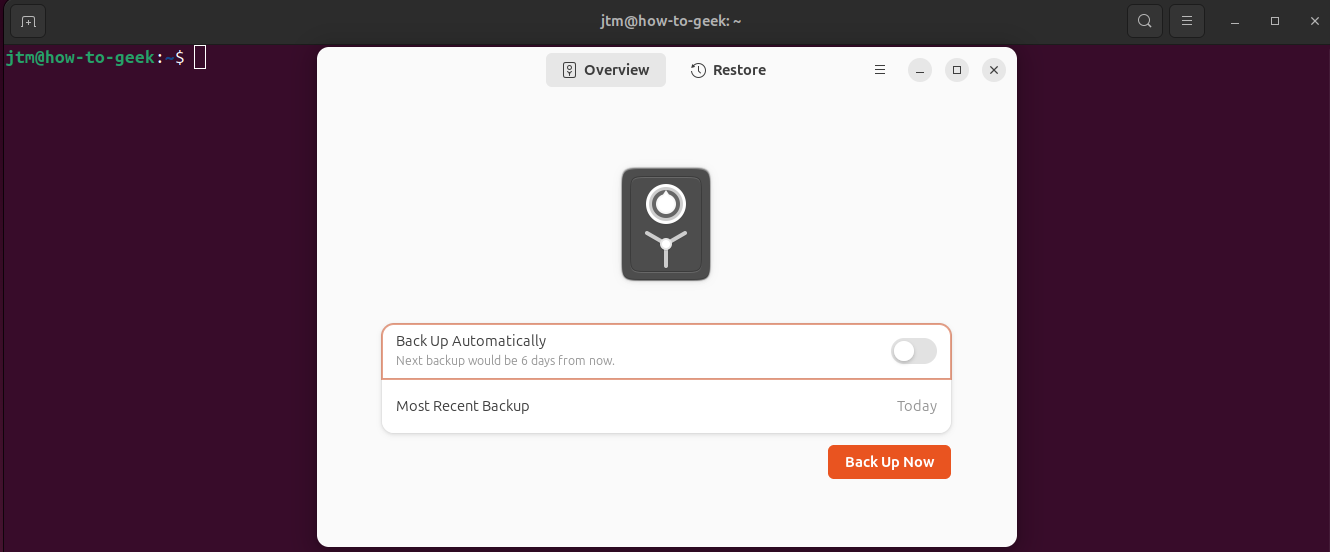
После первой успешной копии Deja Dup предложит включить автоматические бэкапы. По умолчанию они выполняются еженедельно. Просто переключите тумблер, чтобы активировать автосохранение.
Частота и политика хранения
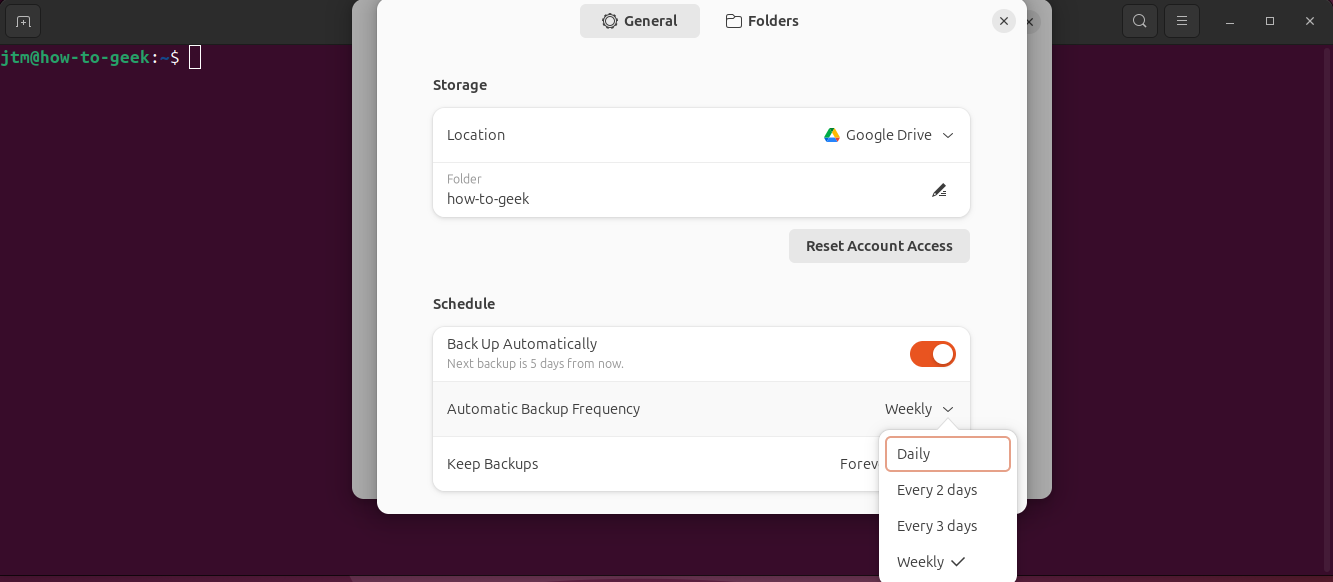
В настройках можно указать частоту автоматического бэкапа и срок хранения старых копий:
- Частота: ежедневно, каждые 2 дня, каждые 3 дня, еженедельно (по умолчанию).
- Хранение: 3 месяца, 6 месяцев, 1 год или навсегда (по умолчанию).
Опция «Навсегда» означает, что Deja Dup будет хранить все имеющиеся копии, пока не закончится место; затем начнёт удалять самые старые.
Проверка и восстановление — не забывайте тестировать
Deja Dup старается проверять архивы автоматически, но важно самому периодически восстанавливать несколько файлов и контролировать процесс. Рекомендуем:
- Раз в месяц проверять восстановление нескольких случайных документов и одно изображение.
- Раз в квартал выполнять восстановление каталога с настройками приложения или небольшой части домашней папки, чтобы убедиться, что структура и права сохраняются.
Критерии приёмки: восстановленный файл открывается, метаданные (дата изменения) соответствуют ожидаемым, размер файла совпадает с оригиналом.
Типичные ошибки и как их избежать
- Забыл пароль шифрования: без пароля восстановить данные нельзя. Решение: храните пароль в менеджере паролей или в физическом сейфе.
- Бэкап хранится на том же диске: при отказе диска вы потеряете и оригинал, и копию. Решение: используйте внешний диск или облако и держите оффсайт-копию.
- Не тестировал восстановление: копии могут быть повреждены или неполными. Решение: регулярные тесты восстановления.
- Заполнение хранилища: проверьте свободное место и политику хранения; настройте автоматическую очистку старых копий.
Альтернативные подходы
Если вам нужны более продвинутые сценарии, рассмотрите:
- Timeshift — полезен для снимков системы (системные файлы и конфигурации), не для пользовательских данных.
- Borg/Restic — быстрые, эффективные и хорошо подходят для шифрования и дедупликации; требуют работы из терминала.
- Rsync — простой инструмент для зеркалирования, но без встроенного шифрования и управления версиями.
Выбор зависит от целей: хранение «снимков» системы vs. длительное сохранение версий пользовательских файлов; удобство GUI vs. гибкость CLI.
Когда Deja Dup не подходит (контрпример)
- Сервер с большим объёмом данных и требованием дедупликации и репликации: Deja Dup не оптимален.
- Центральное корпоративное хранилище с политикой резервирования и удержания версий на уровне несколько лет: лучше использовать специализированные решения с управлением через сервер.
Практическое руководство (SOP) для первичного развёртывания
- Подготовка
- Обновите систему: sudo apt update && sudo apt upgrade
- Решите, куда будете хранить копии (внешний диск, NAS, облако).
- Установка / проверка
- Проверьте наличие приложения «Резервное копирование».
- Если отсутствует — выполнить sudo apt install deja-dup.
- Конфигурация мастера
- Выбрать папки, исключения, место хранения.
- Настроить шифрование и задать пароль.
- Назвать подпапку для данного хоста (например, имя-хоста или дата).
- Первая полная копия
- Запустить и дождаться завершения.
- Проверить журнал на предмет ошибок.
- Включить автоматические бэкапы
- Установить удобный интервал (еженедельно — дефолт).
- Тест восстановления
- Восстановить 3 файла: документ, изображение, конфигурационный файл.
- Документирование
- Записать пароль/место хранения/период тестов в локальном SOP.
Чек-листы по ролям
Пользователь дома:
- Настроить бэкап домашней папки.
- Шифрование включено, пароль в менеджере паролей.
- Автосохранение включено.
- Тест восстановления раз в месяц.
Разработчик:
- Добавить проекты вне домашней папки вручную.
- Исключить временные каталоги сборки.
- Хранить копию на удалённом NAS.
- Писать скрипт уведомлений при ошибке бэкапа.
Системный администратор малого офиса:
- Стандартизировать имя подпапки для каждого клиента/ПК.
- Настроить мониторинг свободного места на хранилище.
- Документировать пароли и политику хранения.
Критерии приёмки
- Первая полная резервная копия завершилась без ошибок.
- Шифрование установлено и пароль сохранён в безопасном месте.
- Автоматические бэкапы включены и выполняются по расписанию.
- Восстановление тестовой выборки прошло успешно.
Тестовые сценарии и критерии (короткий набор)
- Полная проверка восстановления
- Действие: восстановить 10 файлов из разных директорий.
- Ожидание: файлы открываются, содержимое соответствует оригиналу.
- Тест пароля шифрования
- Действие: попытаться восстановить без пароля.
- Ожидание: операция не удаётся без пароля.
- Имитация заполнения хранилища
- Действие: заполнить хранилище до 95% и наблюдать политику удаления старых копий.
- Ожидание: Deja Dup удаляет старые копии согласно настройкам хранения.
Модели принятия решений и схема работы
Ниже — простая логика выбора места хранения (Mermaid):
flowchart TD
  A[Выбор: требуется быстрое восстановление?] -->|Да| B[Локальный внешний диск]
  A -->|Нет, нужен оффсайт| C[Облако 'Google Drive']
  B --> D{Данные чувствительны?}
  C --> D
  D -->|Да| E[Включить шифрование]
  D -->|Нет| F[Шифрование опционально]
  E --> G[Включить автосбережение]
  F --> G
Переход с других решений — советы миграции
- Если вы использовали rsync: экспортируйте папки и настройте Deja Dup для периодического бэкапа тех же каталогов.
- Если использовали Timeshift для системы: оставьте Timeshift для снимков системы, а Deja Dup используйте для пользовательских данных.
Безопасность и приватность
- Шифрование: используйте надёжный пароль. Deja Dup не хранит ключи в облаке.
- Храните резервные пароли в менеджере паролей или физическом сейфе.
- При использовании облака проверьте политику хранения и права доступа учётной записи.
Простая таблица соответствия — когда использовать Deja Dup
- Домашний пользователь: Рекомендуется (удобно и безопасно).
- Разработчик: Рекомендуется для данных проектов; используйте дополнительно систему контроля версий для исходников.
- Сервер с большим объёмом: Рассмотреть альтернативы (Borg, Restic).
Маленький словарь терминов
- Бэкап — резервная копия данных.
- Инкрементный бэкап — копирование только изменений.
- Шифрование — защита данных паролем/ключом.
Быстрые советы (cheat sheet)
- Быстро установить: sudo apt install deja-dup
- Проверить приложение: откройте «Резервное копирование» в меню.
- Сохранить пароль: используйте менеджер паролей.
- Тест восстановления: минимум раз в месяц.
Заключение и краткое резюме
Deja Dup — практичное и простое решение для резервного копирования в Ubuntu. Подойдёт большинству домашних пользователей и небольших рабочих станций благодаря удобному мастеру, шифрованию и поддержке облаков. Главное — не ограничиваться созданием копий: регулярно проверяйте восстановление и храните резервные копии вне основного устройства.
Итоги:
- Настройка займёт несколько минут.
- Шифруйте копии и сохраняйте пароль в безопасном месте.
- Планируйте регулярные тесты восстановления.
Удачи — и хорошая привычка: регулярно делайте резервные копии!

Похожие материалы

Несколько аккаунтов Skype: Multi Skype Launcher

Журнал для работы: повысить продуктивность

Персональные звуки уведомлений на Android

Скачивание шоу Hulu для офлайн‑просмотра

Microsoft Start: персонализированная новостная лента
