
Как настроить Apple Pay для продавца

Что такое Apple Pay
Apple Pay — это система бесконтактных мобильных платежей от Apple. Она позволяет пользователям iPhone, iPad и Apple Watch оплачивать покупки в магазинах, внутри приложений и на сайтах. Ключевые компоненты: NFC для связи с терминалом, токенизация для защиты данных карт и интеграция с банками-эмитентами.
Кратко: токенизация заменяет номер карты на уникальный токен, используемый при транзакции; это снижает риск компрометации реальных данных карты.
Как это работает (технически)
- Технология связи: NFC (near field communication). Устройства обмениваются данными на близком расстоянии.
- Авторизация: при платеже устройство подписывает транзакцию с использованием секрета в Secure Element (или эквивалентной защиты), затем передаёт токен платёжному процессору.
- Защита данных: реальные данные карты не передаются продавцу — вместо них передаётся токен и криптограмма.
Важно: часть логики находится у поставщика платежей и у банка, а часть — у Apple. Вам как торговцу нужно корректно настроить идентификатор продавца, сертификаты и проверку домена, чтобы кнопка Apple Pay появилась и работала на сайте.
Шаги настройки Apple Pay
1. Создайте Merchant ID
- Зарегистрируйте аккаунт Apple Developer (если ещё нет). Проверка аккаунта может занять несколько дней.
- Войдите в свой аккаунт и откройте раздел «Certificates, Identifiers & Profiles».
- Нажмите «+», выберите Merchant IDs и продолжите.
- Укажите описание мерчанта и идентификатор (формат обычно reverse-domain, например merchant.example.com).
- Подтвердите регистрацию.
Примечание: Merchant ID не истекает и может использоваться для нескольких сайтов и приложений в пределах одной команды Apple Developer.
2. Создайте сертификат для обработки платежей
- В разделе «Certificates, Identifiers & Profiles» откройте Merchant IDs и выберите созданный ID.
- Нажмите Create Certificate под Apple Pay Payment Processing Certificate.
- На Mac создайте Certificate Signing Request (CSR) с помощью Keychain Access.
- Загрузите CSR, нажмите Continue и затем Download — получите файл сертификата (.cer).
- Установите сертификат в Keychain и экспортируйте его вместе с закрытым ключом в формат .p12, если требуется для интеграции с платежным шлюзом.
Важно: приватный ключ храните в безопасном месте и не выкладывайте в публичные репозитории.
3. Регистрация и верификация домена
- В Merchant ID перейдите в раздел Merchant Domains и нажмите Add Domain.
- Добавьте основной домен и поддомены, на которых будет работать Apple Pay. Один Merchant ID может содержать несколько доменов.
- Нажмите Download — получите файл apple-developer-merchantid-domain-association.
- Разместите этот файл по пути /.well-known/apple-developer-merchantid-domain-association на вашем веб-сервере для каждого домена.
- Вернитесь в консоль Apple и нажмите Verify рядом с доменом. Система проверит файл и подтвердит домен.
Ограничение: один домен не может быть зарегистрирован под разными Apple Developer Team ID.
4. Использование в разных средах
Рекомендуется иметь один Merchant ID с набором доменов и использовать его для production и тестовых сайтов. Если создаёте несколько Merchant ID, генерируйте отдельные сертификаты для каждого и отслеживайте соответствие сертификатов доменам и средам (dev/stage/prod).
Совет: помечайте сертификаты и файлы .p12 по средам и дате создания, чтобы избежать путаницы.
Интеграция на сайте и в приложении
- На вебе: используйте JavaScript API Apple Pay JS и кнопку Apple Pay Button, реализуя логику вызова платежного запроса через Payment Request API и передачу данных на сервер.
- В iOS/watchOS приложении: интеграция через PassKit и PKPaymentButton + соответствующие делегаты для обработки платежей.
- В паре с платёжным провайдером: многие PSP (payment service providers) поддерживают Apple Pay и предоставляют готовые SDK и инструкции.
Кодовые примеры и SDK зависят от выбранного платёжного провайдера; сохраняйте логику обработки токенов на сервере и передавайте токен для завершения транзакции через выбранный шлюз.
Проверка и тестирование
- Тестируйте на реальных устройствах Apple с картами, добавленными в Wallet (тестовые карты Apple могут быть доступны у PSP).
- Проверьте сценарии: авторизация, отмена, частичный возврат, возврат средств, обработка ошибок сети.
- Тестируйте на разных браузерах и на мобильных/десктоп-версиях, где должна отображаться кнопка Apple Pay.
Критерии приёмки
- Кнопка Apple Pay видима и интерактивна на всех зарегистрированных доменах.
- Платёж проходит до статуса AUTHORIZED и/или CAPTURED в партнёрском шлюзе.
- Корректная обработка отказа авторизации и возврата средств.
- Логи платёжных операций доступны и защищены.
Преимущества для бизнеса
- Ускоренный процесс оформления заказа и снижение брошенных корзин.
- Более высокий уровень доверия у владельцев устройств Apple.
- Снижение объёма хранения и обработки номеров карт благодаря токенизации.
- Комплексная защита транзакций (криптограмма и токены).
Когда Apple Pay может быть не лучшим выбором
- Если ваша аудитория преимущественно не использует устройства Apple — эффект будет минимален.
- Для некоторых видов услуг и рынков требуется локальная поддержка способов оплаты (e.g., местные банковские решения), которые важнее для пользователей.
- При ограниченных ресурсах команды: если вы не готовы организовать безопасное хранение и обработку платежей, лучше подключаться через PSP с полной поддержкой Apple Pay.
Альтернативы и гибридные подходы
- Подключение через платёжных провайдеров (Stripe, Adyen, локальные PSP). Они берут на себя хранение сертификатов и часто упрощают интеграцию.
- Использовать несколько способов оплаты параллельно: Apple Pay + Google Pay + карты + локальные методы — для охвата разных групп пользователей.
Безопасность и соответствие требованиям
- Храните приватные ключи в HSM или в защищённом хранилище (например, в Keystore/Keychain, Vault).
- Логи и файлы сертификатов защитите с помощью управления доступом (RBAC).
- Шифруйте конфиденциальные данные в покое и при передаче.
- Регулярно обновляйте сертификаты и мониторьте попытки неудачных верификаций.
Примечание по конфиденциальности и GDPR
- Apple Pay минимизирует объём персональных платёжных данных у продавца, но при обработке заказов вы всё равно будете хранить данные клиента (имя, адрес доставки, email). Обеспечьте соответствие GDPR: основания для обработки, минимизация данных, права субъектов данных и протоколы удаления.
Мини-методология внедрения (пошагово)
- Оценка: аудит текущей платёжной архитектуры и аналитика устройства пользователей.
- Планирование: выбор модели интеграции (через PSP или прямой).
- Настройка: создать Merchant ID, сертификат, разместить apple-developer-merchantid-domain-association.
- Разработка: интегрировать Apple Pay JS / PassKit, реализовать серверную обработку токенов.
- Тестирование: локальные и интеграционные тесты, тесты отказов и возвратов.
- Запуск: включить кнопку на рабочем домене, мониторинг транзакций.
- Операции: регулярный аудит безопасности и аналитика использования.
Чек-лист по ролям
Разделение обязанностей ускорит внедрение.
Технический лидер / инженер:
- Создать Merchant ID и сертификат.
- Настроить размещение файла apple-developer-merchantid-domain-association.
- Реализовать серверную логику для приёма и передачи токенов на PSP.
- Настроить безопасное хранение ключей.
DevOps / Системный администратор:
- Обеспечить корректную маршрутизацию и MIME-типы для /.well-known/.
- Настроить HTTPS и CSP для доменов.
- Обеспечить резервное копирование сертификатов и ключей.
QA инженер:
- Разработать тест-кейсы: успешная оплата, отказ, отмена, возврат, частичный возврат.
- Провести тестирование на реальных устройствах Apple.
Маркетинг / Менеджер продукта:
- Обновить UI/UX: добавить кнопку Apple Pay, инструкции и промо-баннеры.
- Подготовить коммуникацию клиентам (соцсети, email, баннеры).
Сценарии и тестовые кейсы (выборка)
- TC-01: Успешная оплата с авторизацией и подтверждением на устройстве.
- TC-02: Отказ авторизации (недостаточно средств) — система должна показать понятное сообщение.
- TC-03: Отмена пользователем на экране подтверждения — транзакция не должна пройти.
- TC-04: Возврат полной суммы через шлюз и проверка статуса в системе продавца.
- TC-05: Частичный возврат — корректное отражение суммы и статусов.
Критерии приёмки: все TC должны пройти в тестовой среде и в смигровавших данных production-shadow, прежде чем открывать доступ клиентам.
Инцидентный план и откат
- Симптомы: увеличенные ошибки оплаты, отклонённые транзакции, падение трафика на странице оплаты.
- Быстрые шаги:
- Переключиться на альтернативный метод оплаты (кнопка кредитной карты / PSP) на фронте.
- Проверить статус сертификатов и сроков их действия.
- Проверить файл apple-developer-merchantid-domain-association на доступность и корректность.
- Проверить логи платёжного шлюза и ответов от Apple.
- Откат: временно убрать кнопку Apple Pay и вернуть прежний поток оплаты, запросить поддержку у PSP/Apple при необходимости.
Практические советы по запуску и продвижению
- Ясно информируйте клиентов: добавьте баннер «Теперь принимаем Apple Pay», укажите преимущества (быстро, безопасно).
- Разместите Apple Pay в первом шаге оформления заказа для мобильных пользователей.
- Используйте A/B тестирование, чтобы измерять влияние кнопки на конверсию.
Сравнение подходов (кратко)
- Прямое подключение к Apple Pay: больше контроля, но выше требования к безопасности и администрированию.
- Через PSP: быстрее запуск, меньше ответственности за хранение ключей, но возможны комиссионные и ограничения.
Примеры ошибок и способы их устранения
- Ошибка в верификации домена: проверьте путь /.well-known/, корректность содержимого файла и наличие HTTPS.
- Невалидный сертификат: убедитесь, что сертификат соответствует Merchant ID и правильно импортирован на сервер.
- Кнопка не отображается: проверьте поддержку браузера/устройства и соответствие домена в списке Merchant Domains.
Короткое руководство для маркетинга (сообщение-образец)
Мы рады сообщить, что теперь в нашем магазине доступна оплата через Apple Pay — быстро, безопасно и без лишних действий. Оплатите покупку одним касанием с iPhone, iPad или Apple Watch.
FAQ
Нужно ли иметь отдельный Apple Developer аккаунт для каждого сайта?
Нет. Один Apple Developer аккаунт (Team ID) может управлять несколькими доменами в рамках одного Merchant ID. Однако один домен не может быть зарегистрирован под разными Team ID.
Можно ли использовать один Merchant ID для тестового и продакшн окружения?
Да, но лучше пометить действия и ключи по средам; при необходимости можно создать отдельные Merchant ID для изоляции.
Обязателен ли платёжный провайдер?
Не обязателен — можно напрямую отправлять токен в банк-эквайр или процессор. Но большинство магазинов используют PSP для упрощения интеграции и снижения ответственности.
Что делать, если платежи начали массово отклоняться?
Сначала проверьте сертификаты, верификацию доменов и логи платёжного шлюза. При необходимости переключитесь на альтернативный поток оплаты и обращайтесь в поддержку PSP/Apple.
Заключение
Apple Pay — полезное дополнение к набору способов оплаты: ускоряет оформление заказа, повышает конверсию у владельцев устройств Apple и снижает риски хранения номеров карт. Планируйте внедрение, тестируйте на реальных устройствах и обеспечьте надёжное хранение ключей и соответствие требованиям конфиденциальности.
Важно: после запуска проинформируйте клиентов и отслеживайте метрики использования, чтобы понять влияние на продажи и UX.
Описание изображения: экран панели Apple Developer с шагами создания Merchant ID и примечаниями по вводу идентификатора.
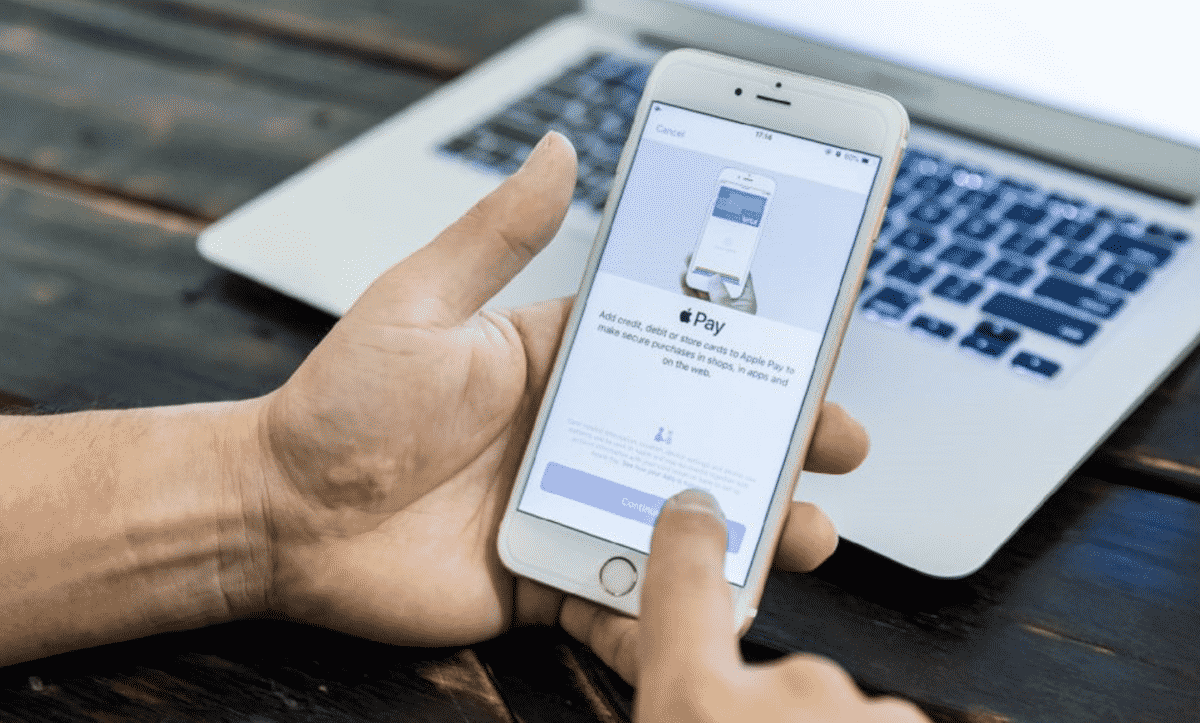
Описание изображения: схематическая диаграмма взаимодействия устройства Apple, NFC-терминала, банка и токенизации.
Описание изображения: визуализация преимуществ — скорость, безопасность, удобство для покупателей.

Похожие материалы

Несколько аккаунтов Skype: Multi Skype Launcher

Журнал для работы: повысить продуктивность

Персональные звуки уведомлений на Android

Скачивание шоу Hulu для офлайн‑просмотра

Microsoft Start: персонализированная новостная лента
