
Настройка Elgato Stream Deck для профессионального стрима
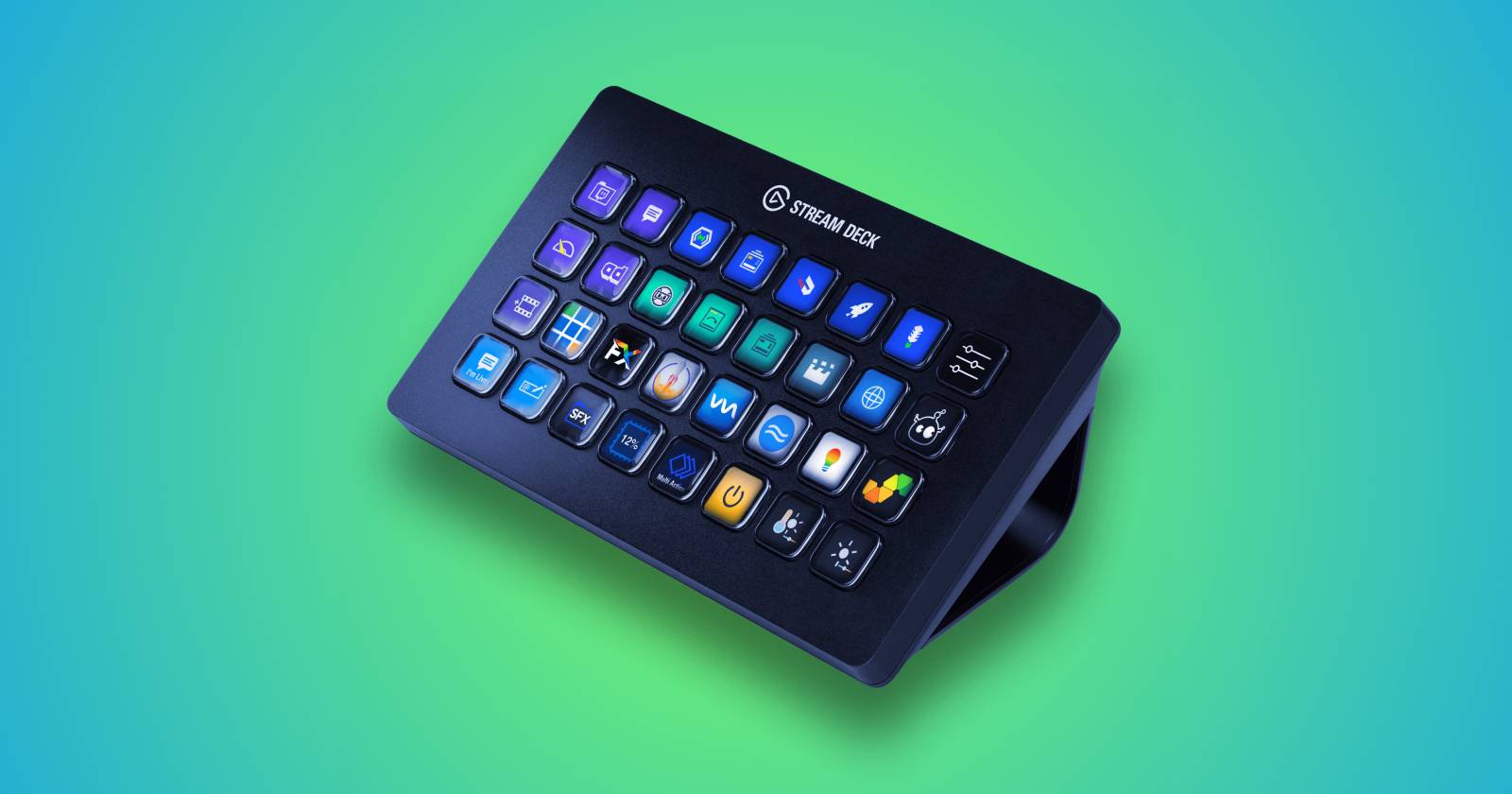

Если вы ведёте прямые трансляции на Twitch, YouTube или других платформах, вы наверняка сталкивались с проблемой одновременного управления эфиром. Листать меню в OBS или встраивать команды вручную неудобно и вызывает задержки. Stream Deck решает эту проблему: это настольное устройство с тактильными LCD-кнопками, которые можно настроить на любые действия в системе — переключение сцен, воспроизведение аудио, включение устройства и многое другое.
В этом руководстве подробно показано, как подключить и настроить Elgato Stream Deck, какие сценарии использования выбрать, а также даются советы и чек-листы для безошибочной работы в эфире.
1. Подключение и начальная настройка
Важно: подключайте Stream Deck напрямую к USB-порту компьютера. Не используйте USB-хабы — это может вызвать задержки или потерю связи.
Шаги:
- Подключите устройство к компьютеру через USB.
- Скачайте и установите официальное приложение Stream Deck с сайта Elgato.
- Запустите приложение и разрешите обновления плагинов, если они предлагаются.
Совет: если у вас есть несколько моделей Stream Deck (Mini, MK.2 и пр.), выберите модель с количеством кнопок, которое покрывает ваши базовые сценарии. Mini подойдёт для простых сетапов, MK.2 — для продвинутых стримеров.
2. Создание действий на Stream Deck
При управлении эфиром важно думать в двух плоскостях: управление программой трансляции (например, OBS Studio) и управление платформой трансляции (Twitch, YouTube). Ниже — универсальная инструкция для OBS + Twitch. Процесс аналогичен для других связок.
a. Связь с программой трансляции (OBS, Streamlabs и др.)
- Откройте приложение Stream Deck и вашу программу трансляции (OBS Studio).
- В правой панели Stream Deck найдите категорию с названием вашей программы. Если её нет, откройте Stream Deck Store и установите плагин для OBS.
- Перетащите нужные действия на слоты панели. Примеры действий: Scene (переключение сцены), Source (переключение источника), Record (запись), Stream (запуск эфира), Mixer Audio (управление громкостью).
- Настройте действие: задайте название, выберите сцену или источник. Для кнопки Source укажите конкретный источник (например, название вашей веб‑камеры).
Пример: кнопка для включения/выключения камеры
- Перетащите действие Source в свободный слот.
- В настройках действия выберите Scene и соответствующий Source (веб-камера).
- Кнопка будет переключать источник для выбранной сцены.
b. Связь с платформой трансляции (Twitch, YouTube)
- Найдите категорию Twitch или YouTube в правой панели или установите плагин через Store.
- Перетащите действия (например, Chat Message, Create Clip, Run Ad, Followers Only, Slow Chat) в слоты.
- При первом использовании потребуется авторизовать аккаунт: выберите Account → Add New и выполните вход в появившемся окне.
Примечание: интеграция YouTube обычно ограничена базовыми действиями (Chat Message, Viewers), тогда как Twitch‑плагин предоставляет более широкий набор функций.
3. Настройка иконок и состояния кнопок
Персонализация кнопок улучшает скорость ориентирования в эфире.
- Выберите кнопку в приложении Stream Deck.
- В нижней панели нажмите стрелку у иконки и выберите Set from File, Create New Icon или Open Stream Deck Icon Library.
- Для кнопок с двумя состояниями (вкл/выкл) настройте отдельную иконку для каждого состояния.
Совет: используйте контрастные цвета и простые символы, чтобы быстро отличать важные кнопки в условиях стресса.
4. Организация кнопок: страницы и папки
Если кнопок не хватает, применяйте страницы и папки.
- Добавление страницы: под сеткой кнопок найдите раздел Pages и нажмите плюс.
- Навигация: убедитесь, что у вас есть свободные слоты для кнопок перехода вперед/назад.
- Папки: правый клик на кнопку → Move to Folder. Перетащите другие кнопки в созданную папку.
- Переименование и смена иконки папки выполняются как для обычной кнопки.
Важно: логическая структура папок (например, Scenes, Audio, Chat, Macros) сокращает время поиска нужной кнопки.
5. Расширенные приемы и альтернативные варианты
Когда Stream Deck не подходит или нужно дополнить функционал, рассмотрите варианты:
- Горячие клавиши и макросы: сочетания клавиш в OBS + автокликеры ОС. Подходит для простых сценариев без затрат на устройство.
- MIDI-контроллеры: используют в студиях с профессиональной аппаратурой; дают аналоговую отдачу и физические регуляторы.
- Программные панели на планшете/смартфоне (Touch Portal, Companion): работают по сети и масштабируются.
Противопоказания: если вы используете ноутбук с ограниченными USB‑портами, а также при медленной или нестабильной USB‑связи, Stream Deck может терять связь — в таких случаях лучше использовать приложение на планшете или виртуальные макросы.
6. Ментальные модели и правила приоритета кнопок
- Частота использования: самые часто используемые действия должны быть на первых страницах/вверхней левой части панели.
- Ключевые действия: кнопки Start/Stop Stream, Mute Mic, Mute Desktop Audio — ставьте отдельно и с яркой иконкой.
- Группировка по сценарию: игровые сцены, паузы, реклама, технические переключения — по папкам.
Эта простая модель «частота × критичность» помогает быстро принимать решения при выборе расположения кнопок.
7. Стандартный рабочий процесс (SOP) перед эфиром
Чек-лист для запуска трансляции:
- Подключение и проверка:
- Подключён Stream Deck и отображается в приложении.
- OBS связан с плагином Stream Deck (если используется).
- Активация сцен и источников:
- Все сцены загружены; все источники корректно отображаются.
- Аудиопроверка:
- Микрофон протестирован; уровни в микшере адекватны.
- Триггеры чата и платформа:
- Twitch/YouTube авторизованы; боты/модерация готовы.
- Последняя проверка:
- Горячие клавиши не конфликтуют.
- Резервный план (второй компьютер или запись локально) на случай проблем.
Важно: заводите рутинный прогон (2–3 минуты) перед эфиром, даже при коротком стриме.
8. Критерии приёмки — как понять, что настройка готова
- Кнопки выполняют назначенные действия без задержек.
- Переключение сцен не вызывает пропадания аудио/видео.
- Авторизация платформы проходит корректно и кнопки платформы выполняют команды (создать клип, отправить сообщение).
- Запасные сценарии доступны (папки/страницы с альтернативными действиями).
9. Роль‑ориентированные чек‑листы
Для стримера:
- Быстрый доступ к Mute, Scene Switch, Chat Message.
- Отдельная кнопка для паузы/рекламы.
Для помощника/продюсера:
- Управление клипами, модерация чата, управление музыкой.
Для модератора:
- Сообщения в чат от лица канала, временная блокировка, slow mode.
10. Тестовые сценарии и критерии приёмки
Тест 1 — Переключение сцен:
- Действие: нажать кнопку Scene.
- Ожидаемый результат: OBS мгновенно переключает сцену, аудио не прерывается, видео продолжает транслироваться.
Тест 2 — Включение/выключение микрофона:
- Действие: нажать кнопку Mute Mic.
- Ожидаемый результат: состояние микрофона меняется, индикатор в OBS отражает новое состояние.
Тест 3 — Публикация сообщения в чат:
- Действие: нажать кнопку Chat Message (Twitch).
- Ожидаемый результат: сообщение появляется в чате от привязанного аккаунта.
11. Совместимость и миграция настроек
- Перенос профиля Stream Deck: в приложении есть функция экспорта/импорта профилей. Экспортируйте профиль перед изменениями.
- Версии плагинов: обновляйте плагины после выхода новых версий; сохраняйте копию рабочего профиля перед обновлением.
- Несовместимости: старые модели Stream Deck могут не поддерживать некоторые плагины — проверьте список совместимости в Stream Deck Store.
12. Безопасность и конфиденциальность
- Авторизация аккаунтов происходит через OAuth в окне плагина — используйте двухфакторную аутентификацию для Twitch/YouTube.
- Не храните в открытом виде пароли или ключи потоков в названиях кнопок.
- Для команд, которые выполняют критичные операции (например, удаление контента или массовая модерация), используйте дополнительное подтверждение в настройках, если плагин это поддерживает.
Примечание: GDPR и локальные правила обработки данных применяются к логам и записям чата. Храните записи и личные данные согласно требованиям вашей юрисдикции.
13. Когда Stream Deck неэффективен
- Мобильные стримы: если вы ведёте эфир с телефона и у вас нет компьютера, Stream Deck не применим.
- Простые одноэкранные стримы: если вы никогда не переключаете сцены и не используете дополнительные источники, устройство может быть излишним.
- Ограниченные порты USB или требования к портативности: в таких случаях лучше использовать приложение на планшете.
14. Быстрые шаблоны и пресеты
Рекомендованные первые 12 кнопок (базовый набор):
- Start Stream
- Stop Stream
- Start/Stop Recording
- Scene: Gameplay
- Scene: Just Chatting
- Toggle Webcam
- Mute Mic
- Toggle Desktop Audio
- Play Jingle
- Create Clip
- Chat Message: «Привет!»
- Ad / BRB
Используйте этот шаблон как отправную точку и адаптируйте под свой формат.
15. Короткий глоссарий — одно предложение на термин
- Scene: набор источников и расположений, которые показываются в эфире.
- Source: отдельный медиапоток (камера, окно, изображение, захват игры).
- Plugin: расширение Stream Deck, дающее новые действия.
- Profile: набор настроек и расположение кнопок для конкретной задачи.
Заключение
Elgato Stream Deck — мощный инструмент для любого стримера. Он сокращает количество ручных действий, снижает риск ошибок и помогает сосредоточиться на контенте. Настройте базовые кнопки, добавьте иконки и папки, отработайте стандартный рабочий процесс и держите резервный план. Со временем вы выстроите собственный рабочий шаблон, который повысит качество эфиров и упростит работу с трансляцией.
Важно: перед каждым важным эфиром прогоняйте чек-лист и тестовые сценарии, чтобы минимизировать риск технических проблем.
Короткое резюме: Stream Deck — это инвестиция в процесс. Даже простой набор кнопок экономит время и снижает стресс во время трансляции.

Похожие материалы

Несколько аккаунтов Skype: Multi Skype Launcher

Журнал для работы: повысить продуктивность

Персональные звуки уведомлений на Android

Скачивание шоу Hulu для офлайн‑просмотра

Microsoft Start: персонализированная новостная лента
