
Просмотр событий Windows: что это и как им пользоваться

Содержание
- Что такое Просмотр событий Windows
- Как открыть Просмотр событий
- Что можно делать с Просмотром событий
- Просмотр системных событий
- Диагностика проблем
- Мониторинг производительности
- Отслеживание активности пользователей
- Просмотр и экспорт журналов ошибок
- Когда Event Viewer не поможет
- Альтернативные подходы и инструменты
- Практические приёмы, фильтры и шаблоны
- Дерево решений при диагностике (Mermaid)
- Роль‑ориентированные чек-листы
- Краткий глоссарий
Что такое Просмотр событий Windows
Просмотр событий Windows — нативная утилита, которая собирает и хранит подробные записи о событиях в системе: ошибки, предупреждения, сбои приложений, уведомления и информационные сообщения от компонентов Windows и стороннего ПО. Проще говоря, это системный журнал, куда ОС и программы записывают то, что с ними происходит.
Краткое определение: Просмотр событий — средство просмотра и анализа логов Windows для диагностики и аудита.
Важно: сам по себе журнал не исправляет ошибки, но помогает обнаружить источник и время возникновения проблемы.
Как открыть Просмотр событий
Просмотр событий установлен во всех современных версиях Windows. Ниже — несколько способов открыть его.
- Нажмите Windows + R, чтобы открыть «Выполнить».
- Введите
CMDи нажмите Ctrl + Shift + Enter, чтобы открыть Командную строку с правами администратора.
- Введите
eventvwrи нажмите Enter — откроется Просмотр событий.
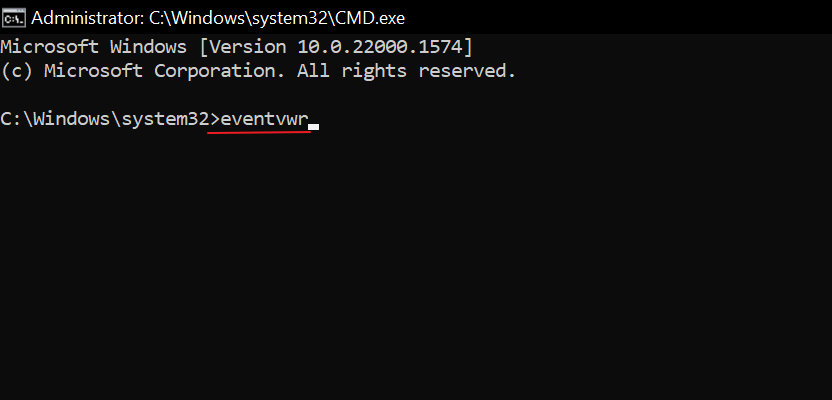
Альтернативный путь через Панель управления:
- Нажмите клавишу Windows и начните вводить «Панель управления».
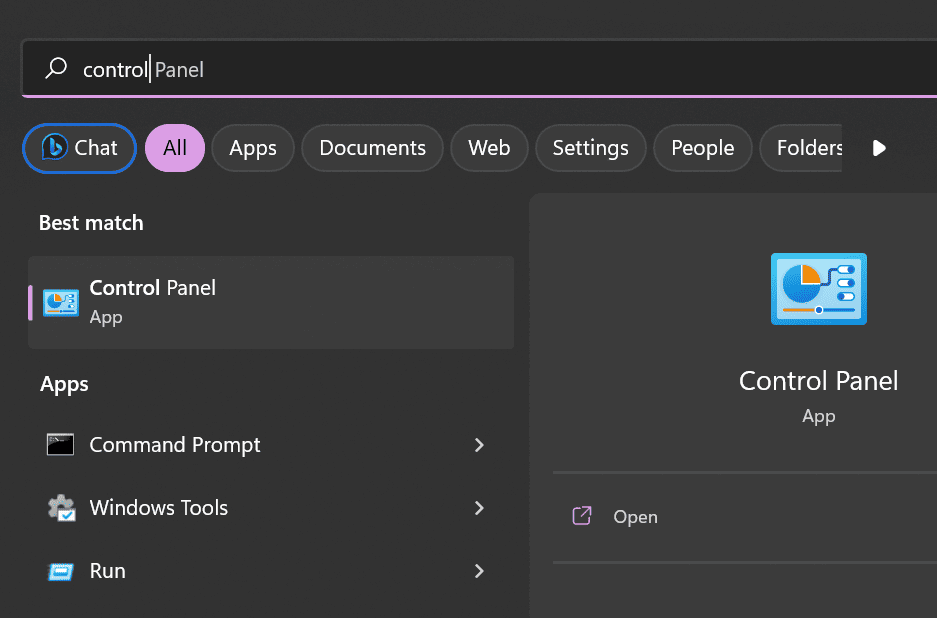
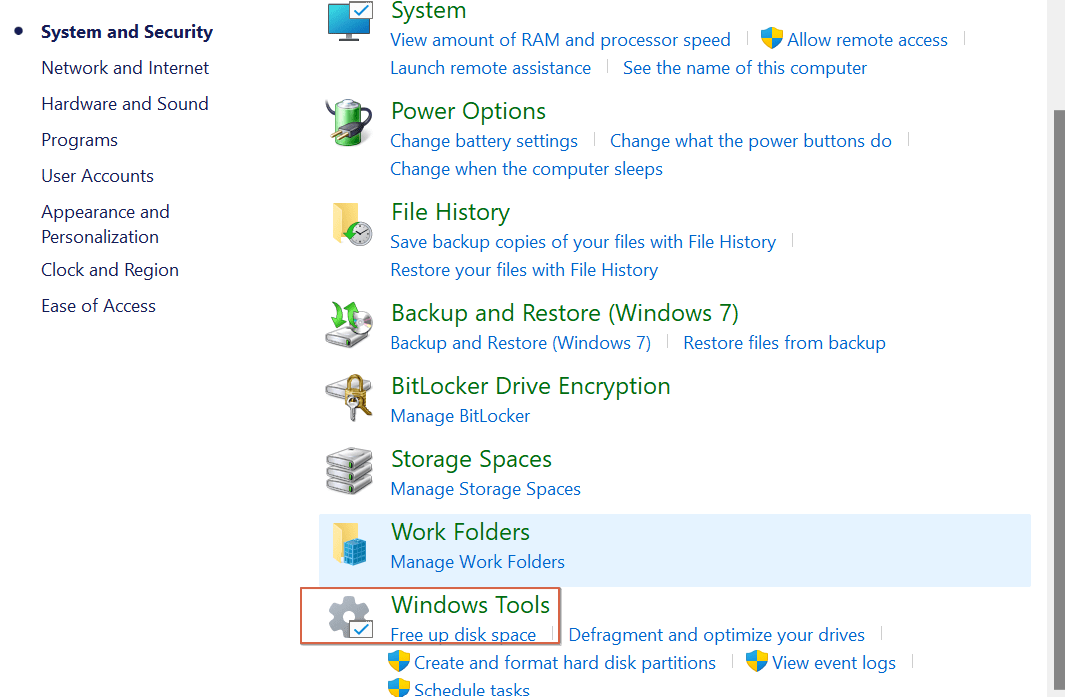
- Откройте «Система и безопасность» → «Средства администрирования» или «Инструменты Windows» → запустите «Просмотр событий».
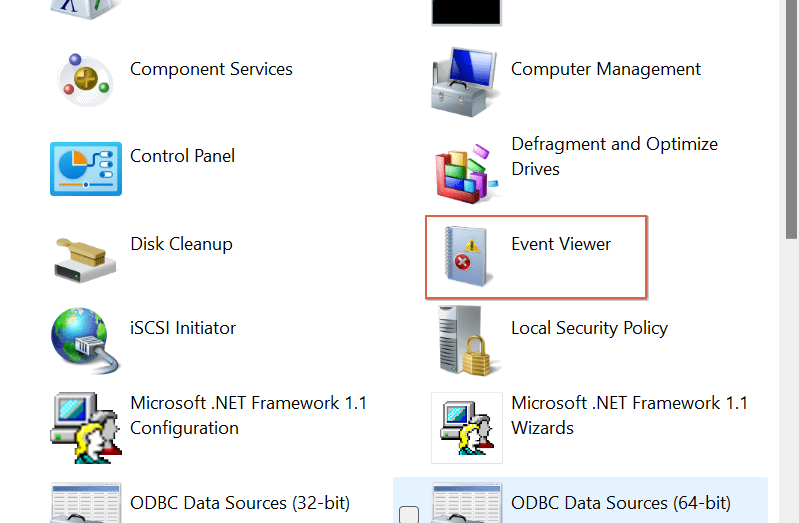
- Дважды щёлкните по «Просмотр событий» в списке инструментов.
Совет: если часто используете командную строку, настройте сочетания клавиш или ярлык с командой eventvwr.
Что можно делать с Просмотром событий
Просмотр событий универсален: от простой проверки ошибок до длительного аудита безопасности. Ниже раскрыты основные сценарии и практические приёмы.
Просмотр системных событий
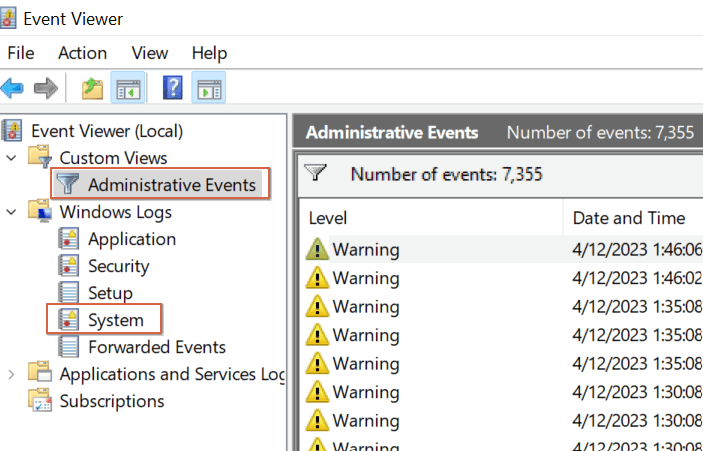
Основные журналы находятся в папке «Windows Logs» — чаще всего используются три раздела:
- Application — события приложений: сбои, уведомления от установленного ПО.
- System — системные события Windows: ошибки драйверов, служебные уведомления, проблемы оборудования.
- Security — события безопасности: входы в систему, отказ в доступе, изменения привилегий.
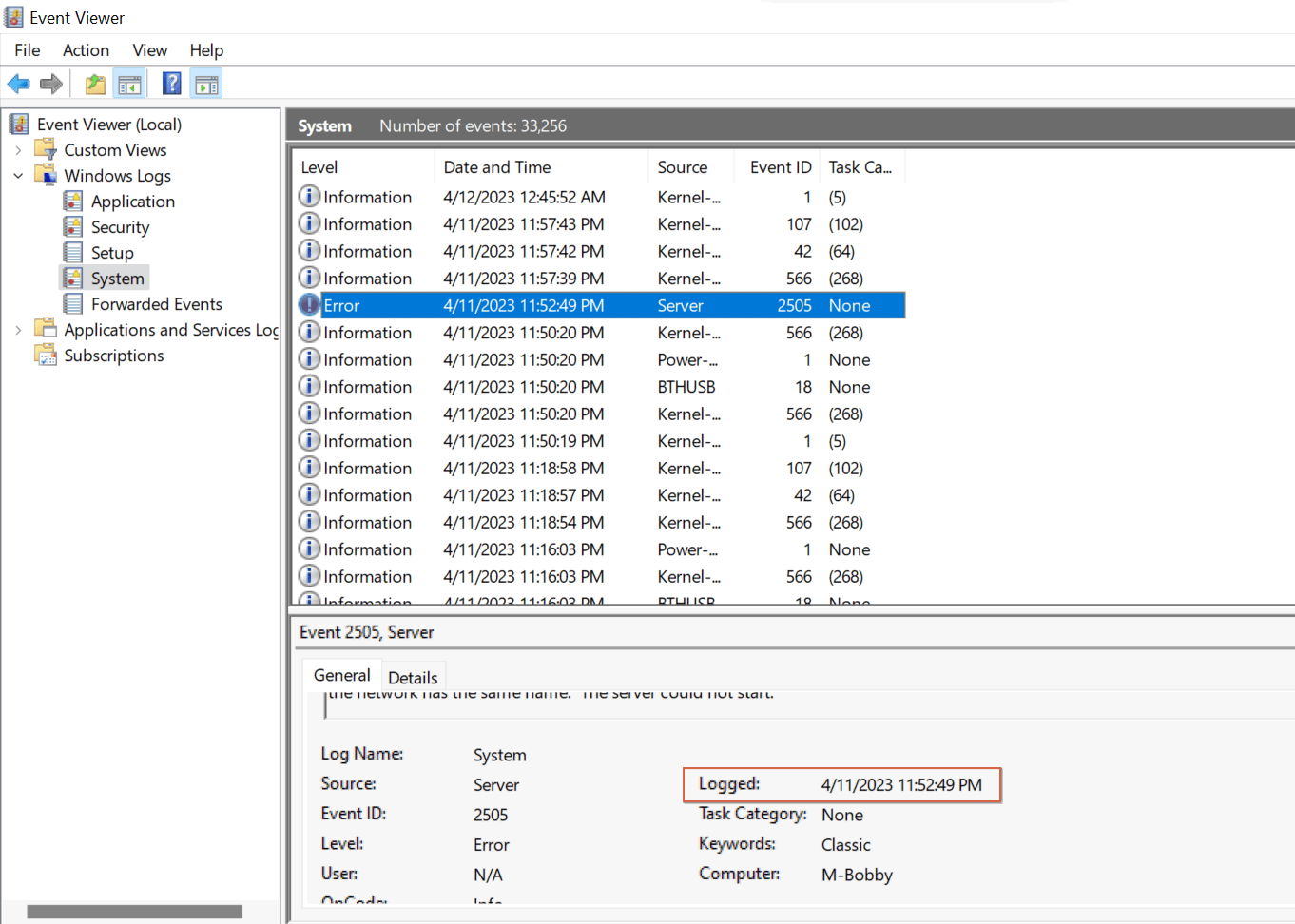
Порядок действий для быстрого поиска:
- Выберите нужный журнал (Application, System или Security).
- Отсортируйте по дате или уровню события (Error, Warning, Information).
- Откройте детали события и исследуйте поля «Source», «Event ID» и «Task Category».
Диагностика проблем
Просмотр событий помогает определить, где именно произошёл сбой: в приложении, драйвере или системной службе. Колонка «Source» и идентификатор «Event ID» — ключ к поиску решения.
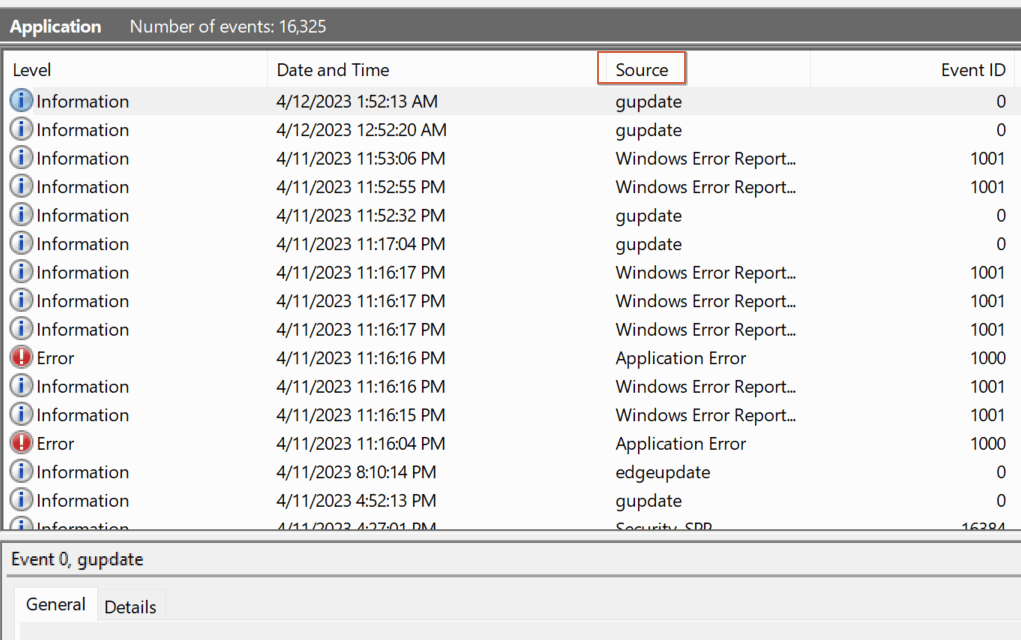
Практический приём:
- Скопируйте Event ID и Source и выполните поиск в Microsoft Docs или на профильных ресурсах (Stack Overflow, TechNet). Часто есть готовые инструкции.
- Если событие повторяется, посмотрите цепочку событий до и после ошибки — это помогает выявить триггер.
Важно: ошибки «синего экрана» (BSOD) обычно сопровождаются записями в System и в журнале «Applications and Services Logs → Microsoft → Windows → Windows Error Reporting». Используйте их для сопоставления времени падения и причины.
Мониторинг производительности
Просмотр событий не заменит Performance Monitor, но показывает записи о критических показателях: перегрузка CPU, ошибки диска, сбои служб. Полезно искать события, связанные с «Disk», «Ntfs», «Kernel».
Совет: сочетайте данные из Просмотра событий и Performance Monitor (perfmon) для корреляции временных интервалов пиков нагрузки и соответствующих записей в журналах.
Отслеживание активности пользователей
С помощью журнала Security можно определить попытки входа, неудачные авторизации и изменения в учётных записях. Для этого в ОС должна быть включена соответствующая политика аудита (Local Security Policy → Audit Policy).
Пример: чтобы найти чужие входы, отфильтруйте Security по Event ID 4624 (успешный вход) и 4625 (неудачный вход). Это поможет понять, когда и откуда выполнялся вход в систему.
Просмотр и экспорт журналов ошибок
Экспорт логов полезен при передаче инцидента в техподдержку или при долгосрочном хранении. Выделите события (Ctrl + клик) или выберите «Save All Events As» в правой панели, чтобы сохранить в формате .evtx.
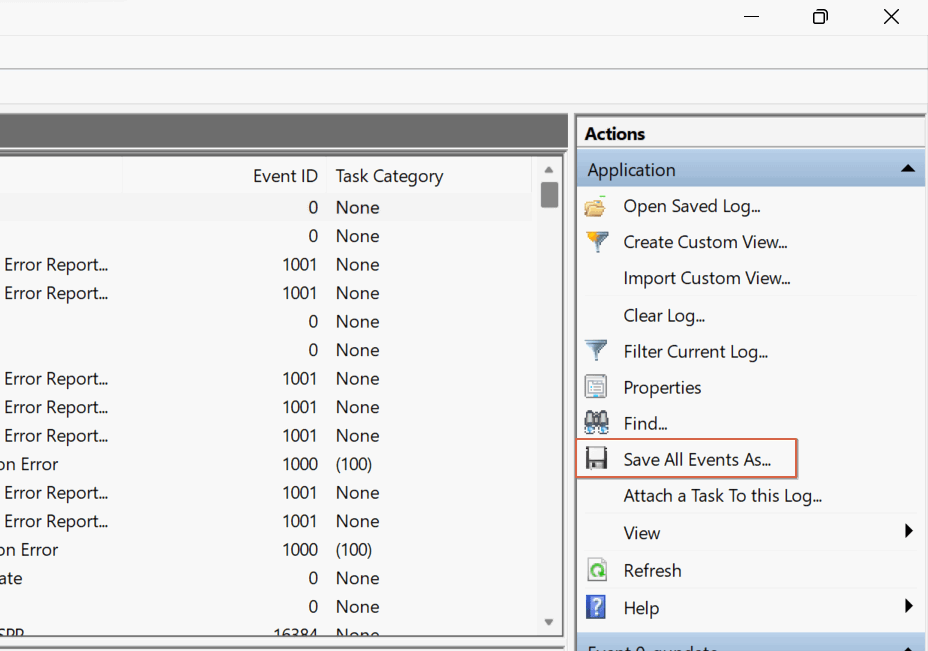
Форматы экспорта: EVTX (лучше сохраняет структуру), XML (подходит для автоматической обработки) или текст.
Совет по имени файла: используйте шаблон с датой и контекстом, например “logs-system-YYYYMMDD-hostname.evtx” — это упрощает каталогизацию.
Когда Event Viewer не поможет
- Если требуется детальный трассировочный лог низкоуровневого драйвера — нужен инструмент трассировки (ETW, WinDbg, Driver Verifier).
- Если проблема кратковременная и не генерирует события — Event Viewer не покажет причин (нужен мониторинг в реальном времени или профайлер).
- При распределённых системах/микросервисах: локальные логи недостаточны — нужны агрегаторы логов (SIEM/ELK).
Пример: если приложение периодически теряет соединение с удалённым API, но не записывает ошибку в журнал Windows, Event Viewer может не помочь. В этом случае включите логирование в приложении или используйте сетевой сниффер.
Альтернативные подходы и инструменты
- Performance Monitor (perfmon) — для метрик и долгосрочного сбора SLI/SLO-подобных данных.
- Sysinternals Suite (Process Monitor, Process Explorer) — для детального анализа процессов и реального времени.
- Windows Performance Recorder / Analyzer (WPR/WPA) — для глубокого анализа производительности.
- SIEM/ELK/Graylog — при необходимости центрального сбора и корреляции логов с множества машин.
Когда выбирать альтернативы:
- Для кратковременной диагностики — Process Monitor.
- Для анализа производительности — perfmon + WPR/WPA.
- Для аудита и оповещений в масштабе — SIEM.
Практические приёмы, фильтры и шаблоны
Создание пользовательского представления (Create Custom View):
- По Event ID: полезно, когда известен идентификатор ошибки.
- По уровню важности: Error и Warning для быстрого обзора.
- По источнику: фильтр по конкретному приложению или службе.
Пример фильтра для поиска падений службы:
- Создайте Custom View → By source → укажите имя службы (например, Service Control Manager).
- Добавьте временной диапазон последних 7 дней.
Шаблон имени экспорта: “{host}{journal}{YYYYMMDD}_{context}.evtx”
Рекомендации по хранению: сохраняйте критичные логи на отдельный носитель или в облачное хранилище при расследовании инцидентов.
Дерево решений при диагностике
flowchart TD
  A[Проблема: нестабильная работа] --> B{Есть очевидные ошибки в Event Viewer?}
  B -- Да --> C[Скопировать Event ID и Source]
  C --> D[Поиск решения в документации и базе знаний]
  D --> E[Применить исправление и мониторить]
  B -- Нет --> F{Проблема воспроизводится?}
  F -- Да --> G[Запустить Process Monitor / WPR]
  G --> H[Собрать трассировку и проанализировать]
  F -- Нет --> I[Настроить длительный мониторинг 'perfmon' и оповещения]
  I --> J[Сравнить метрики в моменты проблемы]
Роль‑ориентированные чек-листы
Администратор:
- Проверить журналы System и Application за последние 24 часа.
- Отфильтровать по Error/Warning и скопировать Event ID.
- Экспортировать связанные логи и приложить к тикету.
Пользователь:
- Зафиксировать время и последовательность действий до ошибки.
- Сделать скриншот сообщения об ошибке и отправить администратору.
IT‑поддержка:
- Сопоставить время инцидента с System и Security.
- Проверить обновления драйверов и критические ошибки оборудования.
- При необходимости собрать дамп памяти и трассировки.
Краткий глоссарий
- Event ID — числовой идентификатор конкретного события.
- Source — компонент или приложение, породившее запись.
- EVTX — собственный формат журналов Windows.
- Audit — аудит действий безопасности (входы, изменения привилегий).
Критерии приёмки
- Вы можете открыть Просмотр событий и найти последние 48 часов ошибок в System.
- Вы умеете фильтровать события по Event ID и Source.
- Вы можете экспортировать .evtx и передать его в техподдержку.
Часто задаваемые вопросы
Как долго хранятся события в Просмотре событий?
Это зависит от размера журнала и политики перезаписи. По умолчанию старые события перезаписываются при заполнении журнала. Чтобы сохранять записи дольше, кликните правой кнопкой по журналу → Свойства и выберите «Do not overwrite events».
Можно ли фильтровать события?
Да. Используйте «Create Custom View» и задавайте критерии: уровень, источник, Event ID, ключевые слова и временные рамки.
Важно: чтобы обеспечить полезность журналов, комбинируйте Просмотр событий с инструментами мониторинга и настройте политики аудита заранее.
Изображения: Unsplash. Скриншоты предоставлены для примера интерфейса.
Краткое резюме
Просмотр событий — обязательный инструмент для диагностики и аудита в Windows. Он помогает найти источник ошибок, проследить активность пользователей и экспортировать логи для расследований. Для глубокого анализа используйте его вместе с Performance Monitor, Sysinternals и централизованными системами логирования.

Похожие материалы

Несколько аккаунтов Skype: Multi Skype Launcher

Журнал для работы: повысить продуктивность

Персональные звуки уведомлений на Android

Скачивание шоу Hulu для офлайн‑просмотра

Microsoft Start: персонализированная новостная лента
