
Как защитить письма Outlook паролем
Многие пользователи хотят держать отдельные письма конфиденциальными. Outlook не поддерживает присвоение пароля отдельному сообщению. Вместо этого можно установить пароль на файл данных PST вашей пользовательской учётной записи — это защищает доступ ко всем письмам в этом PST. Ниже — подробная инструкция, альтернативы и рекомендации по безопасности.
Можно ли защитить конкретное письмо?
Краткий ответ: нет. Outlook не предоставляет встроенной функции «поставить пароль на одно письмо». Альтернативные подходы описаны в разделе «Альтернативы». Помните, что методы отличаются по уровню защиты и удобству.
Как установить пароль для PST (пошагово)
Если вы хотите, чтобы все письма в локальном файле PST были защищены паролем, выполните следующие шаги:
- Откройте Outlook.
- Выберите вкладку Файл.
- Нажмите кнопку Параметры учётной записи и в выпадающем меню снова выберите Параметры учётной записи.
- Перейдите на вкладку Файлы данных в окне параметров.
- Выберите файл данных PST, для которого хотите задать пароль.
- Нажмите кнопку Настройки — откроется новое окно.
- Нажмите Изменить пароль.
- В поле Новый пароль введите пароль и в поле подтверждения введите его ещё раз.
- Нажмите ОК, затем закройте Outlook.
После этого при следующем открытии Outlook система может запросить пароль для указанного PST-файла.
Важно: пароль PST защищает только выбранный локальный файл данных. Почтовые ящики на сервере (Exchange, Office 365, IMAP) не затрагиваются.
Восстановление забытого пароля
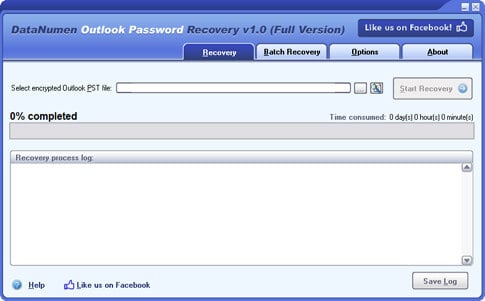
Если вы забудете пароль PST, существуют инструменты восстановления пароля. Одно из распространённых решений — сторонняя утилита, которая пытается восстановить доступ к PST. Помните о рисках безопасности при использовании стороннего ПО и скачивайте программы только с официальных сайтов.
Альтернативные подходы (когда PST-пароль не подходит)
- Шифрование сообщений (S/MIME)
- Чем это полезно: защищает отдельные письма при передаче и хранении, проверяет подлинность отправителя.
- Коротко: отправитель и получатель используют сертификаты; письмо шифруется на уровне содержимого.
- Office 365 Message Encryption / Microsoft Purview
- Чем полезно: корпоративное шифрование и контроль прав доступа к сообщениям.
- Подходит организациям с подпиской Office 365.
- Защищённые вложения (ZIP с паролем или контейнеры)
- Быстро и просто для отдельных файлов, но сам мессенджер не защищён.
- Управление правами (Azure Information Protection / RMS)
- Позволяет ограничить пересылку, печать и копирование сообщений.
- Отдельный зашифрованный почтовый ящик
- Используйте отдельный профиль или зашифрованное хранилище для особо чувствительных писем.
Когда защита через PST не сработает
- Ваш почтовый ящик — это почтовый сервер (Exchange/Office 365/IMAP): PST-пароль не влияет на серверные копии почты.
- PST хранится на общем сетевом ресурсе: защита может быть ослаблена или нарушена политиками сети.
- Пароли PST сравнительно слабее современных стандартов шифрования и поддаются восстановлению сторонними инструментами.
Мини-методология: как выбрать и применять способ защиты
- Оцените цель: локальное хранение vs пересылка.
- Для пересылки — используйте S/MIME или Office 365 Encryption.
- Для локального ограничения доступа — PST-пароль + резервная копия.
- Документируйте пароли и политику восстановления (администратору).
Чек-листы по ролям
Пользователь
- Выбрать, где хранить чувствительные письма (локально или на сервере).
- При необходимости установить пароль PST и сделать резервную копию PST-файла.
- Использовать надёжный менеджер паролей.
Администратор
- Определить политику шифрования и управления правами для организации.
- Внедрить S/MIME/Office 365 Encryption, если нужно контролировать пересылку.
- Настроить резервное копирование и процедуру восстановления для пользователей.
Критерии приёмки
- Пользователь может открыть Outlook и выполнить вход в защищённый PST с указанным паролем.
- Защищённый PST не открывается без пароля на той машине, где хранится файл.
- Для корпоративной шифровки приёмка включает успешное шифрование/расшифровку между отправителем и получателем.
Безопасность и соответствие требованиям конфиденциальности
- PST-пароль — это локальная мера защиты; для соответствия требованиям GDPR и корпоративным политикам предпочтительнее централизованное управление доступом и шифрование на сервере.
- Не храните пароли в открытом виде. Используйте менеджеры паролей и документируйте процедуру аварийного восстановления.
Когда стоит выбрать тот или иной метод — краткая таблица выбора
- Если нужно защитить отдельное письмо при отправке: используйте S/MIME или Office 365 Encryption.
- Если нужно защитить локальное хранилище от доступа посторонних: пароль PST + шифрование диска (BitLocker).
- Если нужно гибкое управление правами: Azure Information Protection / RMS.
Короткая инструкция по хорошим паролям
- Длина не менее 12 символов.
- Комбинация букв верхнего/нижнего регистра, цифр и символов.
- Уникальный пароль для каждого PST/учётной записи.
- Храните запасную копию PST на защищённом носителе.
Заключение
PST-пароль — быстрый способ ограничить доступ к локальному файлу данных Outlook, но он не заменяет современные механизмы шифрования и управления правами в корпоративной среде. Выберите метод исходя из сценария: пересылка (S/MIME, OME), длительное хранение (PST + шифрование диска) или контроль прав доступа (AIP/RMS).
Если у вас остались вопросы или вы хотите поделиться опытом, оставьте комментарий ниже.
Краткое резюме:
- Outlook не поддерживает пароль только для одного письма.
- Пароль на PST защищает все письма в файле данных.
- Для передачи и контроля прав используйте S/MIME или корпоративные решения.

Похожие материалы

Несколько аккаунтов Skype: Multi Skype Launcher

Журнал для работы: повысить продуктивность

Персональные звуки уведомлений на Android

Скачивание шоу Hulu для офлайн‑просмотра

Microsoft Start: персонализированная новостная лента
