
Как отвязать аккаунт Xbox Live от Epic Games Store
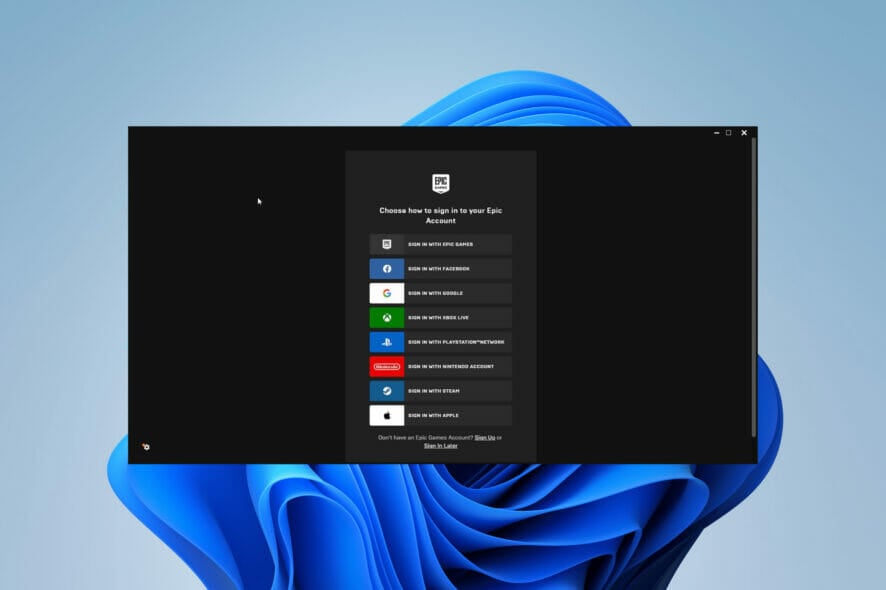
Вы можете входить в Epic Games Store через разные учётные записи: Facebook, Gmail, Steam и Xbox Live. Это удобно для консолидации данных и входа в такие игры, как Fortnite, но иногда приводят к конфликтам — например, когда система сообщает, что ваш Xbox Live профиль уже привязан где‑то ещё.
Почему стоит отвязать Xbox Live от Epic Games
Отвязка нужна, если:
- вы не можете создать новый Epic‑аккаунт с вашим XBL тегом;
- вы передаёте консоль или аккаунт другому человеку;
- хотите связать другой Epic‑аккаунт с вашей учётной записью Xbox;
- требуется устранить конфликты прогресса или покупок между платформами.
Важно понимать: после отвязки часть данных (покупки, прогресс, связанные сохранения) может стать недоступна в пределах взаимодействия между Epic и Xbox. Прочитайте предупреждение перед подтверждением.
Как отвязать через приложение (Epic Games Launcher)
- Откройте приложение Epic Games Launcher на компьютере.
- Войдите в свой Epic‑аккаунт.
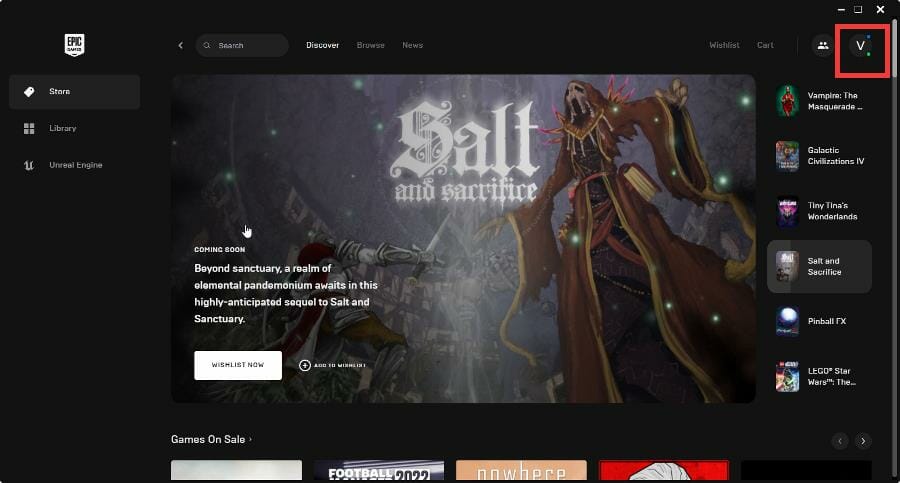
- Нажмите на иконку профиля в правом верхнем углу, чтобы открыть выпадающее меню.
- Выберите пункт “Account” (Аккаунт).
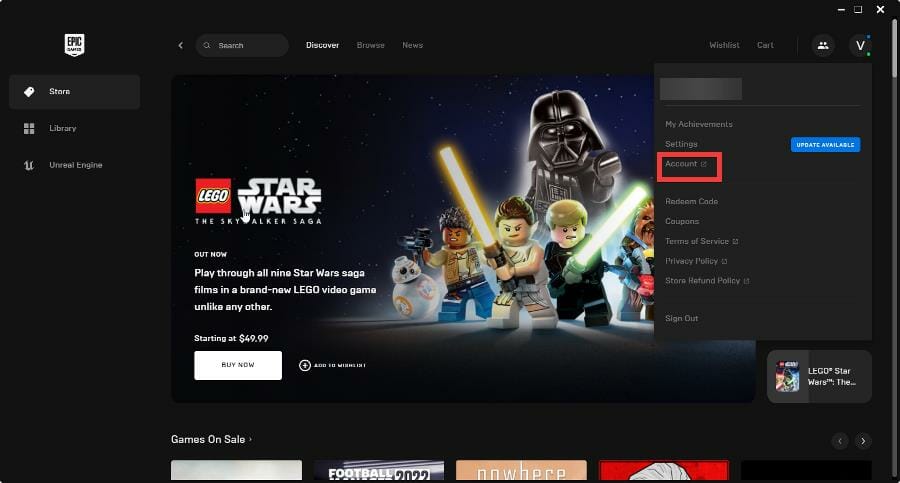
- Ссылка откроет настройки вашей учётной записи Epic в браузере.
- В меню слева выберите вкладку “Connections” (Подключения).
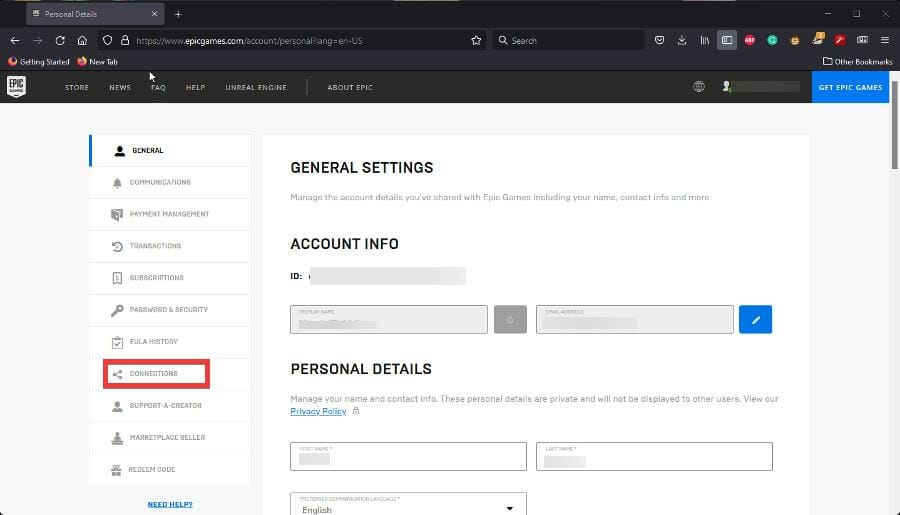
- Затем перейдите на раздел “Accounts” (Учётные записи).
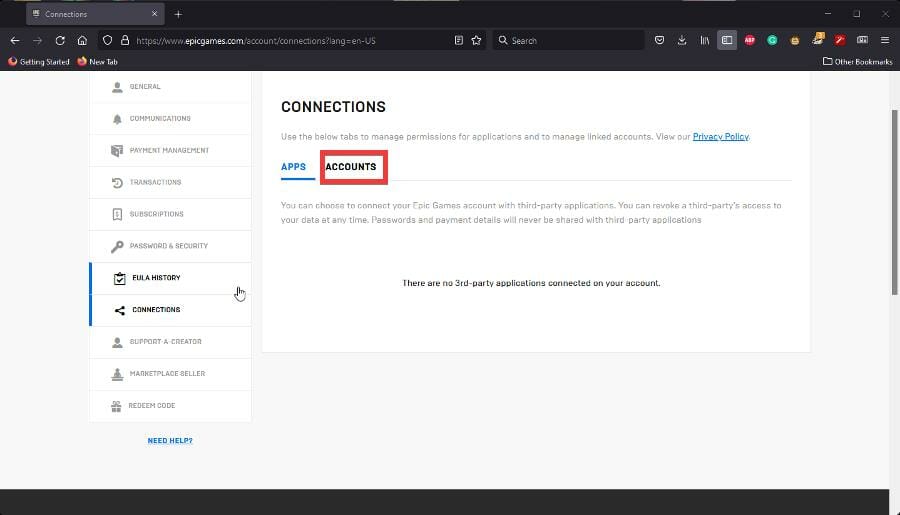
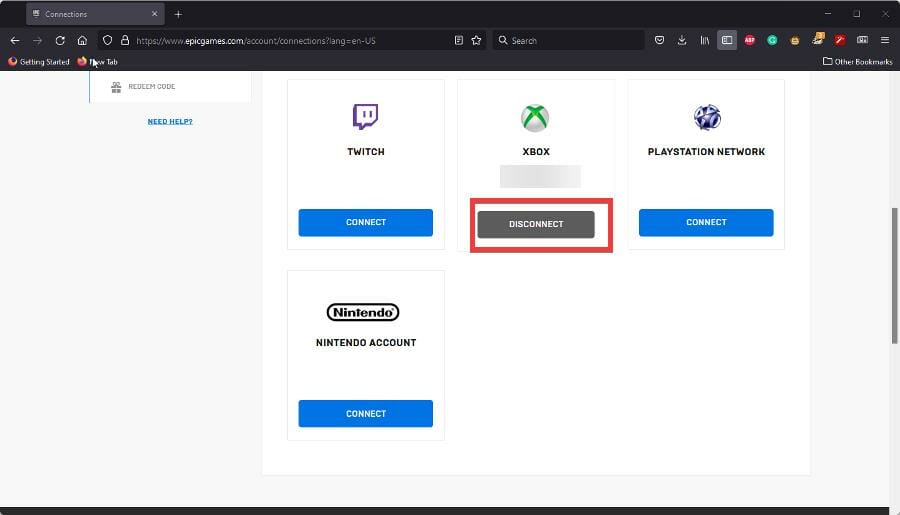
- В списке подключённых сервисов найдите ваш Xbox Live аккаунт.
- Нажмите кнопку “Disconnect” (Отключить) рядом с Xbox.
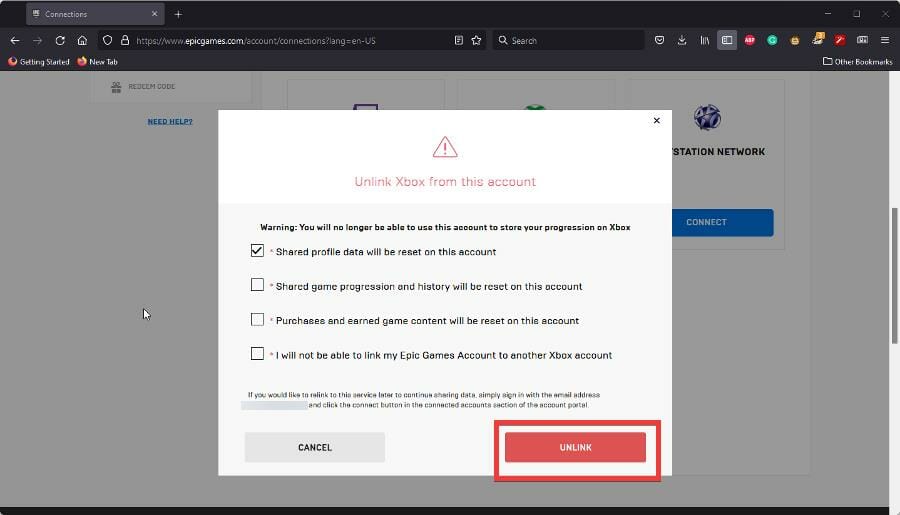
- Появится предупреждение о последствиях: вы не сможете сохранять прогресс Epic‑игр на Xbox, а некоторые покупки или данные могут перестать быть доступными. Прочитайте список удаляемых типов данных.
- Отметьте все чекбоксы подтверждения осознанного удаления данных — без них система не позволит продолжить.
- Нажмите большую кнопку Unlink (Отвязать) внизу, чтобы завершить операцию.
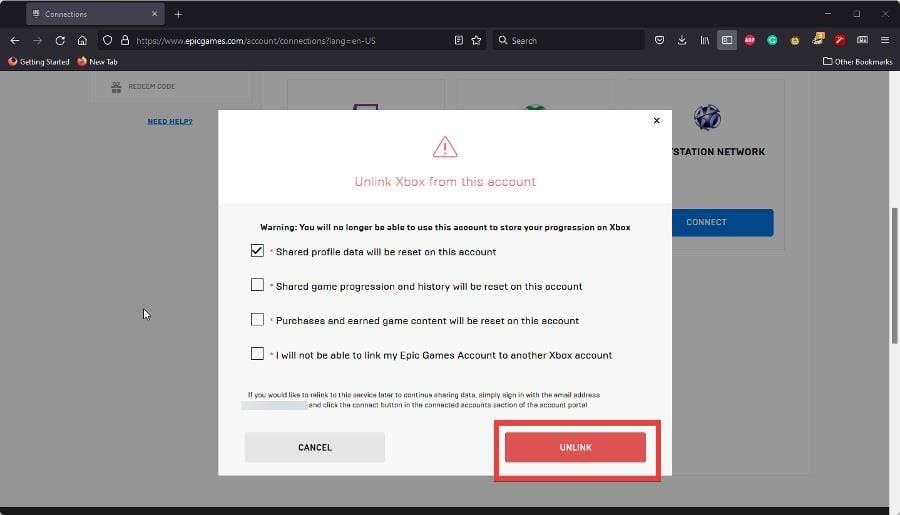
- Если вы не отметите подтверждающие чекбоксы, отвязка не произведётся.
Важно: Отвязка необратима с точки зрения автоматического переноса прогресса: восстановление связей может потребовать обращения в поддержку соответствующих сервисов.
Как отвязать через браузер (веб‑версия Epic Games)
- Откройте поисковик и перейдите на официальный сайт Epic Games.
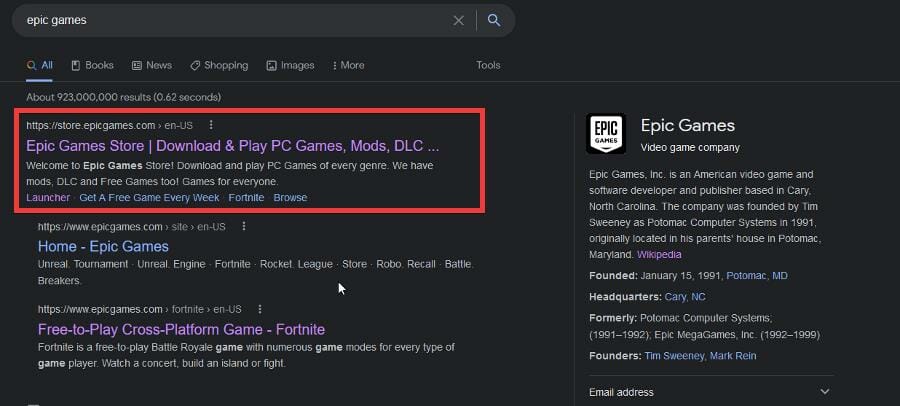
- Нажмите “Sign in” в правом верхнем углу и войдите в ваш Epic‑аккаунт.

- Наведите курсор на имя пользователя, чтобы открыть выпадающее меню, и выберите “Account”.
- В левом меню выберите “Connections”.
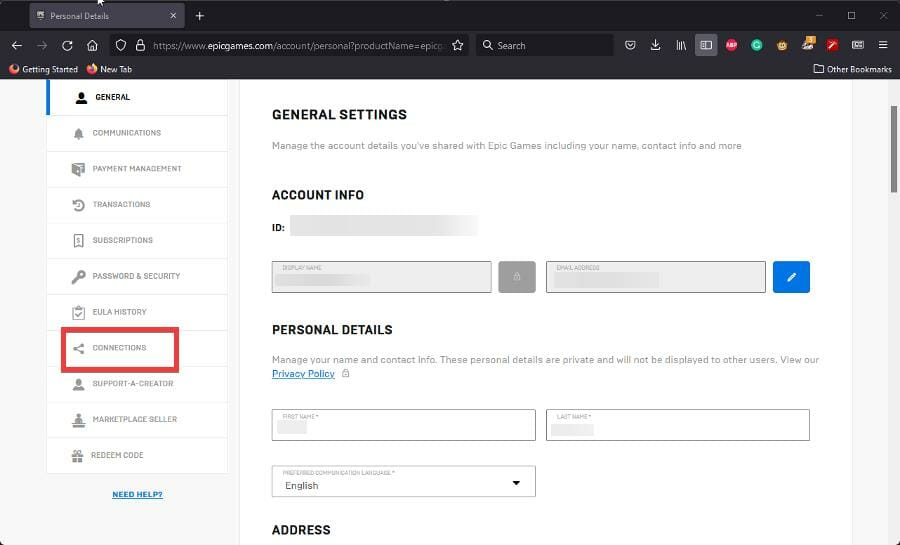
- Перейдите в раздел “Accounts” и нажмите кнопку Disconnect напротив Xbox.
- Повторите те же действия подтверждения: отметьте чекбоксы и нажмите Unlink для завершения.
Устраняем возможные проблемы с Epic Games Launcher
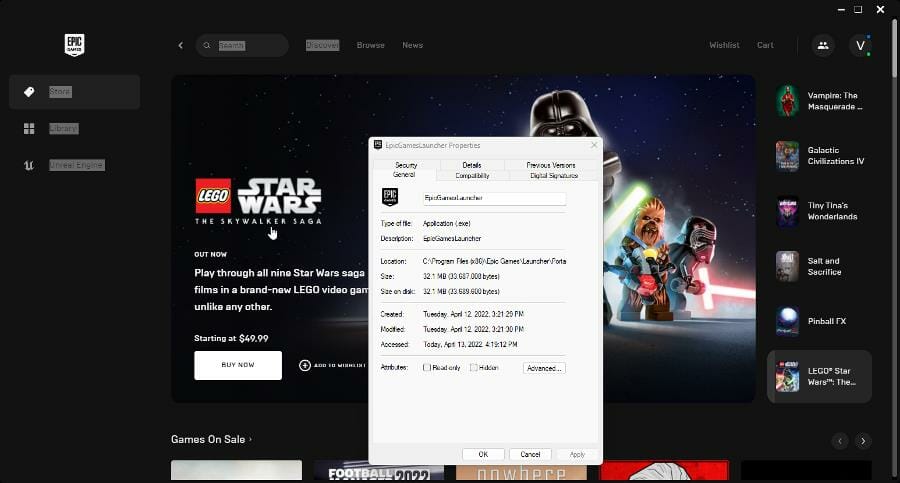
Если лаунчер не загружается или работает некорректно, попробуйте по шагам:
- Проверьте статус серверов Epic: иногда проблема на стороне сервиса.
- Запустите лаунчер от имени администратора.
- Добавьте Epic Games Launcher в исключения антивируса и брандмауэра.
- Проверьте целостность файлов игры (через интерфейс лаунчера, если доступно) или переустановите лаунчер.
- Обновите драйверы видеокарты и Windows; несовместимость видеодрайвера может мешать запуску клиента.
- Очистите временные файлы лаунчера: закройте процесс, удалите папки кеша (по умолчанию в %localappdata% для Windows) и запустите снова.
Примечание: если лаунчер не поддерживает вашу видеокарту, ошибка может появляться даже при правильной отвязке аккаунта. В таком случае проверьте совместимость аппаратного обеспечения.
Контрольный список перед отвязкой
- Сделал резервную копию важных данных и скриншотов прогресса.
- Убедился, что понимаю, какие данные будут удалены (чек‑боксы прочитаны).
- Вошёл в правильный Epic‑аккаунт, к которому привязан Xbox.
- При необходимости записал ID покупок/подписок для обращения в поддержку.
Роли: что делать в зависимости от ситуации
- Игрок: отвяжите XBL, если собираетесь перенести прогресс или связывать другую учетную запись.
- Родитель: прежде чем отвязывать, убедитесь, что ребёнок не потеряет доступ к купленным играм.
- Администратор техподдержки: соберите логи, ID аккаунтов и скриншоты подтверждений для ускорения разбора инцидента.
Критерии приёмки
- Кнопка “Disconnect” больше не отображается рядом с Xbox в разделе Accounts.
- Попытка связать XBL с другим Epic‑аккаунтом проходит без сообщения о том, что профиль уже используется.
- В случае проблем — получено подтверждение от поддержки Epic или Microsoft о состоянии связей.
Часто задаваемые вопросы
Могу ли я вернуть привязку позже?
Да, вы можете повторно связать аккаунты, но восстановление синхронизированного прогресса и покупок может потребовать обращения в поддержку и не гарантировано автоматически.
Удалятся ли купленные игры после отвязки?
Отвязка не удаляет покупки с вашей учётной записи Epic, но доступность части функционала на Xbox может измениться. Всегда проверяйте предупреждения перед подтверждением.
Что делать, если кнопка “Disconnect” не работает?
Попробуйте другой браузер, отключите расширения, закройте приложения блокирующие скрипты, либо выполните отвязку через приложение. Если не помогает — обратитесь в поддержку Epic с логами и скриншотами.
Короткая инструкция для быстрого действия
- Войдите в Epic (Launcher или веб).
- Откройте Account → Connections → Accounts.
- Нажмите Disconnect рядом с Xbox.
- Отметьте чекбоксы и подтвердите Unlink.
Итог
Отвязать Xbox Live от Epic Games Store можно двумя способами: через приложение и через веб‑интерфейс. Внимательно прочитайте предупреждения о возможной потере прогресса и покупок, следуйте чек‑листу и, при проблемах, применяйте стандартное устранение неполадок (перезапуск, исключения антивируса, переустановка). Если самостоятельные шаги не помогли, подготовьте скриншоты и обратитесь в поддержку.

Похожие материалы

Несколько аккаунтов Skype: Multi Skype Launcher

Журнал для работы: повысить продуктивность

Персональные звуки уведомлений на Android

Скачивание шоу Hulu для офлайн‑просмотра

Microsoft Start: персонализированная новостная лента
