
Как перезагрузить или выключить компьютер через правила Outlook

Почему это может быть полезно
Переключение или отключение удалённого ПК через письмо полезно для автоматизации личных рабочих машин, тестовых стендов или для быстрого завершения долгих задач без физического доступа. Главное — понимать ограничения и риски: Outlook должен быть запущен и авторизован, и правило должно быть клиентским (client‑side), чтобы запускать локальные приложения.
Что потребуется
- Microsoft Outlook на Windows (Outlook должен быть запущен на целевой машине).
- Локальный .bat‑файл с командой выключения или перезагрузки.
- Одноразовое, надёжное секретное ключевое слово и ограничение по отправителю.
Шаг за шагом: создание правила в Outlook
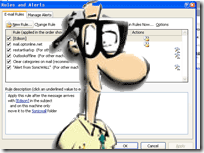
- В Outlook откройте меню Tools → Rules and Alerts (Сервис → Правила и оповещения).
- Нажмите «New Rule» (Создать правило) и выберите «Start from a blank rule» (Начать с пустого правила). Этот режим даёт максимальную гибкость.
- На следующем этапе выберите «Check messages when they arrive» — правило будет срабатывать только для входящих сообщений. Это позволяет выполнять действие сразу при доставке.
- Обязательно ограничьте обработку правил конкретной учётной записью Outlook и укажите, что правило должно применяться только к письмам от выбранного отправителя (ваш доверенный адрес) — это снижает риск злоупотребления.
- Нажмите ссылку «specific words» и введите ваше секретное ключевое слово, например: SecretKeyWordLongAndUnique. Рекомендуется длинная фраза, которую трудно угадать. Учтите: фильтр может быть чувствителен к регистру — проверьте поведение вашей версии Outlook.
- В качестве действия выберите «start an application» и укажите путь к .bat‑файлу, который будет выполнять требуемую команду. Убедитесь, что путь полный (например, C:\Tools\shutdown_remote.bat).
- Завершите создание правила и протестируйте его на машине локально с заранее созданным отправителем и темой.
Примеры .bat‑файлов
Сохраните текст ниже в файле с расширением .bat и укажите полный путь в действии правила.
Прямое немедленное выключение:
shutdown -s -t 00Прямой немедленный рестарт:
shutdown -r -t 00Примечание: команда shutdown поддерживает опции /f (принудительно завершить приложения) и /d для указания причины; используйте осторожно. Для безопасного завершения без потери данных не применяйте /f, если есть незакрытые важные документы.
Ограничения и случаи, когда это не сработает
- Outlook не запущен или пользователь не вошёл в систему — правило не выполнится.
- Если правило создано как серверное (Exchange server), оно не сможет запустить локальные приложения — требуется клиентское правило.
- Если письмо попало в спам или было отфильтровано до правил — правило не спустится.
- На компьютере не хватает прав для выполнения .bat или политика безопасности блокирует запуск скриптов.
Риски и меры снижения
| Риск | Последствие | Мера снижения |
|---|---|---|
| Неавторизованный запуск | Нежелательная перезагрузка/потеря данных | Жёсткая фильтрация по отправителю, длинное уникальное ключевое слово, тестирование в песочнице |
| Выполнение при закрытом Outlook | Невыполнение действия | Убедиться, что Outlook запускается автоматически при входе, мониторинг статуса |
| Привилегии и UAC | Скрипт не выполняется от имени администратора | Разместить службу или планировщик задач с требуемыми правами или использовать безопасный агент |
Важно: автоматическое выключение по письму открывает вектор атаки. Используйте этот метод только в контролируемой среде.
Критерии приёмки
- Правило срабатывает только при получении письма с указанного доверенного адреса.
- Тестовое письмо с точным ключевым словом запускает указанный .bat и выполняет shutdown/restart.
- При других письмах и при отсутствии ключевого слова правило не срабатывает.
- Журналы событий Windows или журнал Outlook содержат запись о запуске правила (после теста).
Контрольный список при настройке
- Создать .bat и проверить локально двойным кликом.
- Задать полный путь к .bat при выборе приложения в правиле.
- Ограничить правило по учётной записи и отправителю.
- Использовать уникальное, длинное ключевое слово в теме.
- Протестировать правило в безопасной среде.
Альтернативные подходы
- Использовать PowerShell Remoting (Enter‑PSSession / Invoke‑Command) с аутентификацией и журналированием.
- Настроить SSH/WinRM на целевой машине и управлять ею через защищённый канал.
- Использовать MDM/Инструменты управления (SCCM, Intune) для централизованного управления питанием.
Примеры тестов/приёмки
- Отправить письмо с доверенного адреса и ключевым словом в теме — ПК должен перезагрузиться (или выключиться).
- Отправить письмо без ключевого слова — правило не должно сработать.
- Отправить с другого адреса, но со словом — правило не должно сработать.
Заключение
Правила Outlook позволяют запускать локальные сценарии при получении почты, что даёт простую автоматизацию для отдельных машин. Но метод требует осторожности: убедитесь, что Outlook запущен, правило ограничено по отправителю, а ключевое слово надёжно скрыто. Для более масштабного и безопасного управления стоит рассмотреть специальные удалённые инструменты.
Важно: перед внедрением протестируйте процесс и оцените риски для вашей среды.

Похожие материалы

Несколько аккаунтов Skype: Multi Skype Launcher

Журнал для работы: повысить продуктивность

Персональные звуки уведомлений на Android

Скачивание шоу Hulu для офлайн‑просмотра

Microsoft Start: персонализированная новостная лента
