
Как повернуть объект и вид в Paint 3D

Как повернуть объект в Paint 3D?
Вы можете легко повернуть объект в Paint 3D с помощью встроенных инструментов. Paint 3D позволяет поворачивать объект в любом направлении и затем дополнительно редактировать его.
- Откройте Paint 3D на компьютере и запустите приложение.
- Нажмите на кнопку Создать, чтобы начать новый 3D-проект, или откройте ранее сохранённый проект.
- Выберите в верхней панели меню опцию «3D-объекты» (Фигуры 3D).
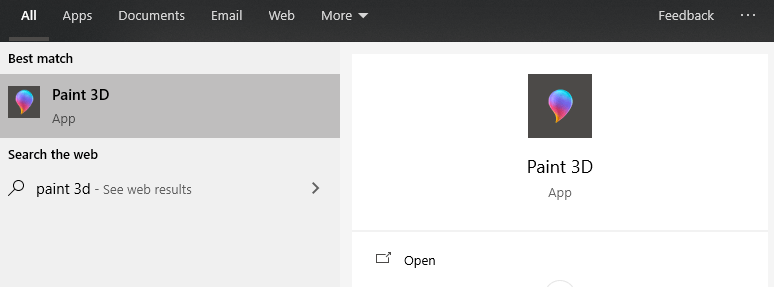
- В правой части экрана выберите нужную 3D-фигуру и кликните по ней для вставки на холст.
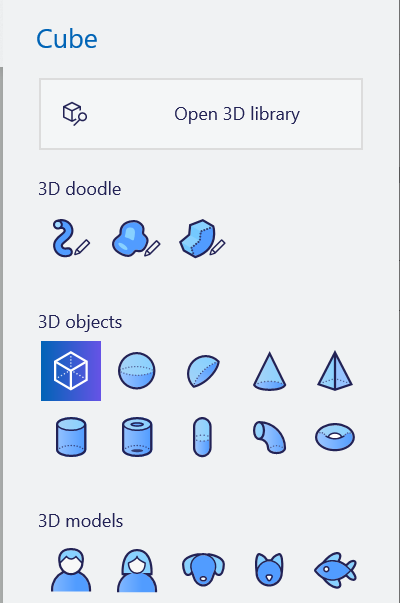
- Перетащите фигуру на холст Paint 3D.
- Вокруг фигуры появятся полукруглые маркеры: каждый отвечает за поворот по одной из осей.
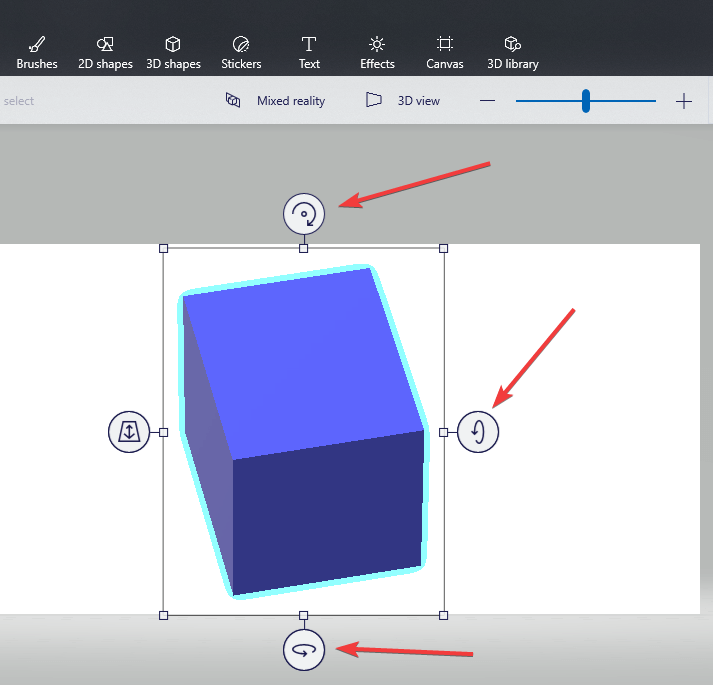
- Нажимайте и тяните маркеры, чтобы повернуть фигуру в нужную сторону. Подсказки рядом с маркерами показывают ось поворота.
Важно: удерживайте Shift, если хотите зафиксировать шаг поворота (в некоторых версиях Paint 3D это может работать иначе).
Что такое Смешанная реальность?
Смешанная реальность (Mixed Reality) — режим, который позволяет просматривать и редактировать 3D-модели в трёхмерном пространстве. Paint 3D открывает модель в приложении «Просмотр 3D» (3D Viewer), где доступен свободный обзор, масштабирование и дополнительное редактирование.
Режим Смешанной реальности удобен для проверки композиции, понимания объёма и расположения объектов относительно друг друга.
Возможности режима Смешанной реальности
- Просмотр модели с любой стороны и под любым углом.
- Редактирование и раскраска прямо в окне 3D Viewer.
- Перетаскивание объектов относительно друг друга и проверка сцены в пространстве.
Как повернуть вид сцены в Paint 3D
- Откройте Paint 3D через поиск — в русскоязычной версии Windows используйте «Кортана» или поиск в меню «Пуск».
- Нажмите Создать или откройте существующий проект.
- Добавьте 3D-элементы или выберите уже размещённые на холсте.
- Нажмите кнопку Смешанная реальность в верхней части окна — это откроет приложение «Просмотр 3D».
- В «Просмотре 3D» вращайте сцену мышью или сенсорной панелью: левый клик + перетаскивание — вращение камеры, колесо мыши — масштаб.
- В этом режиме можно одновременно редактировать, раскрашивать и переставлять элементы, наблюдая изменения в реальном времени.
Примечание: в разных сборках Windows и Paint 3D названия кнопок могут слегка отличаться, но принцип остаётся тем же.
Частые проблемы и как их решать
- Нету кнопки «Смешанная реальность» или «Просмотр 3D»: убедитесь, что установлено приложение “3D Viewer” из Microsoft Store и все обновления Windows применены.
- Модель не поворачивается или поворачивается с прыжками: проверьте драйверы видеокарты и включение аппаратного ускорения в системе.
- Маркеры поворота не видны: выберите объект ещё раз или увеличьте масштаб сцены — некоторые маркеры становятся видимыми только при достаточном приближении.
Альтернативные способы работы с вращением
- Горячие клавиши: в некоторых версиях Paint 3D поддерживаются сочетания клавиш для быстрого перехода в режим просмотра — проверьте справку в приложении.
- Экспорт в сторонний 3D-редактор (Blender, 3ds Max) для точного контроля трансформаций и анимации.
- Использование сочетания мыши и клавиш (Alt, Shift) для ограничения осей поворота.
Быстрая методология: как получить нужный ракурс за 3 шага
- Выберите объект и приблизьте камеру до удобного уровня.
- Используйте полукруглые маркеры для грубой ориентации по осям X/Y/Z.
- Перейдите в режим Смешанной реальности для финальной проверки и мелкой подгонки ракурса.
Когда этот метод не подходит
- Если требуется точное числовое задавание углов (например, поворот на 17,5°), удобнее использовать профессиональные 3D-пакеты с полями ввода трансформаций.
- Для сложной анимации поворотов Paint 3D не предназначен — используйте специализированное ПО.
Краткая шпаргалка (чек-лист)
- Проверить наличие приложения “Просмотр 3D”.
- Выбрать объект и убедиться что видимы маркеры поворота.
- Использовать «Смешанную реальность» для проверки ракурса.
- Сохранить проект после изменений.
Критерии приёмки
- Объект поворачивается плавно по всем трём осям.
- Камера в режиме «Просмотр 3D» позволяет осмотреть модель под любым углом.
- Изменения сохраняются и открываются в повторно в Paint 3D.
Глоссарий
- Paint 3D — встроенный редактор Microsoft для простых 3D-моделей и рисунков.
- Смешанная реальность — режим просмотра и взаимодействия с 3D-объектами в пространстве.
- Просмотр 3D (3D Viewer) — приложение Windows для просмотра и базового редактирования 3D-файлов.
Резюме
Paint 3D предлагает простые и наглядные инструменты для поворота объектов и изменения вида сцены. Для быстрой работы используйте встроенные маркеры поворота, а для проверки ракурсов — режим «Смешанная реальность» через приложение Просмотр 3D. Если требуются точные преобразования или сложная анимация, рассмотрите экспорт проекта в профессиональный 3D-редактор.
Хотите переместить текст и объекты внутри Paint 3D? Вот как это сделать.
Примечание: при работе с 3D-объектами (включая 3D-текст) вы всегда можете изменить положение и размер элементов в любой момент.
Мы надеемся, что эта статья была полезна. Оставьте комментарий ниже, если у вас остались вопросы.
READ ALSO:
- Есть ли способ размыть изображения в Paint 3D?
- Paint 3D не сохраняет — 6 решений, которые действительно работают
- Как исправить неполадки Paint 3D в Windows 10

Похожие материалы

Несколько аккаунтов Skype: Multi Skype Launcher

Журнал для работы: повысить продуктивность

Персональные звуки уведомлений на Android

Скачивание шоу Hulu для офлайн‑просмотра

Microsoft Start: персонализированная новостная лента
