
Как открыть и управлять буфером обмена в Windows 11

Быстрый доступ к буферу обмена
Используйте сочетание клавиш Windows + V

Самый быстрый способ открыть буфер обмена в Windows 11 — нажать Windows + V. При первом использовании система предложит включить историю буфера обмена, если она ещё не активирована.
Включите историю буфера обмена через Параметры
- Нажмите Windows + I, чтобы открыть Параметры.

- В левой колонке выберите «Система».
- В правой колонке нажмите «Буфер обмена».
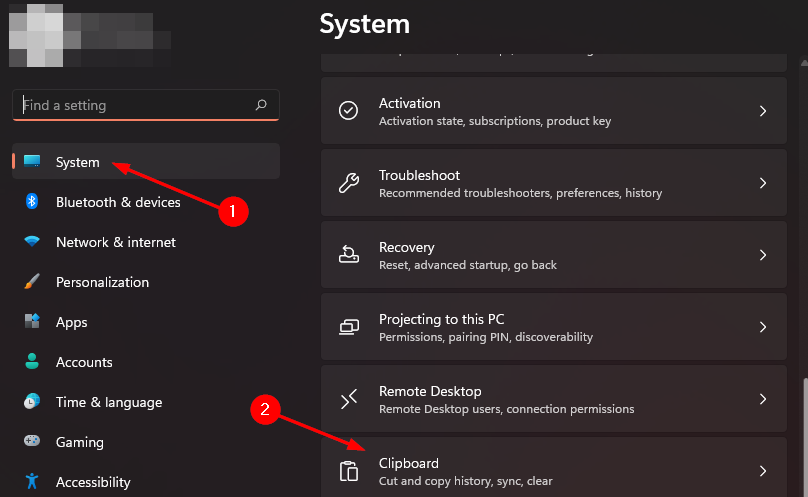
- Переключите опцию «История буфера обмена» в положение «Вкл».
После этого сочетание Windows + V откроет панель со списком последних элементов (текст, изображения, GIF и эмодзи). Система хранит максимум 25 записей — при превышении старые записи удаляются.
Важно: закрепление (pin) сохраняет элемент независимо от очистки истории.
Как очистить историю буфера обмена
Иногда нужно удалить историю, например на общем компьютере. Есть два способа.
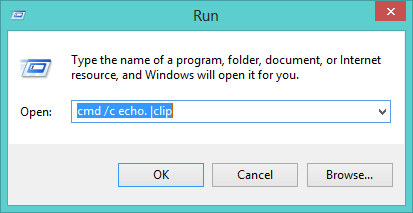
- Через диалог «Выполнить»:
- Нажмите Windows + R.
- Введите следующую команду и нажмите Enter:
cmd /c echo.|clip
- Через Параметры:
- Откройте Параметры → Система → Буфер обмена.
- Нажмите «Очистить данные буфера обмена».
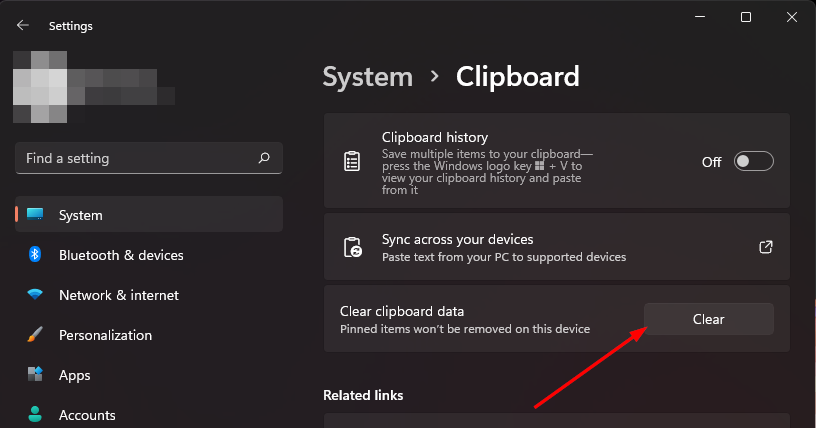
После очистки незакреплённые элементы исчезают; закреплённые остаются.
Полезные приёмы и рекомендации
- Закрепляйте важные фрагменты: нажмите значок булавки рядом с элементом в панели Windows + V.
- Поиск по истории: используйте поле поиска в панели буфера обмена для быстрого поиска текста.
- Синхронизация между устройствами: при включении опции «Синхронизировать между устройствами» можно переносить элементы между вашими Windows-устройствами (при входе в одну учетную запись Microsoft). Учитывайте риски безопасности при использовании синхронизации.
- Размер и типы: буфер хранит текст и изображения; большие файлы и сложные форматы могут не сохраняться.
Когда стандартный буфер обмена не достаточен
Альтернативы: сторонние менеджеры буфера обмена предлагают шифрование, неограниченную историю, папки и расширенный поиск. Популярные функции, которых нет в стандартном буфере:
- шифрование локальной базы;
- метки/теги для элементов;
- работа с форматами (HTML, RTF) и шаблонами вставки;
- синхронизация через зашифрованные облачные сервисы.
Если вы часто работаете с конфиденциальными данными, выбирайте менеджеры с локальным шифрованием и политиками хранения.
Устранение неисправностей
Если история буфера обмена не работает, попробуйте последовательность:
- Проверьте, включена ли «История буфера обмена» в Параметрах.
- Перезапустите проводник (Explorer.exe) или выйдите/войдите в учётную запись.
- Обновите Windows до последней сборки и проверьте системные обновления.
- Если включена синхронизация между устройствами, отключите и включите её заново.
- Отключите сторонние менеджеры буфера обмена — они могут блокировать системную функцию.
Если проблема остаётся, временно создайте новую локальную учётную запись и проверьте поведение там — это поможет исключить профильные проблемы.
Критерии приёмки
- История буфера обмена включена и открывается по Windows + V.
- Появляется список последних элементов (до 25) и работает закрепление.
- Очистка удаляет незакреплённые элементы; закреплённые остаются.
- При необходимости синхронизация между устройствами работает корректно.
Чек-листы по ролям
Пользователь:
- Включил историю буфера обмена.
- Закрепил важные элементы.
- Очистил историю после использования общего компьютера.
Администратор:
- Настроил политику безопасности по синхронизации буфера обмена.
- Документировал допустимые сторонние менеджеры и требования к шифрованию.
- Обучил пользователей правилам работы с конфиденциальными данными.
Короткая инструкция (SOP) для повседневного использования
- Включите историю: Параметры → Система → Буфер обмена → История.
- Вызывайте панель: Windows + V.
- Закрепляйте важные элементы нажатием булавки.
- Очищайте периодически: Параметры → Очистить данные буфера обмена или команда
cmd /c echo.|clip.
Простая диаграмма принятия решения
flowchart TD
  A[Нужно ли сохранить фрагмент?] -->|Да| B[Закрепить элемент]
  A -->|Нет| C[Оставить в истории]
  C --> D{Приватность важна?}
  D -->|Да| E[Очистить историю]
  D -->|Нет| F[Не очищать]
Короткое резюме
- Windows 11 хранит до 25 элементов буфера обмена и поддерживает закрепление; доступ по Windows + V.
- Включите историю в Параметры → Система → Буфер обмена.
- Очистку можно сделать через Параметры или командой
cmd /c echo.|clip. - Для расширенных возможностей используйте сторонние менеджеры с шифрованием.
Важно: при работе с конфиденциальной информацией избегайте синхронизации на общедоступных устройствах и регулярно очищайте историю.

Похожие материалы

Несколько аккаунтов Skype: Multi Skype Launcher

Журнал для работы: повысить продуктивность

Персональные звуки уведомлений на Android

Скачивание шоу Hulu для офлайн‑просмотра

Microsoft Start: персонализированная новостная лента
