
Как фильтровать рекламу на экране блокировки Kindle (обновление 5.18.3)
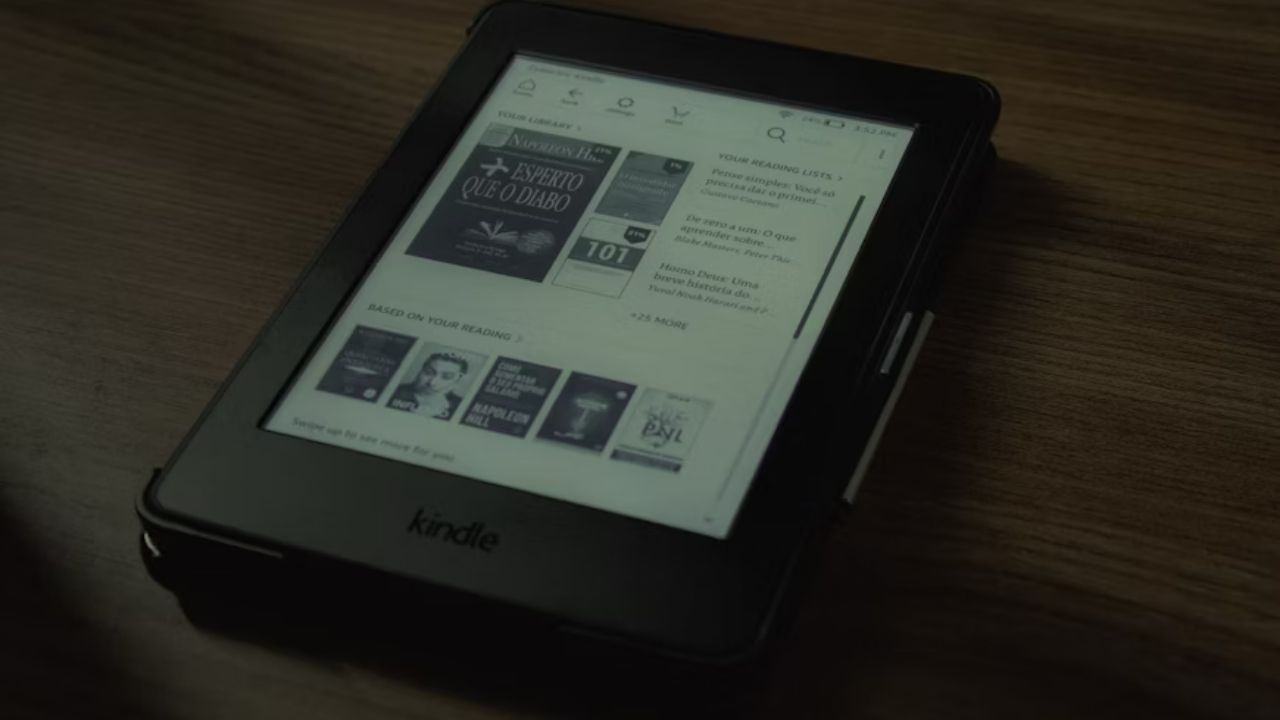
Что нового в фильтрации рекламы на Kindle
В версии прошивки 5.18.3 Amazon ввёл два новых параметра для моделей Kindle Scribe, Color, а также 11‑го и 12‑го поколений Kindle и Paperwhite. Новые опции дают пользователю больше контроля над тем, какие объявления появляются на экране блокировки:
- Отключение «Персонализированных объявлений» — Amazon перестаёт использовать ваши покупки и историю просмотров для таргетинга.
- Включение «Фильтрации рекламы» — система скрывает объявления с потенциально неподобающим содержимым (например, откровенные обложки романов или материалы NSFW).
Важно: Amazon остаётся ответственным за определение того, что считать «неподобающим», поэтому фильтр работает в рамках политики компании.
Как включить фильтрацию рекламы на Kindle — пошагово
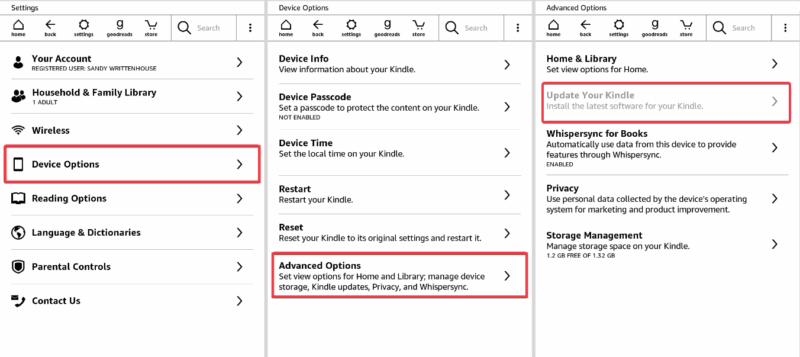
- Убедитесь, что ваше устройство обновлено: зайдите в «Settings -> Device Options -> Advanced Options -> Update Your Kindle». Если пункт недоступен — у вас уже актуальная версия.
- Откройте «Settings -> Your Account -> Lock screen Ads».
- Отключите «Personalized Ads», чтобы Amazon не использовал ваши данные для показа релевантных объявлений.
- Включите «Filter Ads», чтобы блокировать объявления с неподобающим визуальным или текстовым содержимым.
Подсказка: после переключения настроек перезагрузите устройство — иногда требуется несколько минут, чтобы изменения вступили в силу.
Важно: Эти настройки уменьшают вероятность показа неудобной рекламы, но не удаляют объявления полностью. Единственный способ избавиться от рекламы на Kindle полностью — оформить платную подписку или купить модель без рекламы, если такая опция доступна.
Почему это важно для пользователей
- Экономия при покупке: многие выбирают рекламную версию Kindle из‑за более низкой цены. Фильтр даёт компромисс — сохраняет скидку и уменьшает риск неловкой рекламы.
- Приватность: отключение персонализации снижает объём персональных данных, которые Amazon использует для таргетинга.
- Социальный комфорт: экран блокировки часто видят члены семьи или коллеги — фильтрация уменьшает вероятность показать что‑то неуместное.
Ограничения и когда фильтр может не сработать
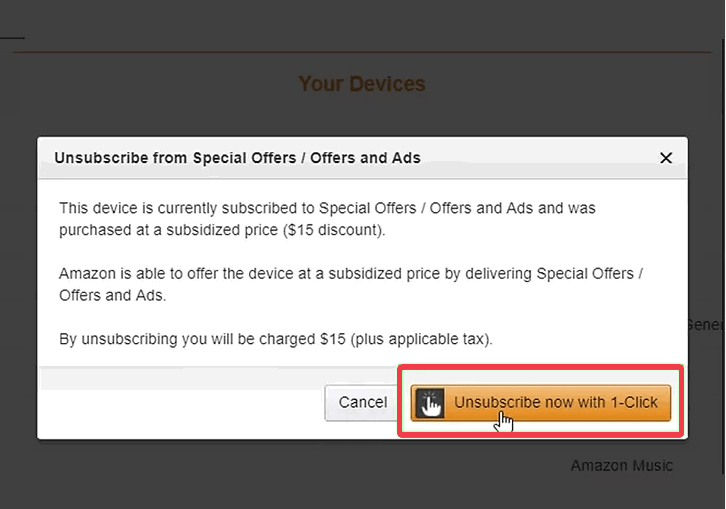
- Реклама не исчезает полностью. Полностью убрать объявления можно только платно в разделе «Manage Your Devices».
- Amazon решает, какое содержимое считать неподобающим. Возможны ошибки — некоторые объявления всё ещё могут проходить фильтр.
- Старые или сильно кастомные прошивки могут не поддерживать опции 5.18.3.
Примеры, когда фильтр может не помочь
- Реклама, которая не содержит явных визуальных маркеров, но вызывает дискомфорт по контексту.
- А/Б тесты Amazon: некоторые креативы могут временно обходить фильтр в рамках эксперимента.
- Объявления, вставленные в системные баннеры или промо от Amazon — они могут быть вне правил фильтрации.
Альтернативные подходы
- Купите модель без рекламы или платную опцию её отключения через страницу управления устройствами Amazon.
- Используйте Kindle без привязки к Amazon‑аккаунту для минимизации трекинга (функция требует отдельной настройки и имеет ограничения по синхронизации).
- Для продвинутых пользователей: переключитесь на сторонний менеджер контента или прошивку — подходит только тем, кто понимает риски и ограничения гарантии.
Мини‑методология: как протестировать, что фильтры работают
- Обновите устройство до 5.18.3 и включите оба параметра.
- Отследите положение и характер рекламы в течение 48 часов (скриншоты до и после помогут).
- Зарегистрируйте случаи неуместной рекламы и проверьте, есть ли повторяемость.
- Если фильтрация не сработала — попробуйте временно отключить/включить оба параметра и перезагрузить устройство.
Рекомендации по ролям (краткие чек‑листы)
Чек‑лист для обычного пользователя:
- Обновить прошивку до 5.18.3.
- Выключить Personalized Ads.
- Включить Filter Ads.
- Перезагрузить устройство.
Чек‑лист для родителя:
- Включить фильтр перед передачей устройства ребёнку.
- Отключить синхронизацию покупок, если не хотите, чтобы контент отображался по истории.
Чек‑лист для администратора семейного аккаунта:
- Проверить настройки каждого устройства в аккаунте.
- Обновить инструкции для членов семьи о том, как действовать при появлении проблемной рекламы.
Критерии приёмки
Чтобы считать задачу «фильтрация рекламы успешно включена», нужно убедиться в трёх вещах:
- На устройстве установлена прошивка 5.18.3 или новее.
- Параметры «Personalized Ads» отключены и «Filter Ads» включён.
- В течение 72 часов не было явно неподобающих объявлений на экране блокировки (или их число значительно сократилось).
Факт‑бокс
- Версия прошивки: 5.18.3.
- Поддерживаемые устройства: Kindle Scribe, Kindle Color, 11‑е и 12‑е поколения Kindle и Paperwhite.
- Полное удаление рекламы: доступно только платно через управление устройствами.
Вопросы и ответы
В: Делает ли фильтр устройство полностью без рекламы? A: Нет. Фильтр блокирует только объявления, которые Amazon считает неподобающими, и отключает таргетинг. Полное удаление рекламы — платная опция.
В: Что делать, если неподобающая реклама всё ещё появляется? A: Сделайте скриншот и обратитесь в поддержку Amazon; также попробуйте выключить и снова включить опции и перезагрузить Kindle.
В: Можно ли включить фильтр на старых моделях? A: Только если производитель выпустил обновление прошивки, поддерживающее эти опции. Проверьте доступность обновления в настройках.
Куда двигаться дальше
Если для вас важно полностью отсутствие рекламы, рассмотрите покупку модели без рекламы или платную опцию отключения. Для большинства пользователей обновление 5.18.3 — удобный компромисс: сохраняется экономия при покупке устройства и повышается комфорт использования.
Если у вас остались вопросы или вы заметили необычную рекламу после включения фильтра — оставьте комментарий или напишите в поддержку Amazon. Поделитесь своим опытом: какие объявления раньше вызывали дискомфорт, а какие продолжают появляться?
Короткая сводка (повтор): обновите Kindle, отключите персонализированные объявления и включите фильтрацию — это уменьшит вероятность показа неуместного контента и повысит приватность.

Похожие материалы

Несколько аккаунтов Skype: Multi Skype Launcher

Журнал для работы: повысить продуктивность

Персональные звуки уведомлений на Android

Скачивание шоу Hulu для офлайн‑просмотра

Microsoft Start: персонализированная новостная лента
