
Как продлить время работы батареи Apple Watch
Быстрые ссылки
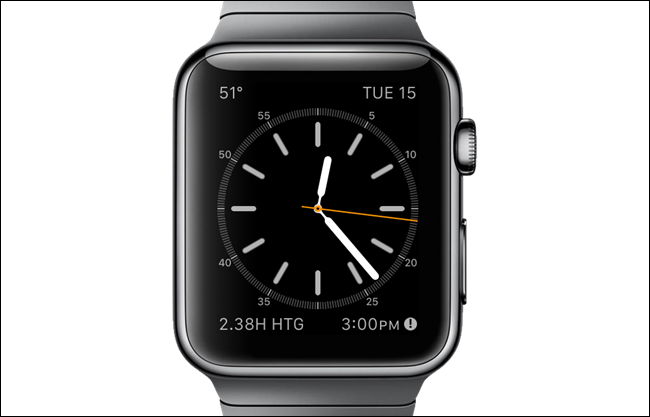
- Выбрать минималистичный циферблат
- Понизить яркость экрана
- Уменьшить силу вибрации (гаптика)
- Ограничить уведомления
- Выключить включение экрана при подъёме запястья
- Уменьшить время включённого экрана
- Тренироваться в режиме энергосбережения
- Отключить отслеживание пульса и активности
- Убрать осложнения циферблата, которые используют локацию или данные
- Удалить ненужные приложения и быстрые сведения
- Отключить анимации
- Сократить игровое время на часах
- Включить Авиарежим или Режим «Не беспокоить»
- Отслеживать производительность батареи
- Использовать Режим резервной энергии в экстренных случаях
Введение
Apple оценивает среднее время работы Apple Watch от одного полного заряда примерно в 18 часов, но это сильно зависит от сценария использования. Это достойный результат для умного устройства на запястье, но при активной эксплуатации батарея может садиться быстрее. Ниже — подробные советы и объяснения, как и почему каждая рекомендация помогает экономить энергию. Включены пошаговые инструкции, варианты использования для разных ролей и поведенческие трюки.
Почему экран и датчики влияют на заряд
Коротко: экран и радиомодули потребляют наибольшую мощность при отображении и передаче данных. Датчики, такие как пульсометр, постоянно считывают показатели и загружают вычисления в фон. OLED-матрицы экономичны для тёмных пикселей, а постоянная синхронизация и частые анимации увеличивают расход.
Определения:
- OLED: технология экрана, где чёрные пиксели фактически выключены — это экономит энергию.
- Гаптика: тактильная отдача (короткие вибрации), которую производит устройство.
Выбрать минималистичный циферблат
На экране Apple Watch каждый яркий и подвижный элемент потребляет энергию. Циферблат с большим количеством цвета и анимации заставляет OLED выводить больше ярких пикселей.
Советы:
- Используйте циферблат типа «Простой» или создайте кастомный циферблат «Modular» и отключите все осложнения, оставив только время.
- Избегайте анимированных и персонажных циферблатов (например, «Mickey Mouse» или «Motion»), они визуально красивы, но энергозатратны.
Понизить яркость экрана
Хотя OLED эффективен, яркость дисплея остаётся важным фактором. Понижение уровня яркости уменьшит энергопотребление, особенно при длительной активности или ярком окружении.
Как сделать прямо на часах:
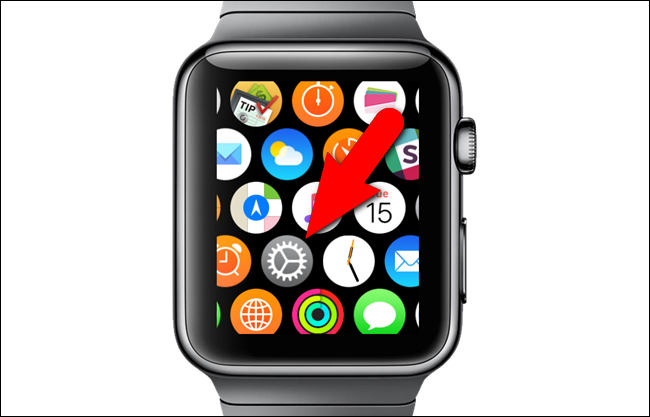
- Нажмите цифровую коронку, чтобы открыть Домашний экран.
- Нажмите «Настройки».
- Перейдите в «Яркость и размер текста» и нажимайте пиктограмму меньшего солнца, чтобы уменьшить яркость.
Примечание: на этом же экране можно увеличить размер шрифта или сделать его полужирным, если мелкий текст трудно читать.
Уменьшить силу вибрации (гаптика)
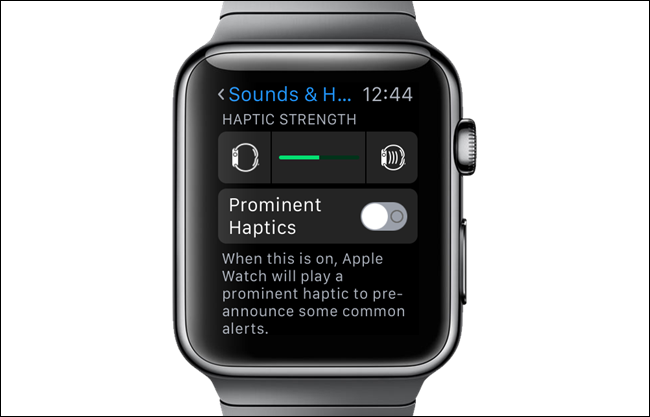
Гаптика использует двигатель внутри корпуса часов. Постоянные короткие вибрации при большом количестве уведомлений влияют на расход батареи.
Рекомендации:
- Уменьшите интенсивность гаптики в настройках, если вы не пропускаете важные оповещения.
- Полностью отключать гаптику не обязательно — часто достаточно уменьшить силу.
Ограничить уведомления
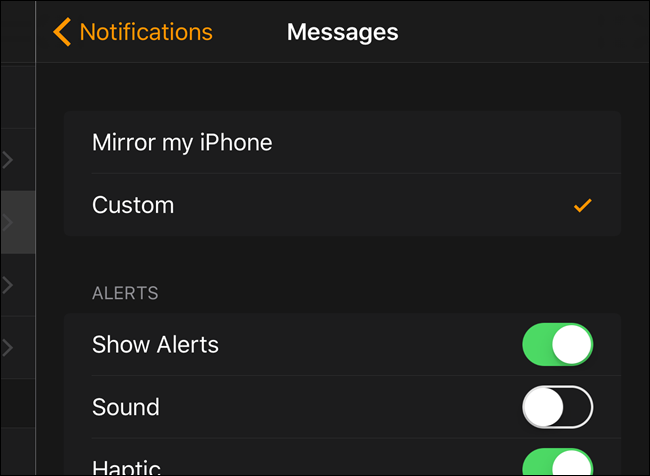
Число уведомлений влияет на нагрузку: они пробуждают экран, генерируют гаптику и иногда запускают фоновые процессы приложений.
Как оптимизировать:
- В настройках уведомлений оставьте только критичные источники (мессенджеры от близких, системные оповещения, календари).
- Отключите уведомления от приложений, которые вам не нужны на запястье (социальные сети, рекламные пуши).
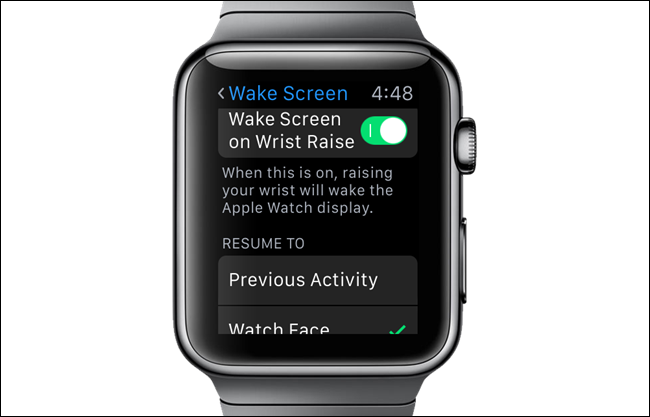
Выключить включение экрана при подъёме запястья
По умолчанию экран включается, когда вы поднимаете запястье. Это удобно, но часто экран активируется случайно при движении рук.
Рекомендация:
- Если ваша активность включает много движений рук (вождение, работа руками), выключите «Включать экран при подъёме запястья», чтобы избежать лишних пробуждений.
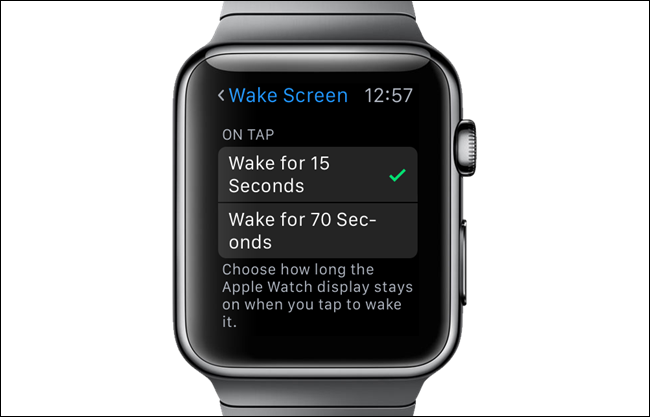
Уменьшить время включённого экрана
Если вы всё же нажимаете экран, чтобы посмотреть время или уведомление, сократите время его подсветки.
Совет:
- Выберите «Пробуждение 15 секунд», чтобы экран быстро возвращался в спящий режим после просмотра.
Тренироваться в режиме энергосбережения
Отслеживание тренировки, особенно с измерением пульса, существенно увеличивает расход батареи. Режим энергосбережения уменьшает частоту измерений и вычислений.
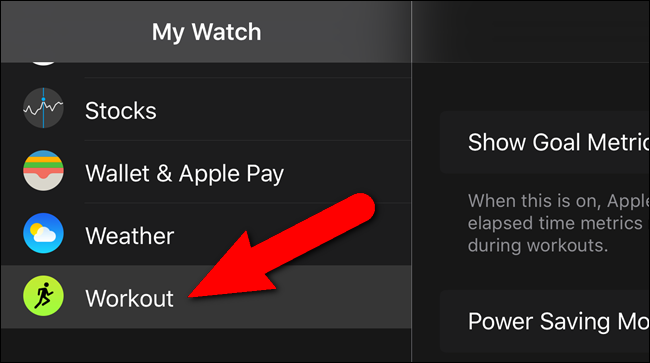
Как включить:
- Откройте приложение Watch на iPhone, перейдите в «Мои часы» → «Тренировка».
- Включите «Режим энергосбережения».
Примечание: отключение датчика пульса снижает точность расчёта сожжённых калорий. Шаги и базовая активность по-прежнему отслеживаются.
Отключить отслеживание пульса и активности
Если вы не используете часы для фитнеса, можно отключить постоянный мониторинг сердечного ритма и активности, чтобы продлить время работы на одном заряде.
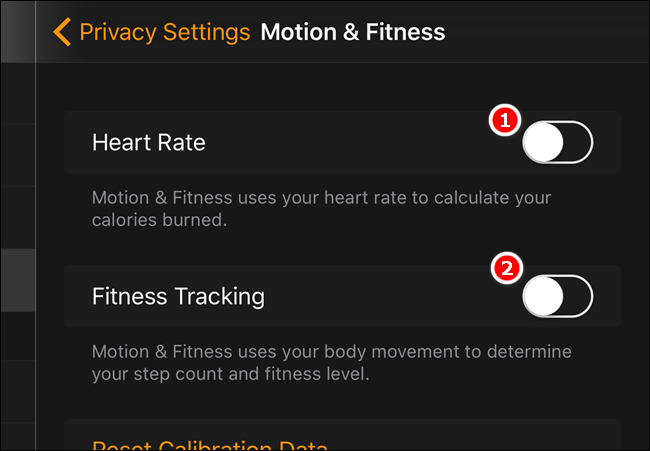
Как отключить:
- Откройте приложение Watch на iPhone → «Мои часы» → «Конфиденциальность».
- На экране «Движение и фитнес» отключите «Пульс» и «Отслеживание активности».
Эффект: часы перестанут замерять пульс каждые 10 минут и сократят активные фоновые процессы.
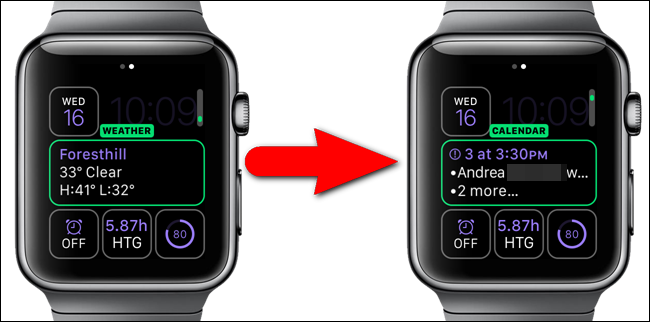
Убрать осложнения циферблата, которые используют локацию или часто обновляют данные
Осложнения — удобный способ видеть информацию без открытия приложений. Но некоторые осложнения постоянно запрашивают данные (погода, фаза луны, прогнозы), что повышает нагрузку на батарею.
Рекомендации:
- Оставьте статичные осложнения: дата, календарь, будильник.
- Уберите осложнения с часто обновляемыми данными или использующие GPS.
Удалить ненужные приложения и быстрые сведения
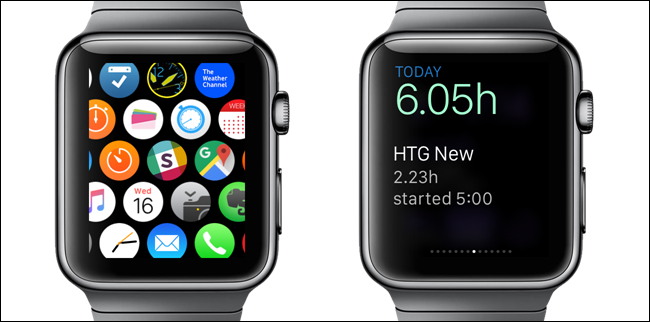
Приложения, которые регулярно обращаются к сети, разряжают батарею быстрее. Но удаление с часов не удаляет приложение на iPhone — вы всегда сможете восстановить его.
Практика:
- Удалите приложения, которые вы редко используете на часах: потоковое аудио, карты в фоне, сторонние клиенты соцсетей.
Отключить анимации
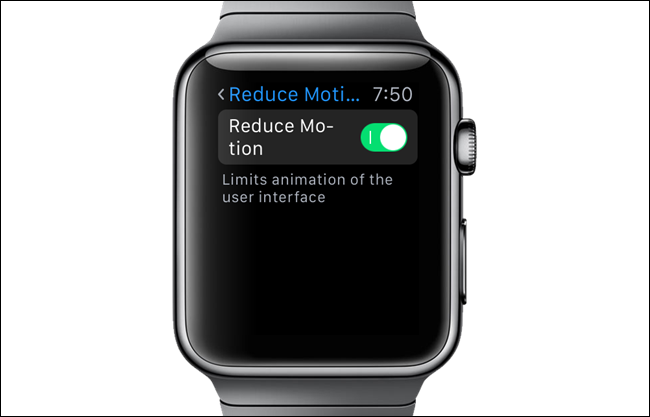
Анимации делают интерфейс плавным, но требуют дополнительных графических операций и перерасчёта расположения элементов. Включение «Уменьшить движение» снижает эти эффекты и стандартизирует размер иконок.
Эффекты:
- Меньше визуальных эффектов = меньше вычислительной нагрузки = экономия заряда.
Сократить игровое время на часах
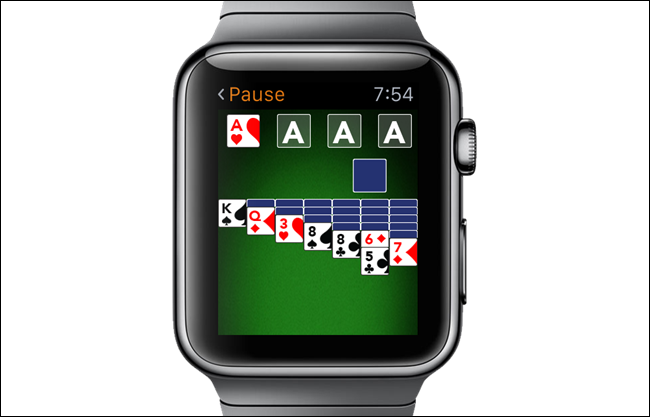
Игры используют процессор и экран, поэтому длительное время игры сильно разряжает устройство. Если батарея важна — ограничьте время развлечений на часах.
Включить Авиарежим или Режим «Не беспокоить»
Авиарежим отключает радиомодули — Bluetooth, Wi‑Fi и мобильную связь (в моделях с LTE). Это самый сильный способ сократить расход энергии, но часы перестанут получать уведомления от телефона.
Режим «Не беспокоить» блокирует визуальные, звуковые и тактильные оповещения, но сохраняет соединение и запись уведомлений для просмотра позже.
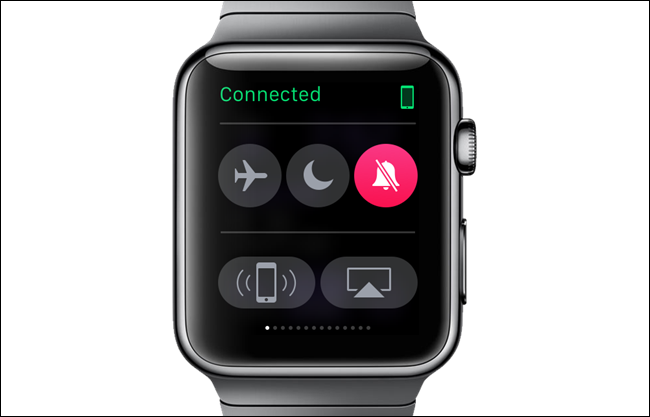
Выбирайте режим в зависимости от потребностей: для максимальной экономии — Авиарежим, чтобы сохранить связь с телефоном — «Не беспокоить».
Отслеживать производительность батареи
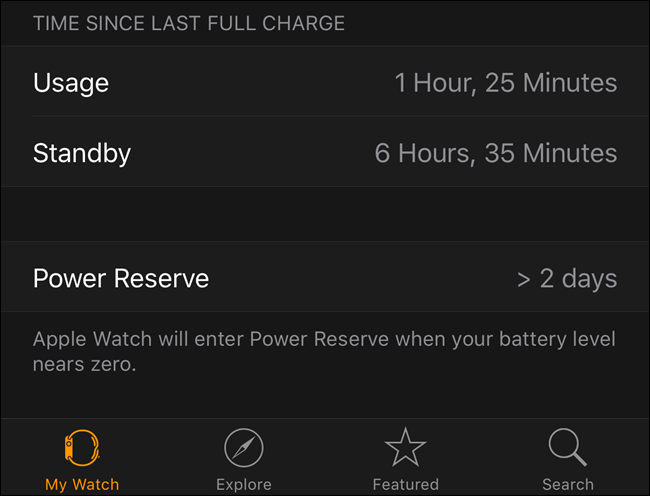
В приложении Watch на iPhone доступна статистика использования: «Использование» + «Ожидание» показывают прошедшее время с последней полной зарядки. Там же видны приложения, которые съедают энергию.
Как использовать:
- Проверяйте экран использования раз в несколько дней, чтобы выявить приложения с аномально высоким потреблением.
Использовать Режим резервной энергии в экстренной ситуации
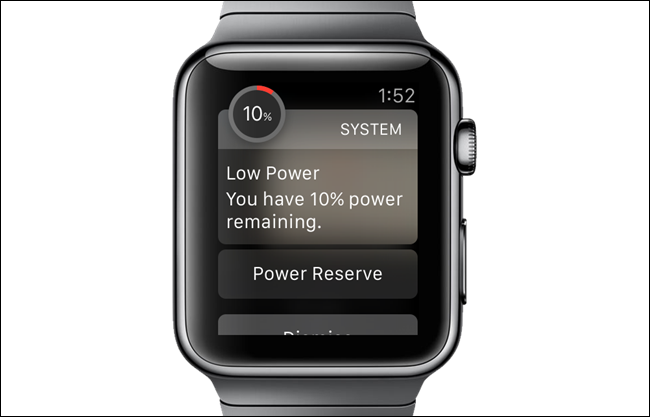
При критически низком заряде устройство предложит перейти в Режим резервной энергии. В нём работают только часы, остальные функции отключены. Время отображения часов ограничено: чтобы увидеть время, нужно нажать боковую кнопку, и часы покажут время на шесть секунд.
Когда советы не помогают
Иногда перечисленные настройки не решают проблему. Возможные причины:
- Старый аккумулятор или износ батареи. Со временем ёмкость падает; это нормальный процесс старения.
- Сбой в ПО после обновления. В таком случае помогает перезагрузка или восстановление через iPhone.
- Аппаратная неисправность: датчики или модуль связи потребляют больше энергии.
Действия при проблемах:
- Перезагрузите часы и синхронизируйте с iPhone.
- Проверьте обновления watchOS и установите последние патчи.
- Если проблема остаётся, обратитесь в сервисный центр — возможно, нужна замена батареи.
Альтернативные подходы
- Носите часы не всё время: снимайте на ночь или в периоды длительного бездействия.
- Используйте внешний зарядный аксессуар в сумке или автомобиле — быстрый способ пополнить заряд в пути.
- Купите запасной зарядный кабель для работы/поездок.
Плюсы: гибкость и минимальное влияние на функции. Минусы: нужно помнить о кабеле и планировать зарядку.
Ментальные модели и эвристики
- Энергия распределяется по трём большим категориям: экран, датчики, радио. Начните экономить с того, что вы используете чаще всего.
- Правило 80/20: 20% настроек дают 80% экономии. Обычно это яркость, уведомления и гаптика.
- Делайте небольшие тесты: измените одну настройку, используйте день и измерьте эффект по данным «Использование».
План действий — чеклист для разных ролей
Для ежедневного пользователя:
- Выбрать минималистичный циферблат
- Уменьшить яркость на 1–2 деления
- Оставить уведомления только для важных приложений
Для путешественника:
- Включить Авиарежим на длительных перелётах
- Взять запасной зарядный кабель и адаптер
- Отключить отслеживание пульса при ненадобности
Для спортсмена:
- Включать Режим энергосбережения перед долгими тренировками
- Отключать экраны и анимации при интервальных нагрузках
Для профессионала в офисе:
- Включить «Не беспокоить» на время совещаний
- Отключить визуальные komplikacии с частыми обновлениями
Быстрая методика проверки и теста
- Установите исходный уровень: полностью зарядите часы и запишите «Использование» и «Ожидание».
- Измените одну настройку (например, понизьте яркость).
- Используйте часы обычным образом 24 часа.
- Сравните данные и оцените эффект.
Если изменение ощутимо помогает — применяйте далее; если нет — отмените и попробуйте следующий пункт.
Факты и числа (блок справки)
- Оценочная средняя продолжительность работы от одного заряда: около 18 часов при типичном использовании (по оценке Apple).
- Пульсометр опрашивает каждые ~10 минут при активном отслеживании в фоновом режиме (стандартное поведение). Это увеличивает расход при длительных активностях.
Важно: конкретные значения зависят от модели часов, версии watchOS и настроек пользователя.
Риск-матрица и смягчения
- Риск: потеря уведомлений при отключении синхронизации. Смягчение: оставить уведомления от важнейших контактов.
- Риск: снижение точности фитнес-индикаторов при отключении пульса. Смягчение: включать отслеживание только на время тренировки.
- Риск: невозможность экстренной связи в Авиарежиме (для LTE-моделей). Смягчение: использовать Авиарежим только при необходимости экономии.
Глоссарий
- Гаптика: тактильная отдача, короткие вибрации устройства.
- Осложнение: небольшой виджет на циферблате (например, погода, календарь).
- Режим резервной энергии: режим, в котором часы показывают только время для максимальной экономии заряда.
Часто задаваемые вопросы
Вопрос: Как узнать, какие приложения быстрее всего садят батарею?
Ответ: В приложении Watch на iPhone проверьте раздел хранения и использования. Там видно распределение времени «Использование» и приложения с активностью.
Вопрос: Стоит ли выключать Bluetooth, чтобы экономить батарею?
Ответ: Отключение Bluetooth сократит соединение с iPhone и снизит потребление, но часы потеряют многие функции. Лучше использовать Авиарежим, если требуется максимальная экономия.
Вопрос: Поможет ли понижение яркости больше, чем выключение гаптики?
Ответ: Чаще всего понижение яркости даёт больший эффект на общее время работы, потому что экран — один из основных потребителей. Но многое зависит от ваших сценариев использования.
Вопрос: Можно ли заменить батарею самостоятельно?
Ответ: Замена батареи Apple Watch требует специализированного инструмента и навыков. Рекомендуется обратиться в авторизованный сервисный центр.
Краткое резюме
- Начинайте с простых настроек: яркость, уведомления и циферблат.
- Если занимаетесь спортом — включайте Режим энергосбережения для длительных тренировок.
- В экстренных случаях используйте Режим резервной энергии или Авиарежим.
- Если проблемы остаются — проверьте обновления ПО и сервисное состояние батареи.
Важно: выбор настроек — это компромисс между удобством и временем автономной работы. Подберите комбинацию, которая подходит именно вам.
Социальный предпросмотр (100–200 слов)
Эти советы помогут вам продлить время работы Apple Watch без лишних компромиссов. От простых шагов, таких как выбор минималистичного циферблата и понижение яркости, до более радикальных — отключения отслеживания пульса и использования Авиарежима. В статье приведены пошаговые инструкции, чеклисты для разных сценариев (путешественник, спортсмен, профессионал), быстрый тест для оценки эффекта и раздел с часто задаваемыми вопросами. Если советы не помогут, рассмотрите обновление ПО или обращение в сервисный центр.

Похожие материалы

Несколько аккаунтов Skype: Multi Skype Launcher

Журнал для работы: повысить продуктивность

Персональные звуки уведомлений на Android

Скачивание шоу Hulu для офлайн‑просмотра

Microsoft Start: персонализированная новостная лента
