
Установка и запуск Android Studio на macOS
Важное: все команды и пути в примерах нужно адаптировать под ваш локальный аккаунт и версию macOS. Если встретите ошибку «файл повреждён или не надёжен», откройте «Системные настройки» → «Защита и безопасность» и временно разрешите запуск приложений с любого источника.
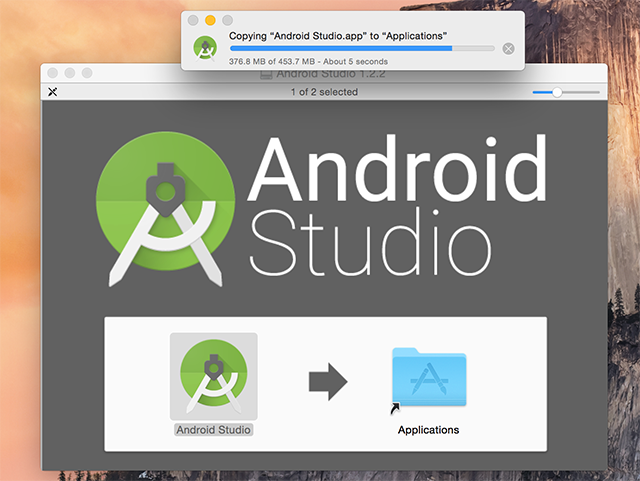
Примечание: изображение показывает окно установки Android Studio на macOS, где приложение перетаскивается в папку Applications.
Зачем заниматься Android, если вы знаете iOS?
Если вы уже разработчик для macOS/iOS, у вас может возникнуть вопрос: стоит ли овладевать Android? Ответ зависит от целей:
- Для максимизации дохода и охвата пользователей важно присутствовать на обеих платформах. Apple App Store часто генерирует больше дохода на одного пользователя, тогда как Google Play даёт больше загрузок для бесплатных продуктов. Эти особенности делают Android привлекательной платформой для тестирования и распространения бесплатных и фремиум‑версий.
- Android менее рестриктивен: открытая модель позволяет работать с низкоуровневыми компонентами (загрузчики, эмуляторы, кастомные лаунчеры и т. п.).
- Для портирования приложений необходима готовность к отличиям в архитектуре, интерфейсных паттернах и API.
Важно: я не сравниваю «что лучше» — обе платформы имеют сильные стороны. Решение должно опираться на бизнес‑цели, целевую аудиторию и требуемый функционал.
Eclipse + ADT или Android Studio?
Раньше выбор стоял между Eclipse с плагином ADT и официальной Android Studio (основана на IntelliJ). Сейчас Google рекомендует Android Studio и постепенно завершает поддержку ADT. Если вы ещё используете Eclipse, планируйте миграцию на Android Studio — официальная документация и блог Android Developers содержат руководства по переносу проектов.
Если вам нужны только лёгкие эмуляторы, есть альтернативы: BlueStacks на macOS, эмуляторы для Windows, а также браузерные варианты для быстрого тестирования. Тем не менее, для полноценной разработки и отладки рекомендуется Android Studio.
Что входит в пакет Android Studio
Пакет Android Studio обычно включает:
- Android Studio IDE
- Android SDK (Software Development Kit)
- Платформу Android (прим.: в исходной статье упоминалась Android 5.0 Lollipop)
- Образ системы эмулятора с Google APIs
Установка Android Studio на macOS — пошагово
- Скачайте .dmg‑файл Android Studio с официального сайта Android Developers.
- Откройте файл .dmg и перетащите Android Studio в папку Applications.
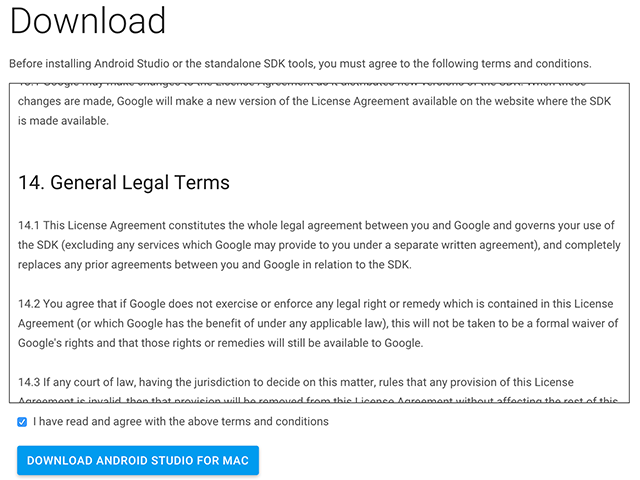
- Запустите Android Studio и пройдите мастер установки (Setup Wizard). Если macOS пометит файл как «повреждён», откройте Системные настройки → Защита и безопасность → Общие и разрешите запуск приложений из «Anywhere» (после установки можно вернуть строгие настройки).
- Если планируете использовать SDK‑инструменты из командной строки, путь к SDK по умолчанию на macOS может быть таким:
/Users/username/Library/Android/sdk/Замените username на ваше локальное имя пользователя в системе.
Добавление и управление SDK‑пакетами
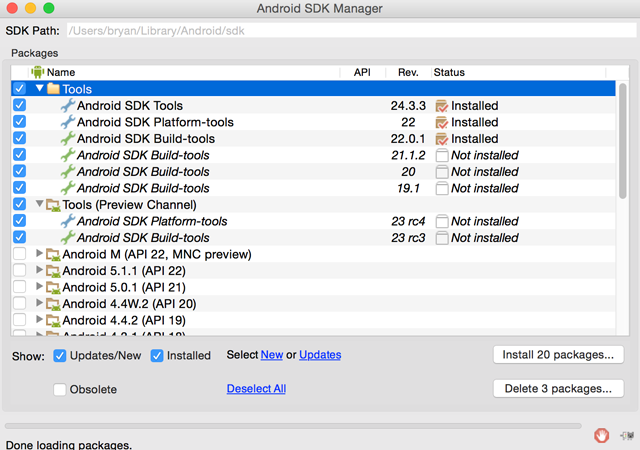
Откройте SDK Manager в Android Studio: Tools > Configure > SDK Manager.
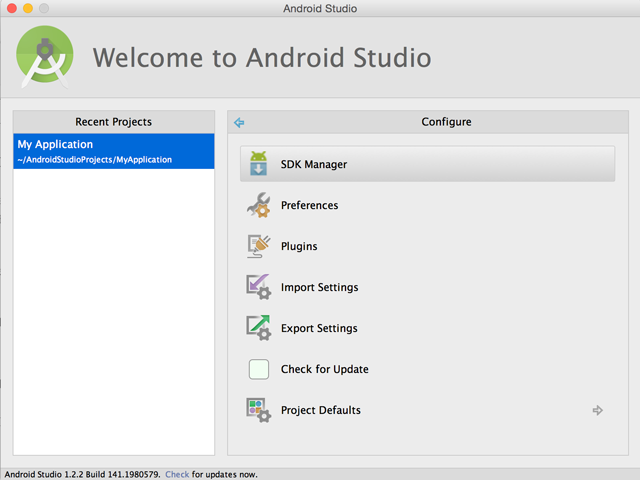
Рекомендованные пакеты для базовой настройки разработки и эмуляции:
- Android SDK Tools
- Android SDK Platform‑tools
- Android SDK Build‑tools (выберите самую новую доступную версию)
Далее откройте директорию с самой новой платформой Android (в исходном материале это была версия 5.1.1) и установите:
- SDK Platform
- ARM EABI v7a System Image (или x86 образ для ускоренной эмульции с HAXM)
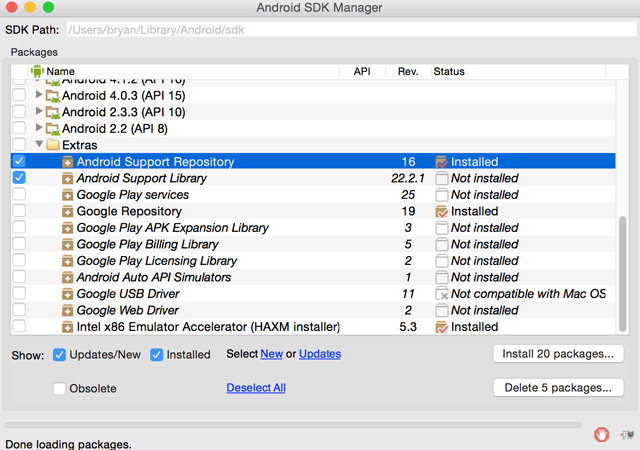
В разделе Extras загрузите:
- Android Support Repository
- Android Support Library
- Google Repository
- Google Play Services
Установка:
- Нажмите Install N packages (N — число пакетов, указанное SDK Manager).
- Выберите каждый пакет слева, примите лицензионные условия.
- Нажмите Install и дождитесь завершения установки.
Важно: не закрывайте SDK Manager до полного завершения установки.
Настройка эмуляторов (AVD)
Для тестирования создайте Android Virtual Device (AVD) в AVD Manager. Для большинства задач удобно иметь два AVD:
- x86‑образ с поддержкой HAXM (быстрый) для общего тестирования
- ARM образ, чтобы проверить совместимость на реальном ARM‑устройстве
Подсказка: для быстрой итерации используйте x86 + HAXM (Intel HAXM). На новых Mac с Apple Silicon (M1/M2) потребуется использовать поддерживаемые образы и, возможно, бета‑версии инструментов.
Советы по производительности и отладке на Mac
- Включите аппаратную виртуализацию (HAXM) для x86 образов (на Intel‑Mac).
- Для macOS на Apple Silicon используйте эмуляторы, совместимые с ARM‑архитектурой (ARM images).
- При проблемах с правами доступа проверьте, что Android Studio и SDK имеют разрешения на чтение/запись в папку ~/Library/Android.
Как портировать iOS‑приложение на Android — реальность и инструменты
Прямого «plug and play» решения не существует: архитектуры и UI/UX‑паттерны отличаются. Но есть инструменты и подходы, которые помогают уменьшить объём ручной работы.
- Apportable — это средство, которое переводит Swift/Objective‑C в нативный код для ARM/x86 под Android. Оно ускоряет кросс‑компиляцию и уменьшает необходимость эмуляции. Обратите внимание, что поддерживаются не все iOS API, поэтому потребуется адаптация.
- Альтернативы: использовать кроссплатформенные фреймворки (React Native, Flutter, Xamarin). Они требуют переписывания логики в другом языке/фреймворке, но дают нативный или близкий к нативному UX.
- Ручной порт — самый гибкий вариант: переписываете UI под Material Design, используете подходящие Android API и тестируете на множестве устройств.
Плюсы и минусы Apportable:
- Плюсы: быстрые сборки, меньше виртуальных машин, нативный исполняемый код.
- Минусы: неполная поддержка iOS API, возможные проблемы с интерфейсом и производительностью, необходимость доработки.
Методика портирования: пошаговое руководство
- Оцените зависимости iOS‑проекта: используются ли приватные API, heavy‑native библиотеки, SpriteKit/Metal и т. п.
- Определите критичные модули: сетевые взаимодействия, бизнес‑логика, хранилище данных. Их целесообразно абстрагировать и по возможности переиспользовать.
- Выберите стратегию:
- Кросс‑компиляция (Apportable) — если проект в основном на Objective‑C/Swift и использует поддерживаемые API.
- Переписывание в кроссплатформенный фреймворк — если планируется долгосрочная поддержка обеих платформ.
- Нативный порт — если нужен максимально «Android‑нативный» опыт.
- Настройте CI: автосборки, тесты и автоматизированную проверку на нескольких AVD/устройствах.
- Тестируйте UX: переработайте интерфейсы под Material Guidelines и протестируйте навигацию на устройствах разного форм‑фактора.
- Итеративно выпускайте: сначала beta‑релиз в Google Play (open/closed testing) для сбора метрик и отзывов.
Роль‑ориентированные чеклисты
Разделил задачи по ролям, чтобы ускорить старт в команде.
Разработчик macOS/iOS, переходящий на Android:
- Установил Android Studio и SDK
- Создал AVD (x86 и ARM)
- Настроил путь к SDK в профиле (~/.bash_profile или ~/.zshrc)
- Подключил отладку на устройстве по USB
- Проверил сборку простого «Hello World» проекта
DevOps / инженер по интеграции:
- Настроил CI для сборок Android (Gradle)
- Подготовил автотесты на Espresso/Roboelectric
- Настроил публикацию в Google Play (конфигурация keystore)
Product / руководитель проекта:
- Определил приоритеты фич для первой Android‑версии
- Согласовал требования по поддерживаемым версиям Android и минимальному API
- Запланировал тестирование на ключевых моделях устройств
Матрица совместимости и эмуляции
| Компонент | Intel Mac (x86) | Apple Silicon (ARM) | Рекомендации |
|---|
| Android Studio | Полная поддержка | Поддержка, может требовать бета‑версий | Используйте стабильные билды Android Studio с поддержкой Apple Silicon | x86 AVD + HAXM | Отлично | Не поддерживается | На Apple Silicon используйте ARM образы | ARM AVD | Поддержка через эмулятор | Поддержка | Хорош для проверки совместимости | BlueStacks | Есть версия для macOS | Есть бета/версии | Подходит для быстрого запуска приложений
Примеры тестов и критерии приёмки
Критерии приёмки для базового порта приложения:
- Приложение устанавливается и запускается на Android 9+ (или минимальной целевой версии)
- Основная функциональность (аутентификация, навигация, основные экраны) работает без критических ошибок
- UI адаптирован под разные размеры экрана и ориентацию
- Нет утечек памяти при типичном использовании
- Логирование ошибок и аналитика настроены и работают
Тест‑кейсы (минимум):
- Установка и запуск приложения на x86 AVD
- Авторизация пользователя (валидные/невалидные учётные данные)
- Работа офлайн (кэширование/поведение при отсутствии сети)
- Переход на другой экран и возврат (стресс‑тест навигации)
- Релиз‑сборка и проверка подписи (keystore)
Playbook: быстрый SOP для выпуска первой Android‑версии
- Соберите релизную версию с prod‑конфигурацией (Gradle buildType release).
- Подпишите APK/AAB с помощью keystore и убедитесь, что ключ хранится в CI с надёжным доступом.
- Проведите внутреннее тестирование на 3–5 реальных устройствах (разные производители).
- Разверните закрытое тестирование в Google Play, соберите метрики ANR/Crashlytics.
- Исправьте критичные баги, повторите тестирование, затем откройте бета/публичный релиз.
Decision tree (какую стратегию выбрать)
flowchart TD
  A[Нужно перенести iOS приложение?] --> B{Большая часть логики на Obj‑C/Swift?}
  B -- Да --> C{Поддерживаются ли используемые iOS API Apportable?}
  B -- Нет --> D[Рассмотреть переписывание в Flutter/React Native]
  C -- Да --> E[Попробовать Apportable + доработка]
  C -- Нет --> D
  E --> F[Тестирование и адаптация UI]
  D --> G[Нативный порт или кроссплатформенный фреймворк]
  G --> F
Факты и ориентиры
- Google Play часто имеет большее количество загрузок для бесплатных приложений; App Store генерирует больше дохода на одного пользователя. (Цитата из исходного материала — сравнение загрузок и дохода.)
- Плата разработчика: App Store — $99 в год (USD); Google Play — единовременный платёж $25 (USD). Проверьте актуальные условия перед публикацией.
Советы по безопасности и приватности
- Не храните секреты (API keys) в исходниках — используйте защищённые хранилища в CI и Keystore для подписи.
- Проверьте соответствие требованиям законодательства о персональных данных (например, GDPR) при работе с пользовательскими данными.
Частые проблемы и способы их решения
Проблема: Android Studio помечается как «повреждённый» при открытии. Решение: Откройте Системные настройки → Защита и безопасность → Общие и временно разрешите запуск приложений из «Anywhere». Затем откройте приложение. После установки восстановите прежние настройки.
Проблема: AVD запускается медленно. Решение: Используйте x86‑образы с HAXM на Intel‑Mac; на Apple Silicon используйте ARM‑образы и следите за обновлениями Android Emulator.
Проблема: Ошибки сборки из‑за несовместимости Gradle или плагинов. Решение: Обновите Gradle Wrapper и плагины, или зафиксируйте версии в настройках проекта и CI.
1‑строчный глоссарий
- SDK: набор инструментов для разработки.
- AVD: Android Virtual Device — эмулятор устройства.
- HAXM: Intel Hardware Accelerated Execution Manager — ускоритель виртуализации.
- AAB/APK: форматы дистрибуции Android (AAB — рекомендованный современный формат).
Короткая заметка для соцсетей (анонс, 100–200 слов)
Установили Android Studio на macOS и хотите быстро начать разработку под Android? В этом руководстве — всё: установка Android Studio, настройка SDK и эмуляторов, чеклисты для ролей, методика портирования iOS‑приложений, готовый playbook для релизов и матрица совместимости. Найдёте советы по настройке HAXM/ARM‑эмуляции, типичные ошибки и их решения, а также decision tree для выбора стратегии миграции. Подойдёт как для разработчиков, которые только переходят с iOS, так и для тех, кто хочет оптимизировать рабочий процесс и релизы в Google Play.
Заключение
Android Studio на macOS — зрелая и многофункциональная платформа для разработки Android‑приложений. Она требует первоначальной настройки SDK и эмуляторов, но даёт мощные средства для разработки, отладки и выпуска приложений. Если вы уже знакомы с iOS‑разработкой, у вас есть преимущество в опыте мобильной разработки; ключевыми будут адаптация архитектуры, UI и стратегия тестирования.
Поделитесь своим опытом: вы уже переносили iOS‑проект на Android? Какие инструменты и подходы показались наиболее полезными?
Автор: Make Use Of — советуем тестировать на реальных устройствах и проверять официальную документацию Android для актуальных версий SDK и инструментов.
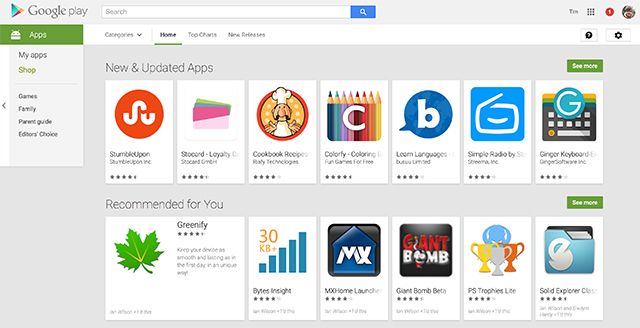
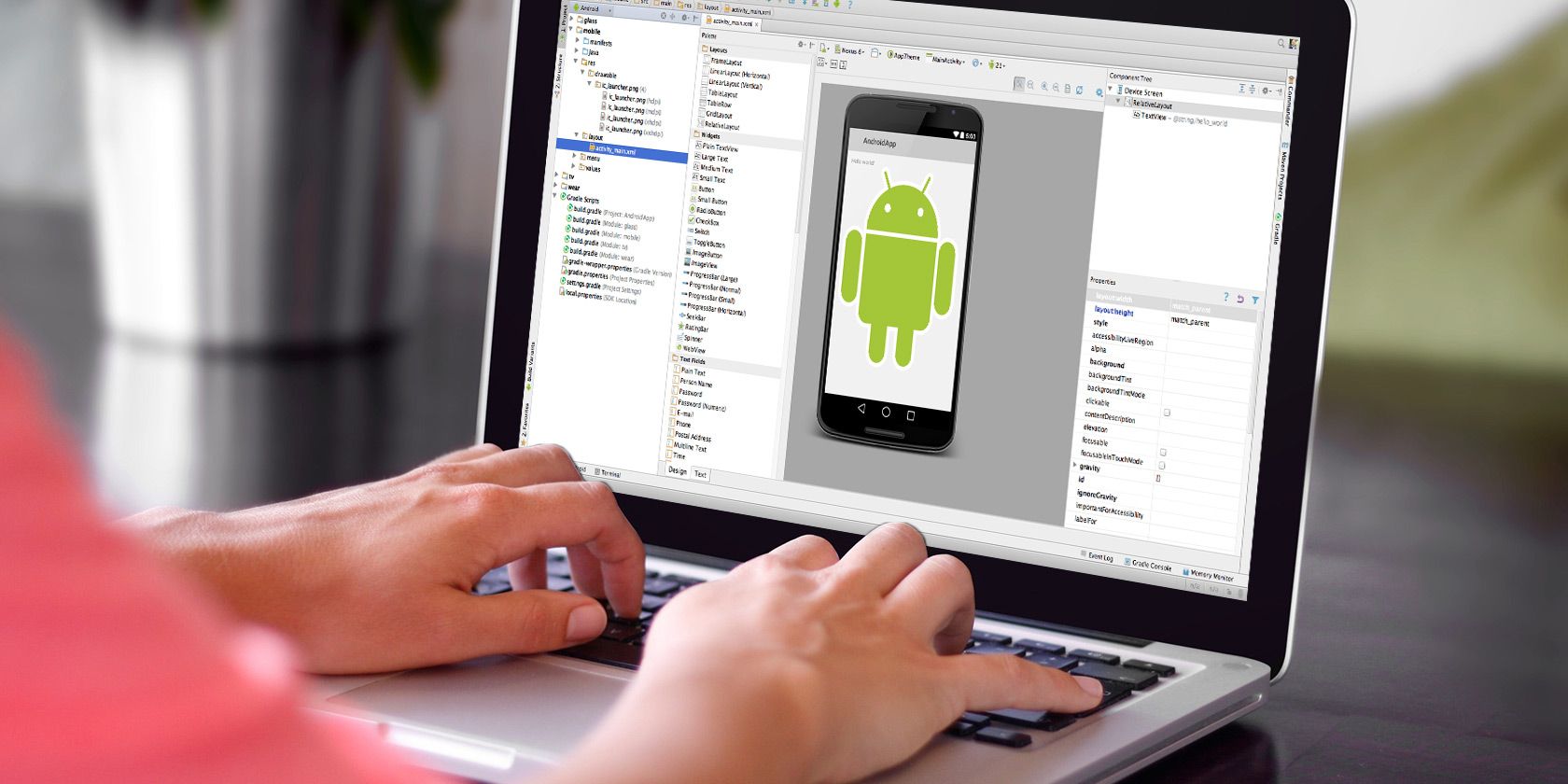
Подпись: пример эмулятора Android Studio, запущенного на macOS, демонстрирующий интерфейс и работу приложения.
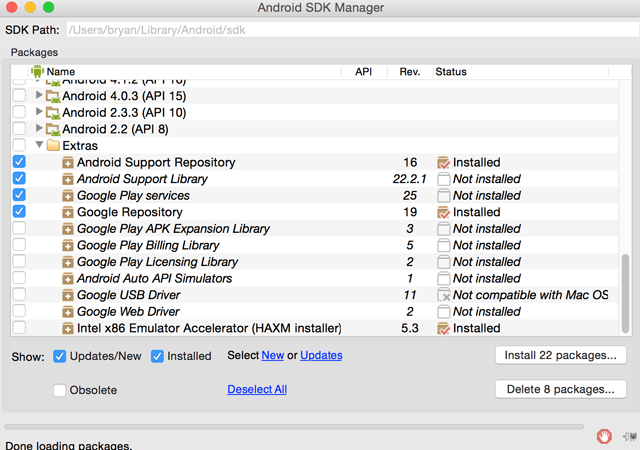
Подпись: окно SDK Manager с выбранными пакетами Android Support и Google Play Services.

Похожие материалы

Несколько аккаунтов Skype: Multi Skype Launcher

Журнал для работы: повысить продуктивность

Персональные звуки уведомлений на Android

Скачивание шоу Hulu для офлайн‑просмотра

Microsoft Start: персонализированная новостная лента
