
Как изменить тему и шрифт в Блокноте Windows 11
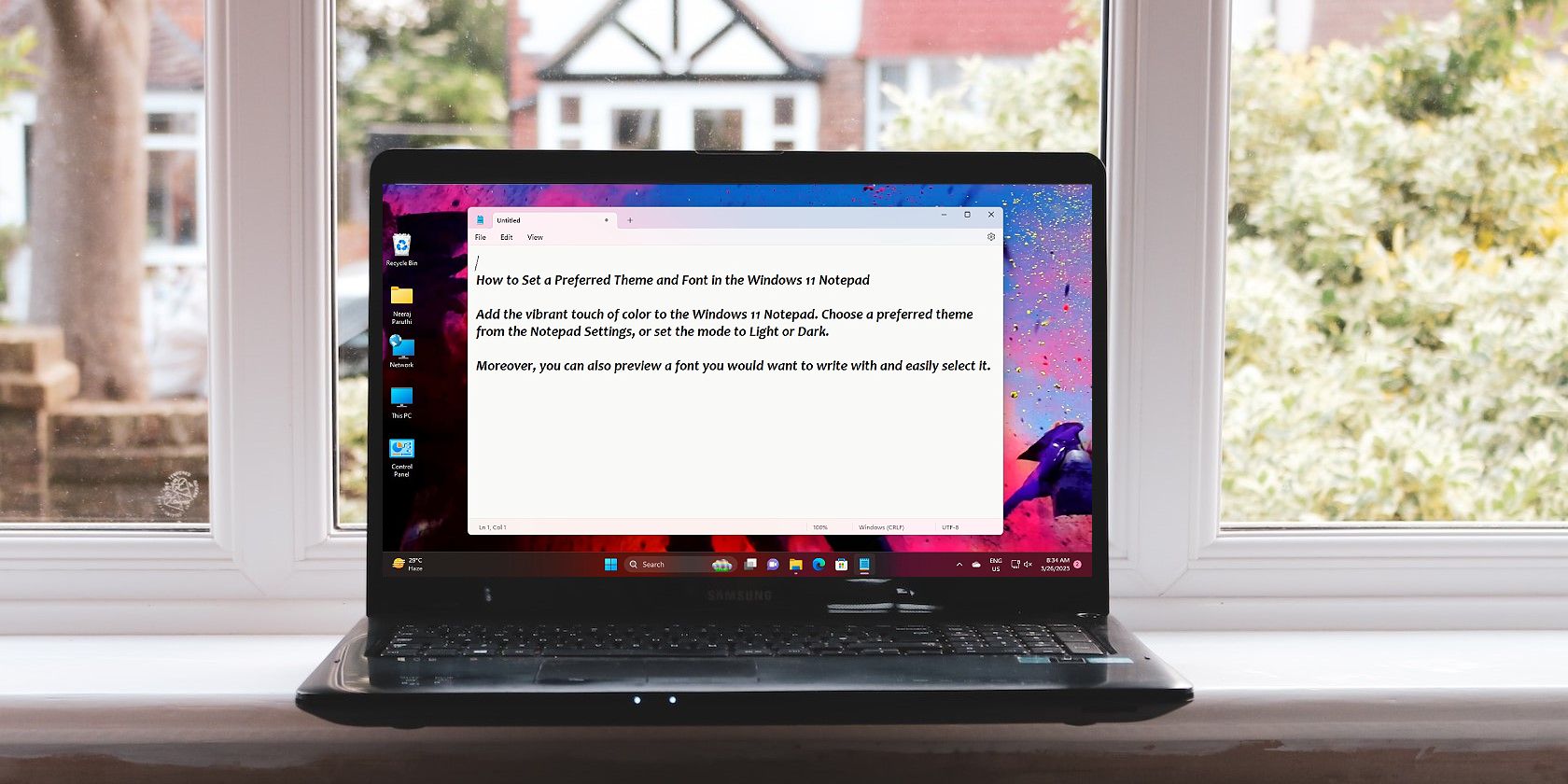
Кратко: В Windows 11 вы быстро меняете тему и шрифт встроенного Блокнота через новую страницу «Настройки». Ниже — пошаговые инструкции, советы по предпросмотру и краткий план действий при проблемах.
Блокнот Windows — простое приложение для просмотра и редактирования текста и кода. В Windows 11 Блокнот обновлён, чтобы соответствовать визуальной стилистике системы. Теперь у приложения есть отдельная страница «Настройки», где можно выбрать тему (светлая, тёмная или системная) и предпочитаемый шрифт.
Как установить предпочитаемую тему для Блокнота
Windows 11 Блокнот имеет собственную страницу «Настройки», откуда вы меняете тему.
- Откройте приложение Блокнот через поиск Windows или любым удобным способом.
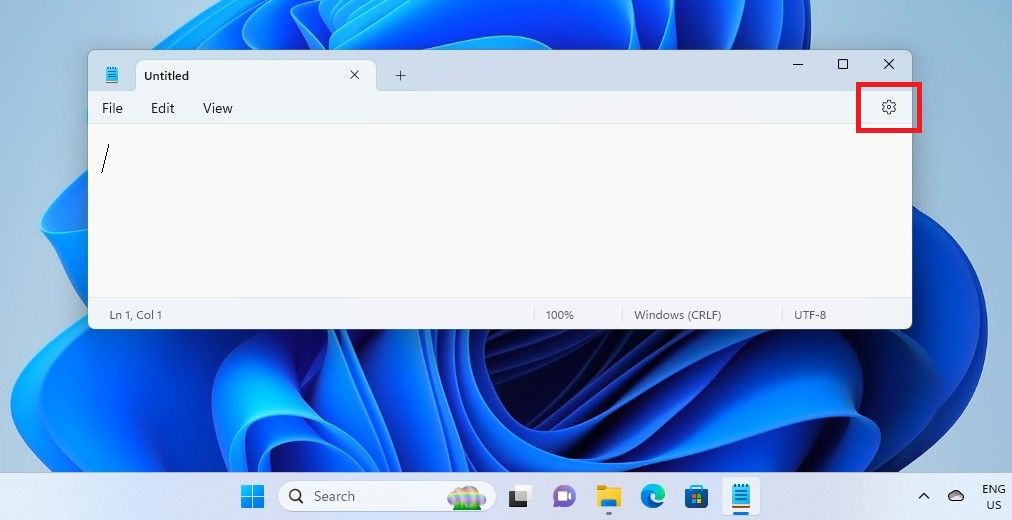
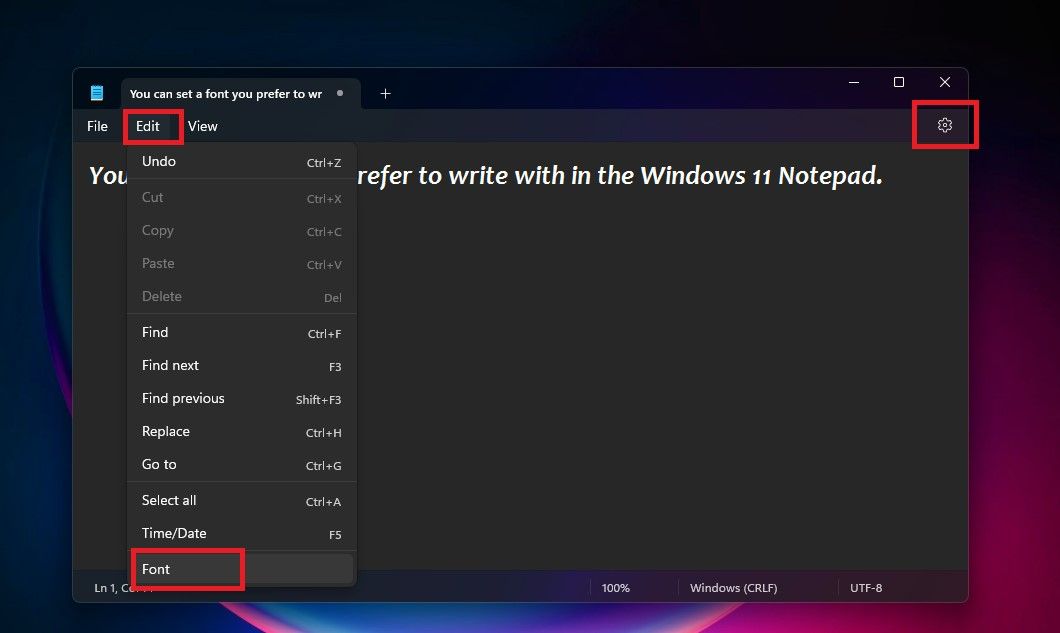
- Нажмите на значок шестерёнки Настройки в правом верхнем углу.
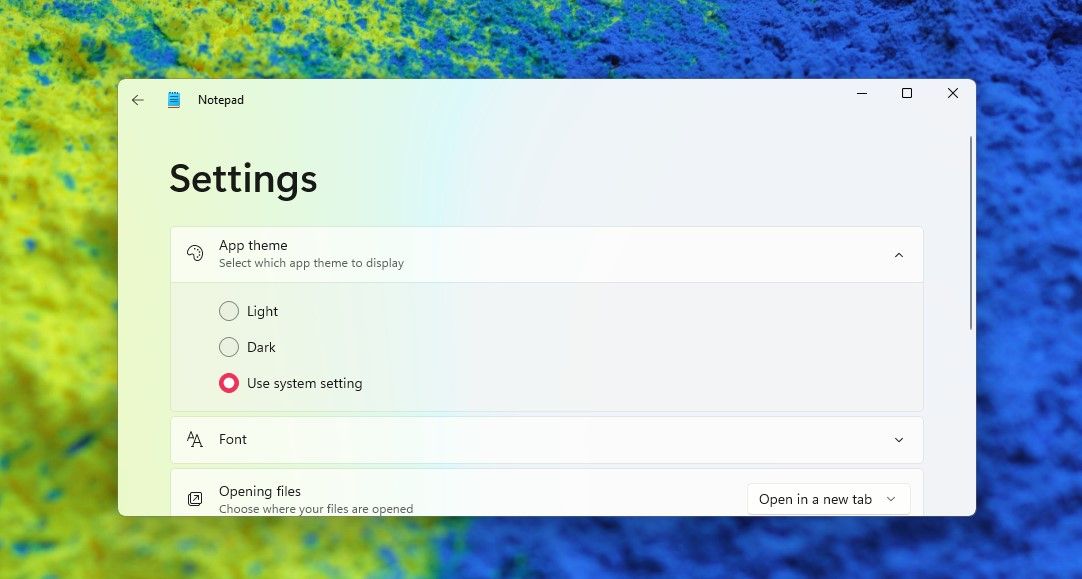
- На странице Настройки откройте раздел Тема приложения (App theme).
- Выберите одну из опций: Светлая, Тёмная или Использовать системные параметры. Это применит цветовую схему к элементам интерфейса Блокнота.
- При выборе Использовать системные параметры Блокнот наследует тему, заданную в Windows. Вы увидите цвета темы в меню, заголовке и других областях окна.
Важно: если система в тёмном режиме, но вы хотите светлый интерфейс Блокнота, выберите явно «Светлая» тему — это даст светлый интерфейс, сохранив другие системные цвета.
Как выбрать предпочитаемый шрифт в Блокноте
Настройки шрифта доступны через меню Редактирование или через ту же страницу «Настройки».
- В Блокноте нажмите Правка (Edit) и выберите Шрифт (Font). Вы сразу попадёте в раздел шрифта. Или откройте значок Настройки и в нём разверните раздел Шрифт.
- В поле Семейство (Family) выберите шрифт из выпадающего списка. Доступные шрифты зависят от установленных в системе. Внизу вы увидите предпросмотр: примерная фраза изменит свой шрифт, чтобы вы могли оценить результат.
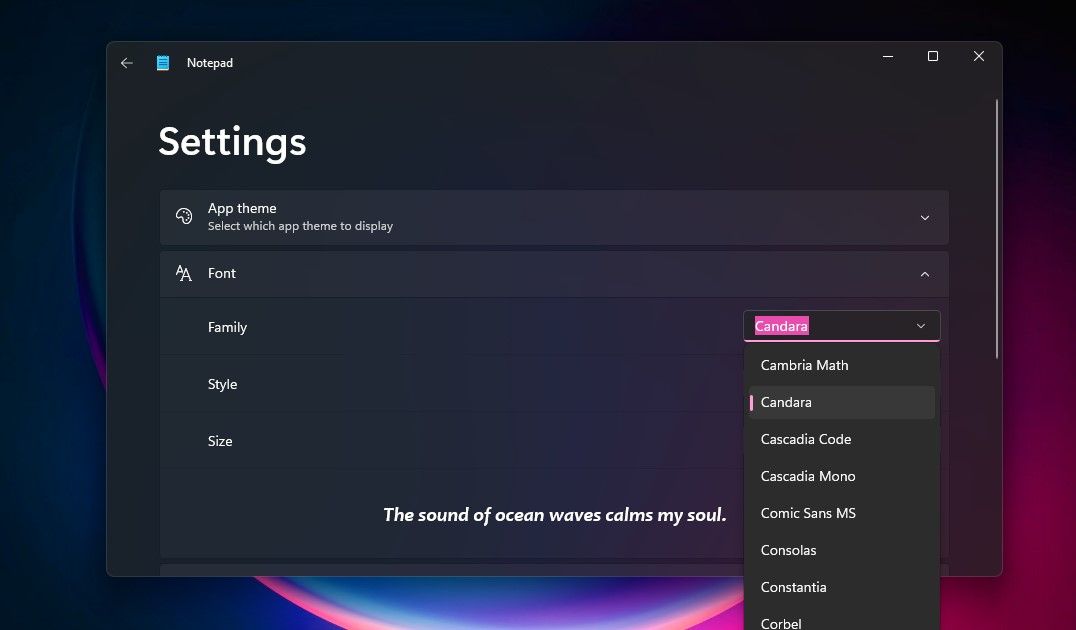
- Задайте Надпись (Style) — обычный, курсив, полужирный — и Размер (Size).
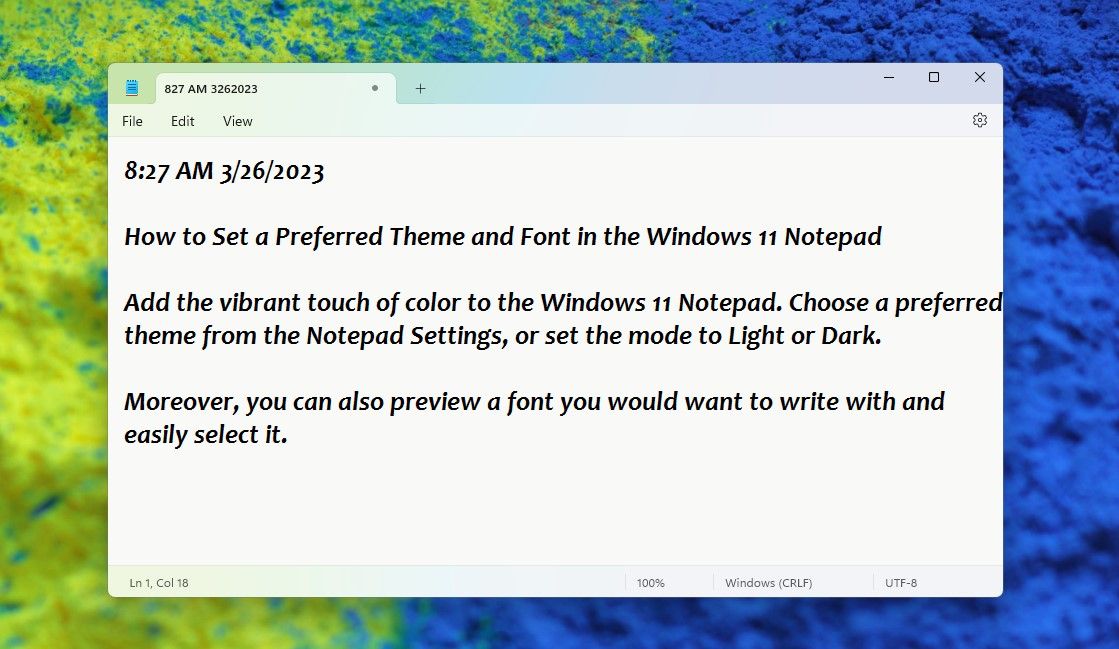
После сохранения изменений Блокнот будет отображать текст в выбранном шрифте.
Полезные советы и краткая модель мышления
- Модель: тема влияет на интерфейс (рамки, меню, фон), а шрифт — на содержимое. Меняйте их независимо, чтобы получить удобный внешний вид и читаемость.
- Предпросмотр шрифта помогает оценить читаемость до применения.
- Если шрифт отсутствует в списке, установите его в Windows через Панель управления или Параметры → Шрифты.
Важно: некоторые пользовательские темы или пакеты оформления могут влиять на цвета системы. Если цвета не обновляются, проверьте системные параметры темы и перезапустите Блокнот.
Когда изменения могут не применяться — простая диагностика
Если тема или шрифт не меняются, проверьте по шагам:
- Перезапустите Блокнот. Многие настройки применяются только после перезапуска.
- Убедитесь, что у вас установлена последняя версия Windows и обновления приложений. Иногда обновления исправляют ошибки интерфейса.
- Проверьте, установлен ли выбранный шрифт в системе. Откройте Параметры → Персонализация → Шрифты.
- Если выбран «Использовать системные параметры», проверьте настройки цветов в Параметры → Персонализация → Цвета.
- Запустите Блокнот от имени другого пользователя или создайте новый профиль Windows, чтобы исключить повреждённые пользовательские настройки.
- Если проблема сохраняется, временно отключите расширения или сторонние темы, которые могут вмешиваться в оформление.
Если ни один из шагов не помог, можно восстановить параметры приложения через Параметры → Приложения → Блокнот → Дополнительные параметры → Сброс.
Альтернативные редакторы и когда их выбрать
- Notepad++ — если нужна подсветка синтаксиса и макросы.
- Visual Studio Code — для работы с проектами, расширениями и Git.
- WordPad — если нужен форматированный текст (RTF).
- Sublime Text — быстрый и лёгкий редактор для программистов.
Если вы часто работаете с кодом, стоит выбрать редактор с подсветкой и автодополнением. Для простого редактирования текстовых заметок Блокнот остаётся оптимальным.
Быстрая мини‑методика
- Откройте Блокнот.
- Настройки → Тема приложения → выберите Светлая / Тёмная / Использовать системные параметры.
- Настройки → Шрифт → выберите Семейство, Стиль, Размер → Сохранить.
- При проблемах — перезапустите приложение или выполните диагностику из раздела выше.
Роль‑ориентированные чек-листы
Пользователь — чек-лист:
- Открыл Блокнот.
- Выбрал тему и убедился в визуальном результате.
- Выбрал шрифт и посмотрел предпросмотр.
- Перезапустил приложение при необходимости.
ИТ‑администратор — чек-лист:
- Проверил доступность шрифта на всех рабочих станциях.
- При необходимости развернул шрифты и политики через групповые политики.
- Проверил, не конфликтует ли оформление с корпоративными темами.
- Подготовил инструкцию для пользователей с пошаговыми скриншотами.
Критерии приёмки
- Тема приложения отражает выбранный режим (свет/тёмный/система).
- Текст документа отображается в выбранном шрифте и размере.
- Предпросмотр шрифта в настройках совпадает с реальным отображением в документе.
- При сбросе настроек приложение возвращается к значениям по умолчанию.
Краткое резюме
- В Windows 11 Блокнот получил отдельные настройки темы и шрифта.
- Меняйте тему в Настройках → Тема приложения; шрифт — в Настройках → Шрифт или через меню Редактирование.
- При проблемах используйте перезапуск, проверку установленного шрифта и сброс параметров.
Если вы цените простоту, настройте тему и шрифт, чтобы работать комфортнее. Попробуйте сочетания темы и шрифта и выберите оптимальные для ваших задач и освещения.

Похожие материалы

Несколько аккаунтов Skype: Multi Skype Launcher

Журнал для работы: повысить продуктивность

Персональные звуки уведомлений на Android

Скачивание шоу Hulu для офлайн‑просмотра

Microsoft Start: персонализированная новостная лента
