
Как обновлять приложения в Windows 11

Обновления — это простой способ предотвратить случайные сбои и снизить риск эксплуатации уязвимостей. Разработчики выпускают патчи регулярно: они исправляют ошибки, улучшают совместимость и закрывают дыры в безопасности. В этой статье подробно разберём все способы обновления приложений в Windows 11, поведение автообновлений и шаги при проблемах.
Какие бывают приложения в Windows 11
Коротко: приложения делятся на две большие группы.
- Microsoft Store — приложения, установленные из Microsoft Store. Они имеют унифицированный механизм обновления.
- Сторонние приложения — программы, установленные вручную (.exe, .msi) или через внешние менеджеры пакетов. Их обновление зависит от самого приложения или инструмента управления пакетами.
Определение: Microsoft Store — официальный магазин приложений от Microsoft.
Обновление сторонних приложений
Сторонние приложения не зависят от Microsoft Store. Обычно они сами проверяют наличие обновлений и предлагают скачать патч.
Стандартный алгоритм для большинства сторонних приложений:
- Откройте программу.
- В меню найдите раздел «Обновления», «Check for updates» или «Help → Check for updates».
- Нажмите кнопку «Загрузить» или «Обновить» и следуйте инструкциям.
Пример: PDFsam — профессиональный редактор PDF. В приложении есть раздел «Updates», где можно запустить проверку и включить автообновления.
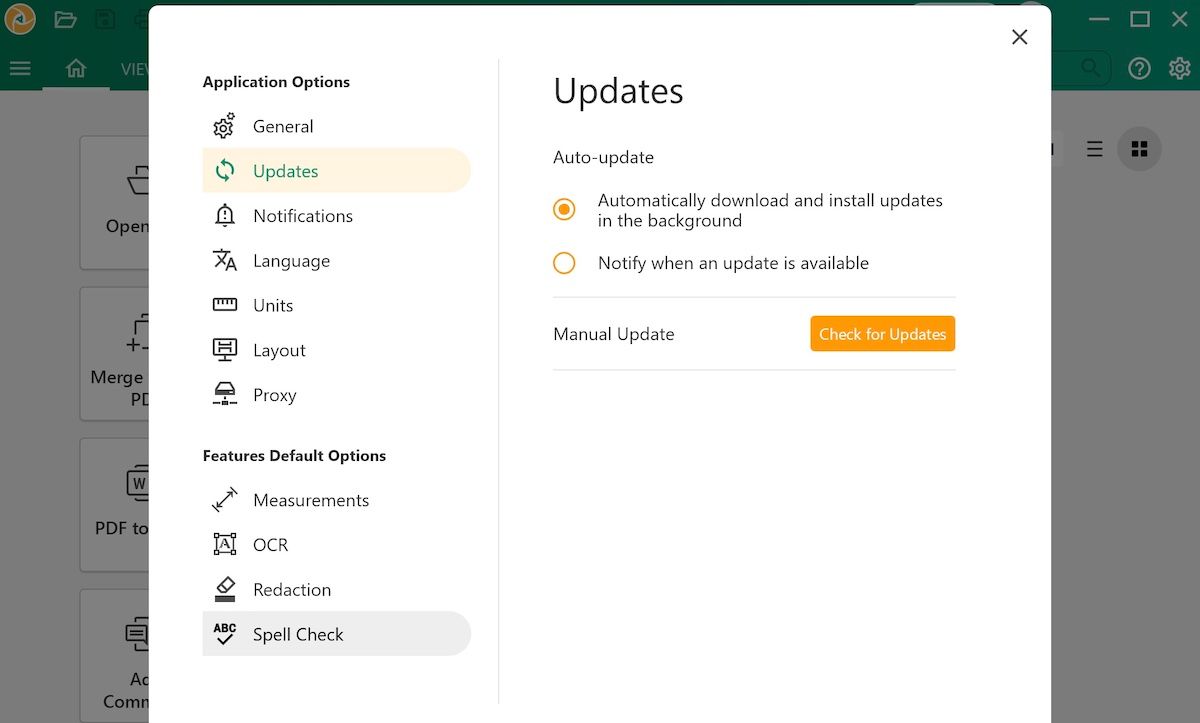
Важно: не все сторонние приложения имеют автообновление. Если его нет, нужно периодически проверять сайт разработчика или использовать пакетный менеджер.
Альтернативный путь для продвинутых пользователей — пакетные менеджеры (winget, Chocolatey, Scoop). Они позволяют обновить сразу несколько программ через командную строку:
# winget: обновить все поддерживаемые пакеты
winget upgrade --all

# Chocolatey: обновить все пакеты
choco upgrade all -y
Когда использовать пакетный менеджер: если вы администрируете несколько машин или хотите централизовать обновления.
Обновление приложений из Microsoft Store
Microsoft Store поддерживает ручные и автоматические обновления. Автоматические включены по умолчанию, но можно проверить настройки.
Шаги для ручной проверки и загрузки обновлений:
- Откройте поле поиска в меню «Пуск», введите «Microsoft Store» и выберите приложение магазина.
- Внизу слева нажмите «Библиотека».
- Нажмите «Получить обновления» — магазин проверит доступные обновления и скачает их по очереди.
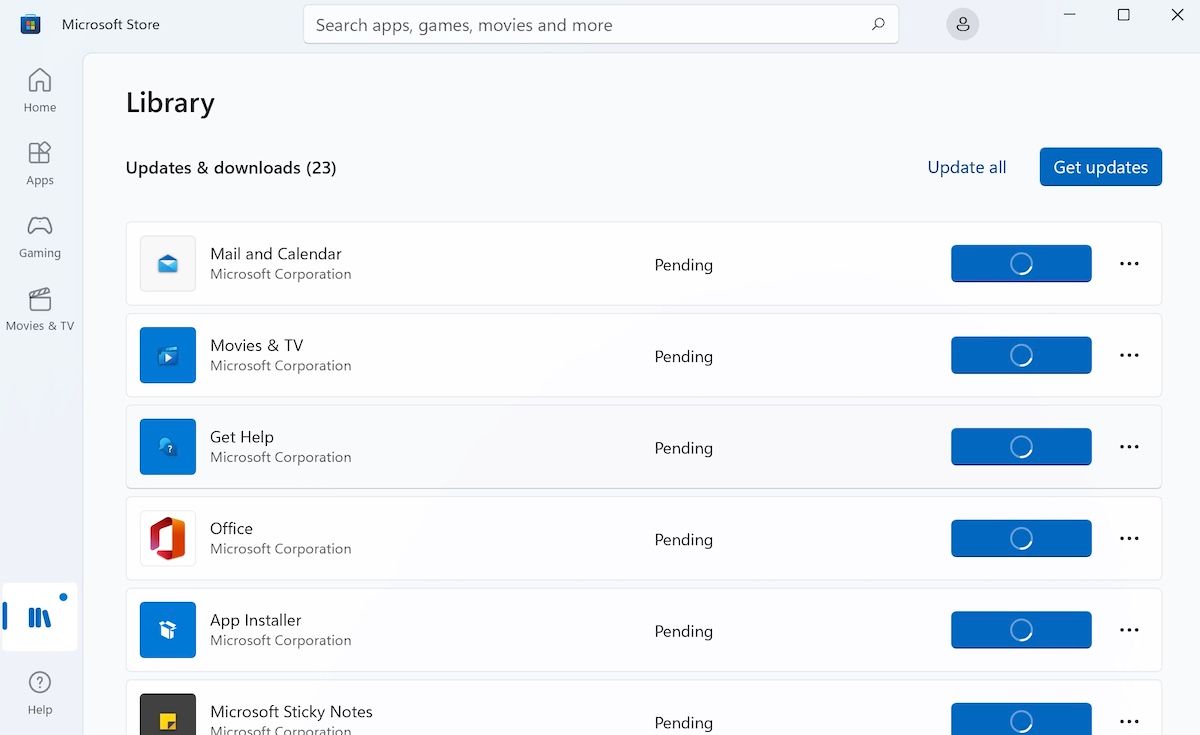
После проверки Microsoft Store автоматически скачает и установит обновления для приложений, если включены соответствующие опции.
Включение автоматических обновлений
Автообновления устанавливают нужные патчи без вашего вмешательства. Если автообновления выключены, включите их так:
- Откройте Microsoft Store.
- Нажмите на значок своего профиля и выберите «Параметры приложений».
- Убедитесь, что переключатель «Обновления приложений» включён.
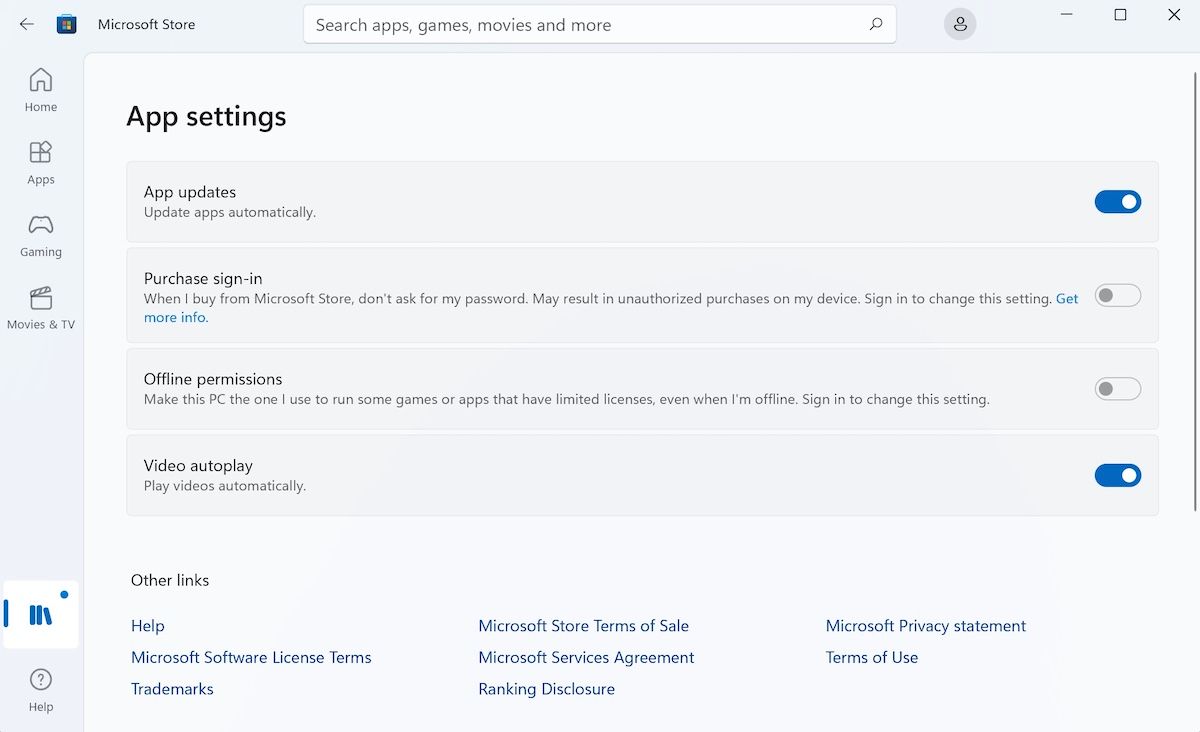
Совет: включённые автообновления удобны для обычных пользователей; продвинутым пользователям и администраторам иногда выгоднее контролировать релизы вручную.
Что делать, если Microsoft Store не открывается
Если магазин не запускается, он не сможет обновить приложения. Приведём пошаговый план устранения неполадок.
Шаги восстановления работы Microsoft Store:
- Перезагрузите компьютер — часто это решает временные конфликты.
- Проверьте подключение к Интернету и системные часы (правильная дата/время важны для сертификатов).
- Сброс Microsoft Store через Параметры → Приложения → Приложения и возможности → Microsoft Store → Дополнительные параметры → Сброс.
- Выполните восстановление компонентов Store из PowerShell (запустите от имени администратора):
# Пример команды для ре регистрации пакета Microsoft Store
Get-AppxPackage Microsoft.WindowsStore | Foreach {Add-AppxPackage -DisableDevelopmentMode -Register "$($_.InstallLocation)\AppXManifest.xml"}- Проверяйте журналы в «Просмотр событий», если проблема повторяется.
Если сброс не помогает, временное решение — обновлять приложения вручную с сайта разработчика или через пакетный менеджер.
Критерии приёмки: после восстановления магазин запускается, список приложений отображается, обновления загружаются и устанавливаются.
Когда обновления не помогут
Обновления устраняют большинство проблем, но не всегда:
- Если приложение конфликтует с другим ПО или драйвером, патч может не решить несовместимость.
- Если проблема связана с аппаратной неисправностью (например, диск с ошибками), обновление приложения не исправит её.
- При повреждённой учётной записи Windows обновление приложений может быть неэффективным.
В таких случаях стоит диагностировать систему в целом: проверить диск, драйверы и учётную запись пользователя.
Альтернативные подходы и советы
- Используйте winget или Chocolatey для пакетного обновления приложений и автоматизации в сценариях администрирования.
- В корпоративной среде применяйте WSUS или Microsoft Endpoint Configuration Manager для централизованного управления обновлениями.
- Храните контрольную точку (снимок) системы перед массовыми обновлениями на серверах.
Мини‑методология для регулярного обновления:
- Планируйте проверки обновлений раз в неделю для домашних ПК и раз в день или по расписанию для серверов.
- Тестируйте критичные обновления в изолированной среде перед развёртыванием на рабочие станции.
- Отслеживайте журналы установки и создавайте откатные точки.
Ролевые чек‑листы
Чек‑лист для обычного пользователя:
- Включены ли автообновления в Microsoft Store?
- Проверяйте обновления раз в неделю.
- Используйте только проверенные источники для загрузки обновлений.
Чек‑лист для продвинутого пользователя / администратора:
- Используйте winget/Chocolatey для пакетных обновлений.
- Тестируйте обновления в тестовой среде.
- Планируйте откат и создавайте резервные копии перед критичными обновлениями.
Чек‑лист для системного администратора:
- Настроен ли централизованный менеджер обновлений (WSUS/Intune)?
- Есть ли план отката и резервное копирование?
- Периодически проверяется совместимость обновлений с критичным ПО?
Безопасность и приватность
Обновления повышают безопасность приложений. Однако будьте внимательны к источникам обновлений: устанавливайте ПО только из официальных источников или проверенных репозиториев пакетных менеджеров.
Приватность: сами обновления обычно не передают ваши персональные данные, но установочные программы могут запрашивать разрешения. Читайте заметки к релизу и политику конфиденциальности приложения.
Быстрая проверка перед массовым обновлением
- Создайте резервную копию важных данных.
- Убедитесь, что есть стабильное интернет‑соединение.
- Для серверов — уведомите пользователей и выберите окно обслуживания.
Итог
Обновления приложений в Windows 11 — это сочетание простых действий для обычных пользователей (Microsoft Store) и более гибких инструментов для продвинутых сценариев (пакетные менеджеры, централизованные решения). Включите автообновления для удобства, но держите под контролем критичные окружения: тестируйте и создавайте откаты.
Important: если Microsoft Store не работает, используйте пакетные менеджеры и официальные сайты разработчиков, а также выполняйте восстановление магазина по инструкции выше.
Краткое резюме:
- Store‑приложения: Microsoft Store → Библиотека → Получить обновления.
- Сторонние приложения: встроенный механизм обновлений или winget/choco.
- Проблемы с Store: перезагрузка → сброс → PowerShell‑восстановление.

Похожие материалы

Несколько аккаунтов Skype: Multi Skype Launcher

Журнал для работы: повысить продуктивность

Персональные звуки уведомлений на Android

Скачивание шоу Hulu для офлайн‑просмотра

Microsoft Start: персонализированная новостная лента
