
Adobe Animate: руководство для начинающих

Что такое Adobe Animate
Adobe Animate — это фирменный инструмент Adobe для создания векторной и растровой 2D‑анимации. Он объединяет возможности традиционной покадровой анимации и современные возможности риггинга и твининга (автоматической интерполяции промежуточных кадров). Для тех, кто раньше работал с Macromedia Flash, Animate станет знакомой, но значительно улучшенной рабочей средой.
Важно: если вы никогда не анимировали раньше — начните с простых упражнений: движения руки, шаг, моргание. Это быстрее даст понимание ключевых принципов.
Основные варианты применения
- Короткие анимированные ролики и заставки.
- Анимация персонажей для игр и интерактивных приложений.
- Экспорт кадров в виде MP4, GIF, PNG‑последовательности и SWF (для старых проектов).
- Липсинк и автоматическое управление ригом персонажа.
Системные требования и локализация
Windows
- Поддерживаемая ОС: Windows 7 и новее.
- Рекомендуемый процессор: Intel Pentium 4 / Intel Centrino / Intel Xeon / Intel Core Duo или совместимый, с частотой ≥ 2 GHz.
macOS
- Мульти‑ядерный Intel‑процессор, macOS 10.12 и позднее.
Оперативная память и экран
- Рекомендуется 8 ГБ ОЗУ; минимально возможно работать с 2 ГБ, но опыт может быть ограничен.
- Желательное разрешение экрана: 1280×1040 и выше (1024×900 недостаточно удобно).
Локализация: если вы работаете с русскоязычной системой, следите за локалями шрифтов и кодировкой экспортируемых субтитров/табов; это поможет избежать кракозябр при импорте в видеоредакторы.
Важно: для серьёзной работы с крупными сценами и рендером видео используйте минимум 16 ГБ ОЗУ и SSD‑накопитель.
Быстрый обзор рабочей области
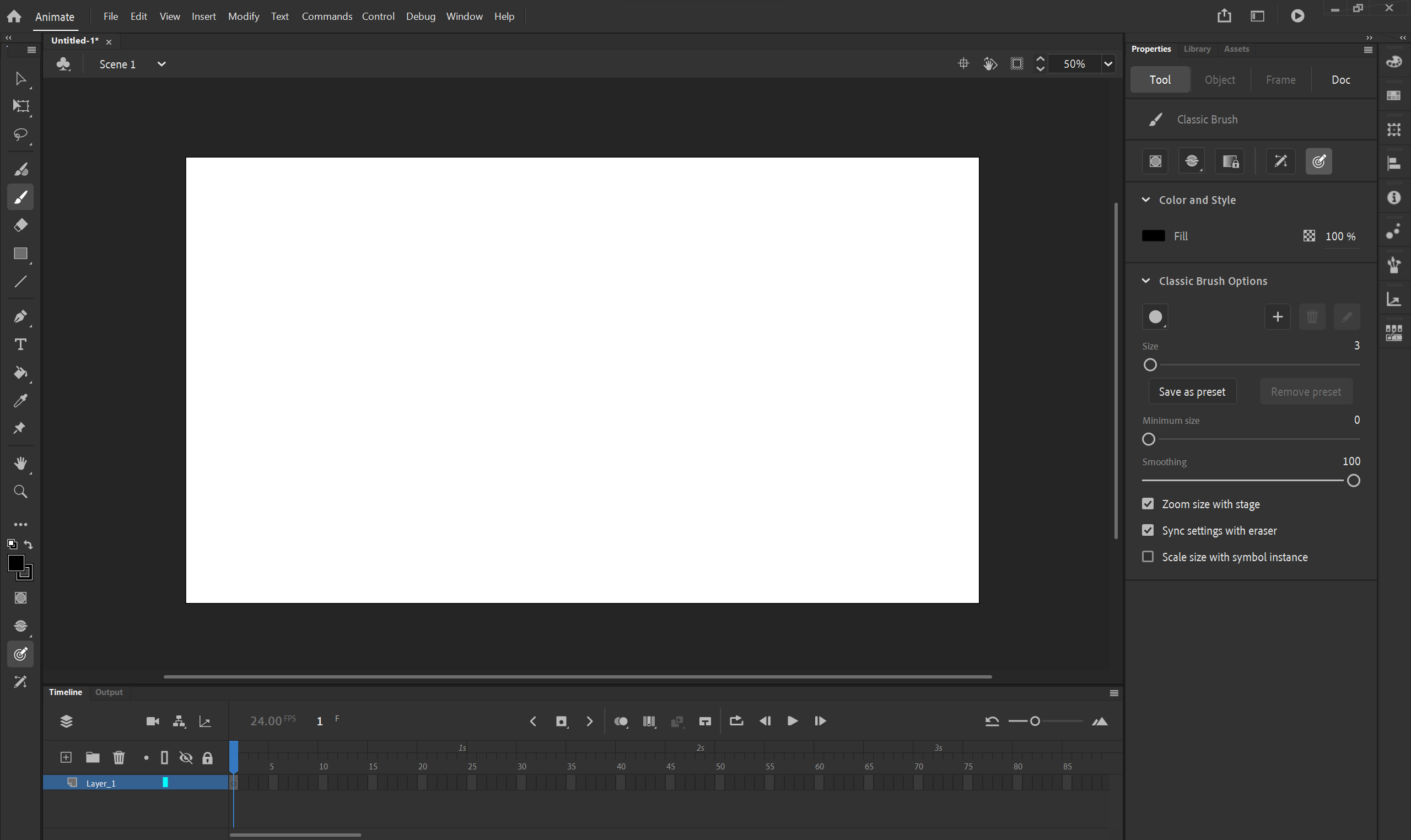
- Слева — панель инструментов (рисование, выделение, кости, перо и др.).
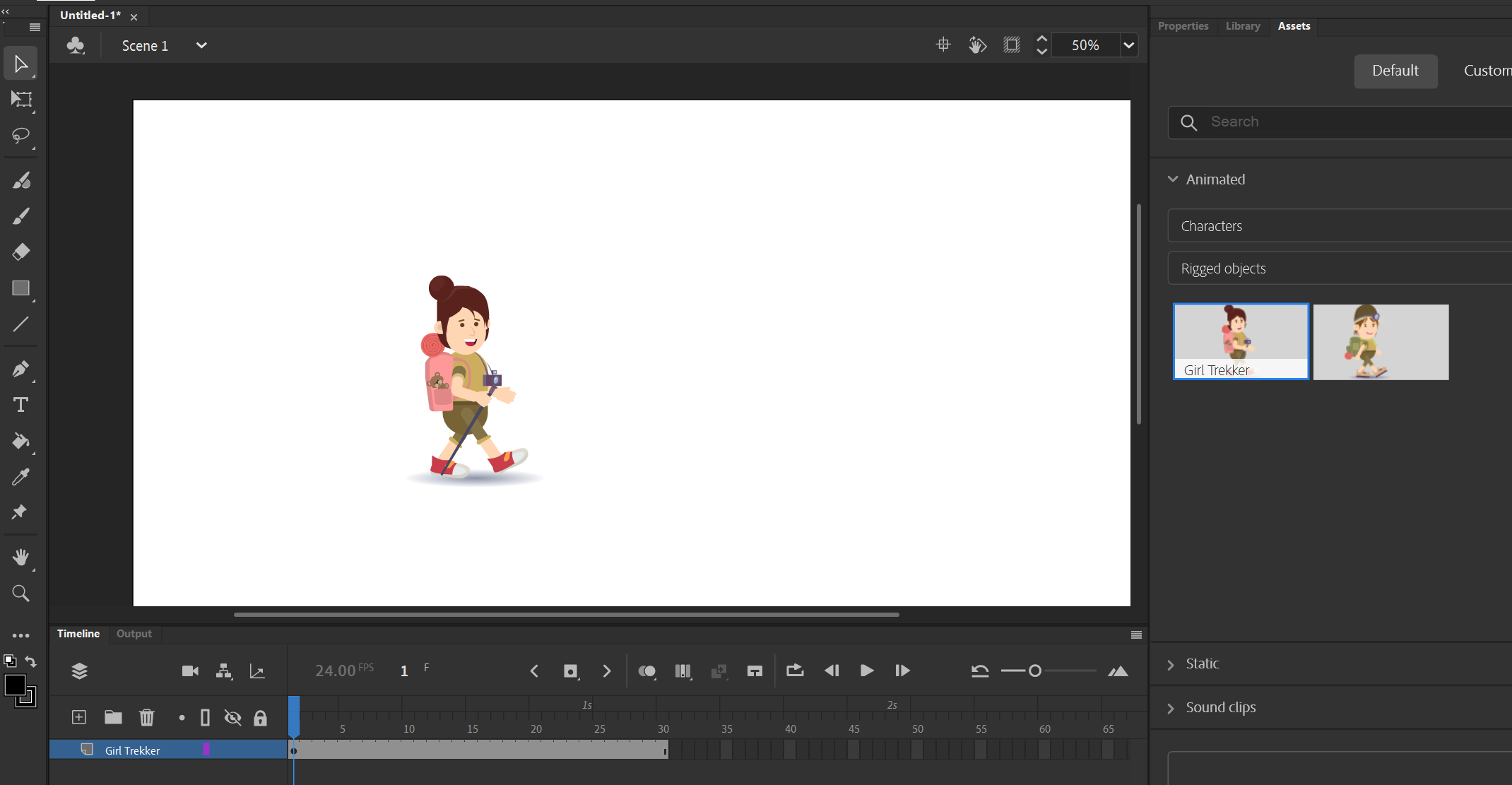
- По центру — Stage (сцена), место, где располагаются элементы и персонажи.
- Внизу — Timeline (таймлайн) для работы с кадрами и слоями.
- Справа — Assets, Library и панели свойств для управления ассетами и параметрами.
Совет: закрепите часто используемые панели и создайте собственный Workspace (рабочее пространство), чтобы не тратить время на перестановку окон.
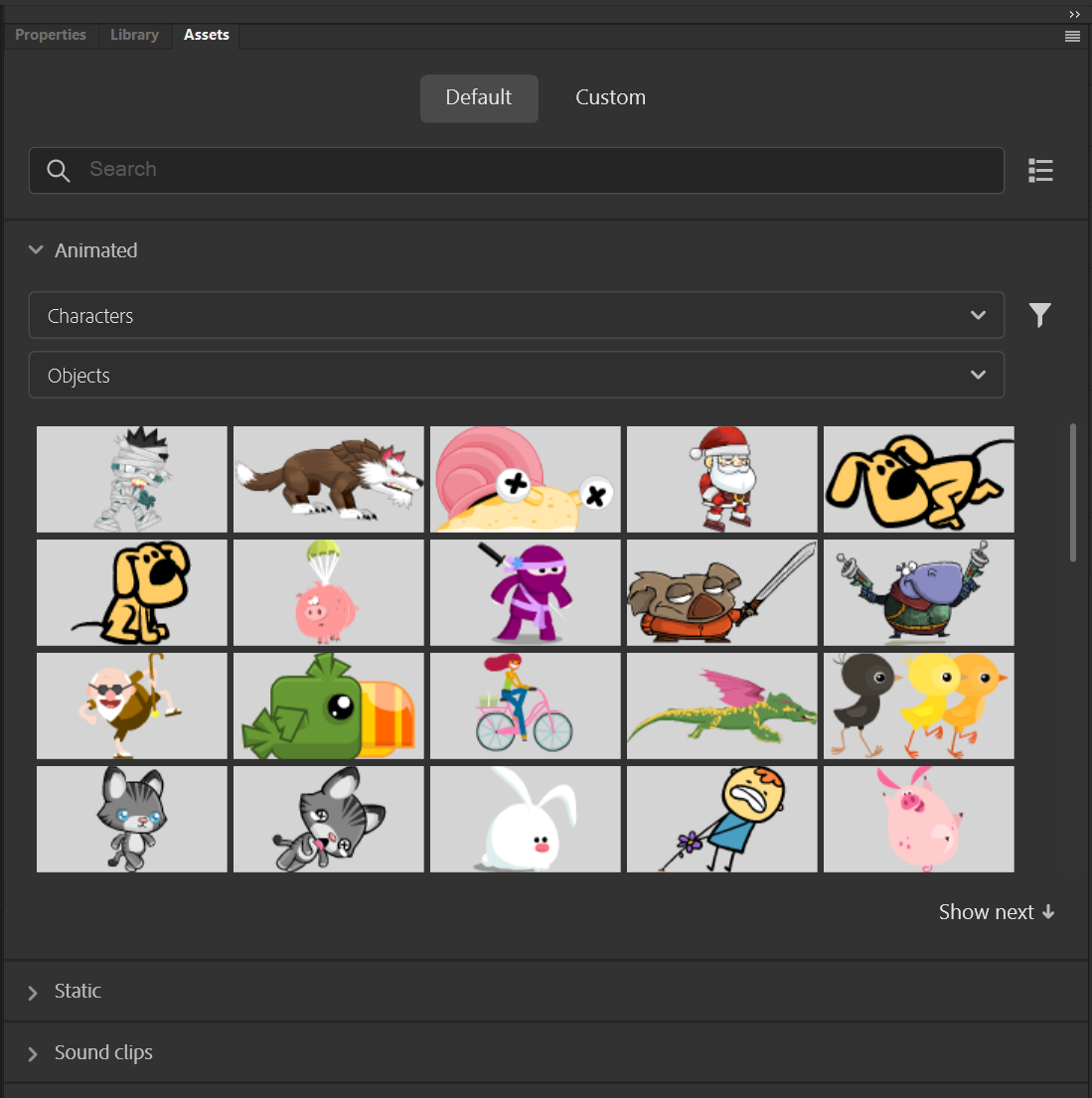
Assets panel содержит готовые персонажи, элементы интерфейса и анимационные риги — отличный старт для обучения и прототипирования.
Способы анимации в Adobe Animate
Есть два основных подхода — твининг и покадровая анимация.
- Твиннинг (интерполяция). Подход: задать ключевые позы (keyframes) и позволить Animate рассчитать промежуточные кадры. Подходит для плавных трансформаций элементов и для ригованных персонажей.
- Покадровая анимация (frame‑by‑frame). Каждый кадр рисуется вручную, как в классическом мультфильме. Полезно для сложных органических движений и художественных сцен.
Плюсы твинингa: быстро и удобно для большинства повторяющихся действий. Плюсы покадровой анимации: максимальная выразительность и художественный контроль.
Когда выбрать что
- Если движению требуются точные, характерные и «скрученные» линии — покадровая анимация.
- Если нужно быстро задать ход движения персонажа (ход, волна руки, поворот головы) — риг + твиннинг.
Выбор и подготовка персонажа
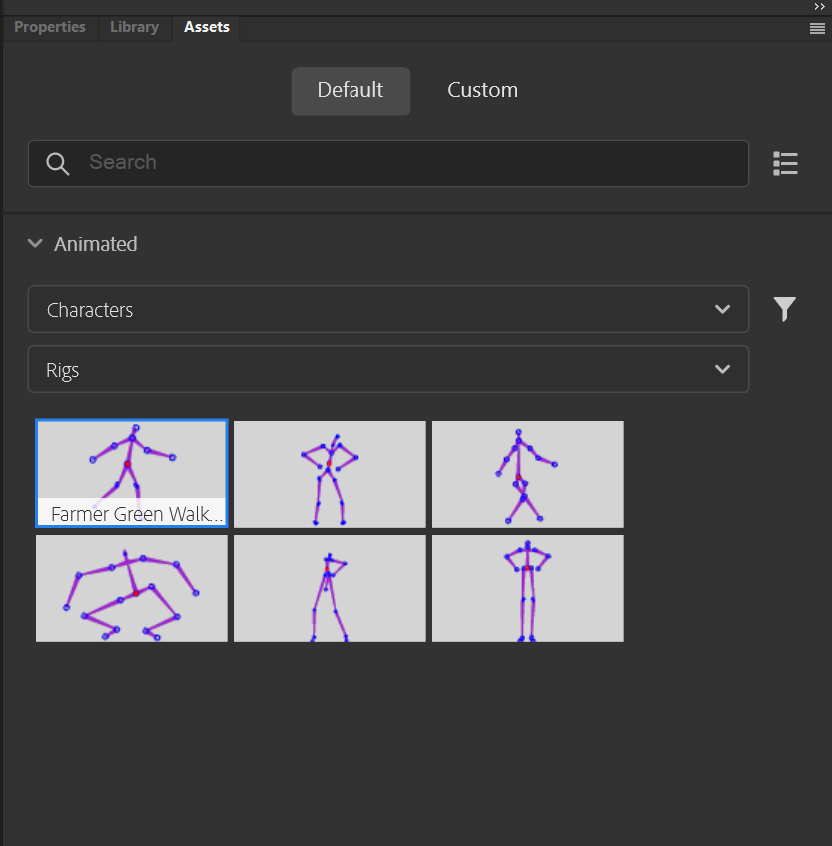
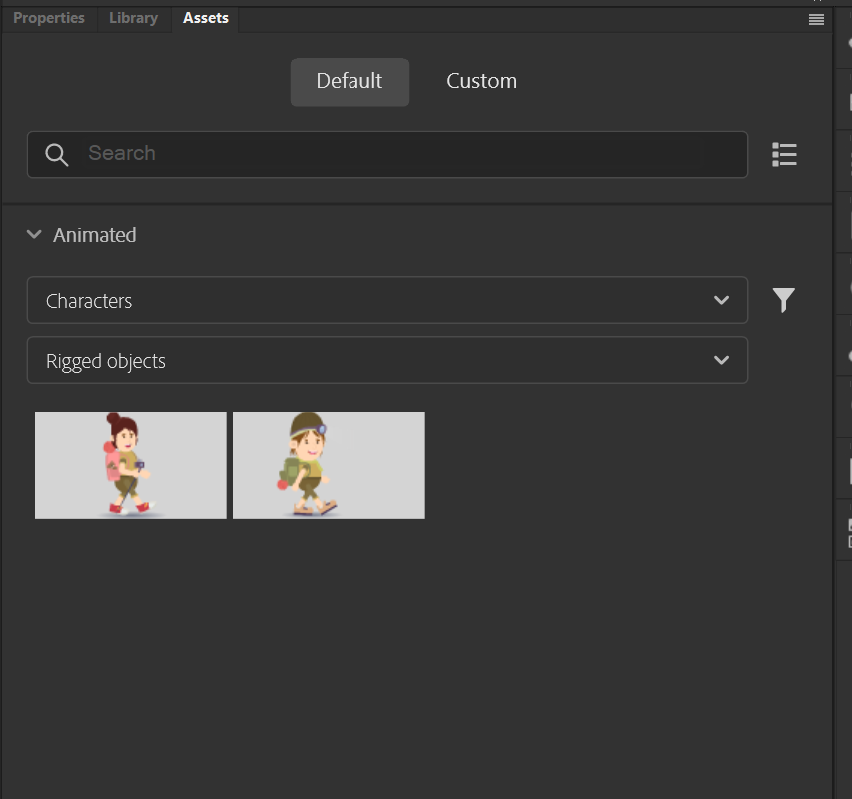
В каталоге Rigged Objects обычно есть голые риги — базовый скелет без визуального наполнения. Они удобны для изучения. Выберите персонажа в Assets → Rigged Objects и перетащите его на сцену.
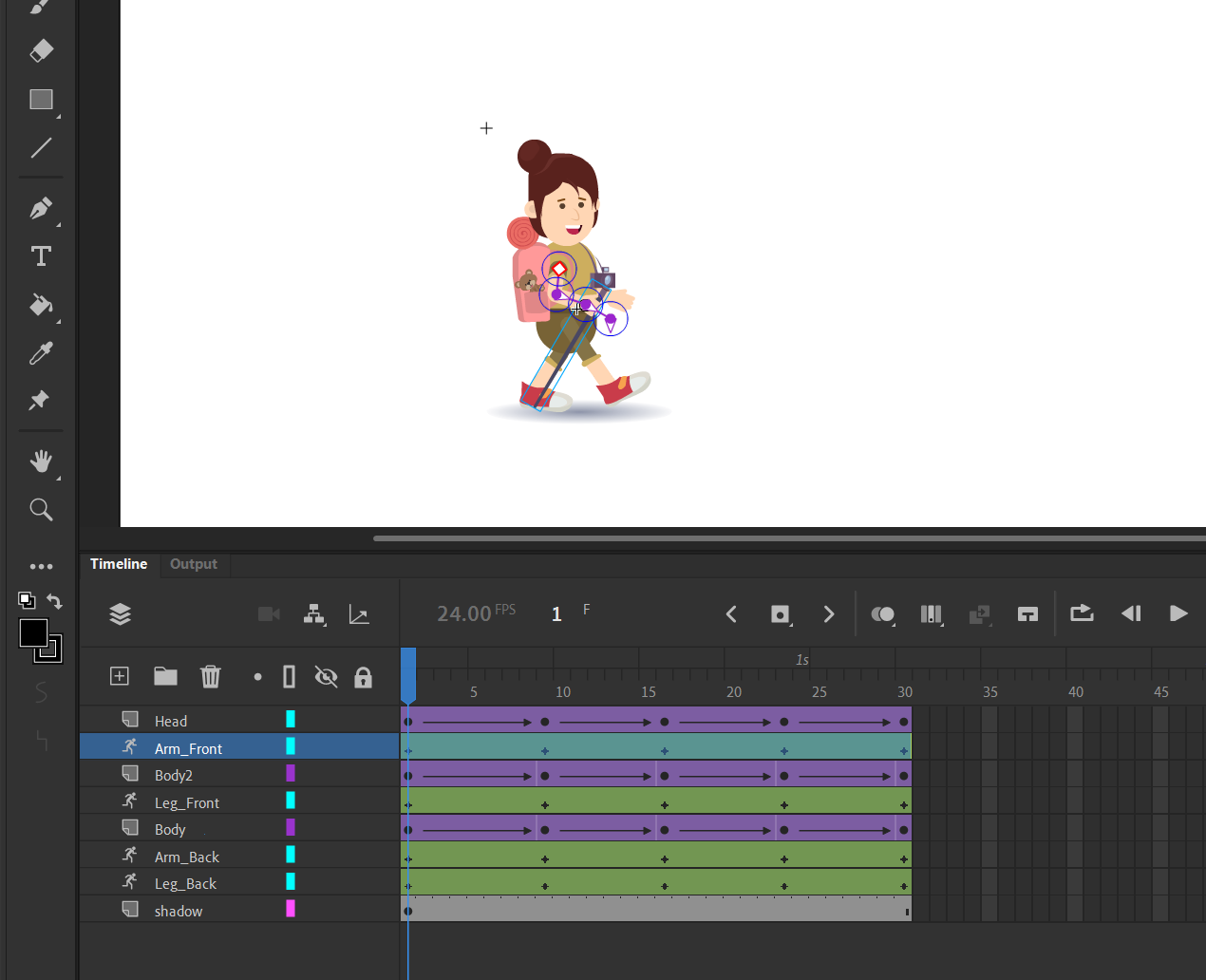
Двойной клик по персонажу позволяет «войти» в его внутренний таймлайн и увидеть отдельные слои для каждой части тела. Чтобы вернуться — используйте хлебные крошки сверху сцены.
Организация слоёв и структуры
Хорошая практика:
- Держите риг и визуальные элементы в отдельных слоях.
- Даёт смысл именовать слои (head, left_arm, right_hand и т.д.), даже на русском — это упрощает навигацию.
- Заблокируйте слои, которые не редактируете, чтобы избежать случайных изменений.
Анимация ригованного персонажа: пошагово
- Двойной клик по персонажу → войдите в его таймлайн.
- На таймлайне выберите начальный ключевой кадр (pose).
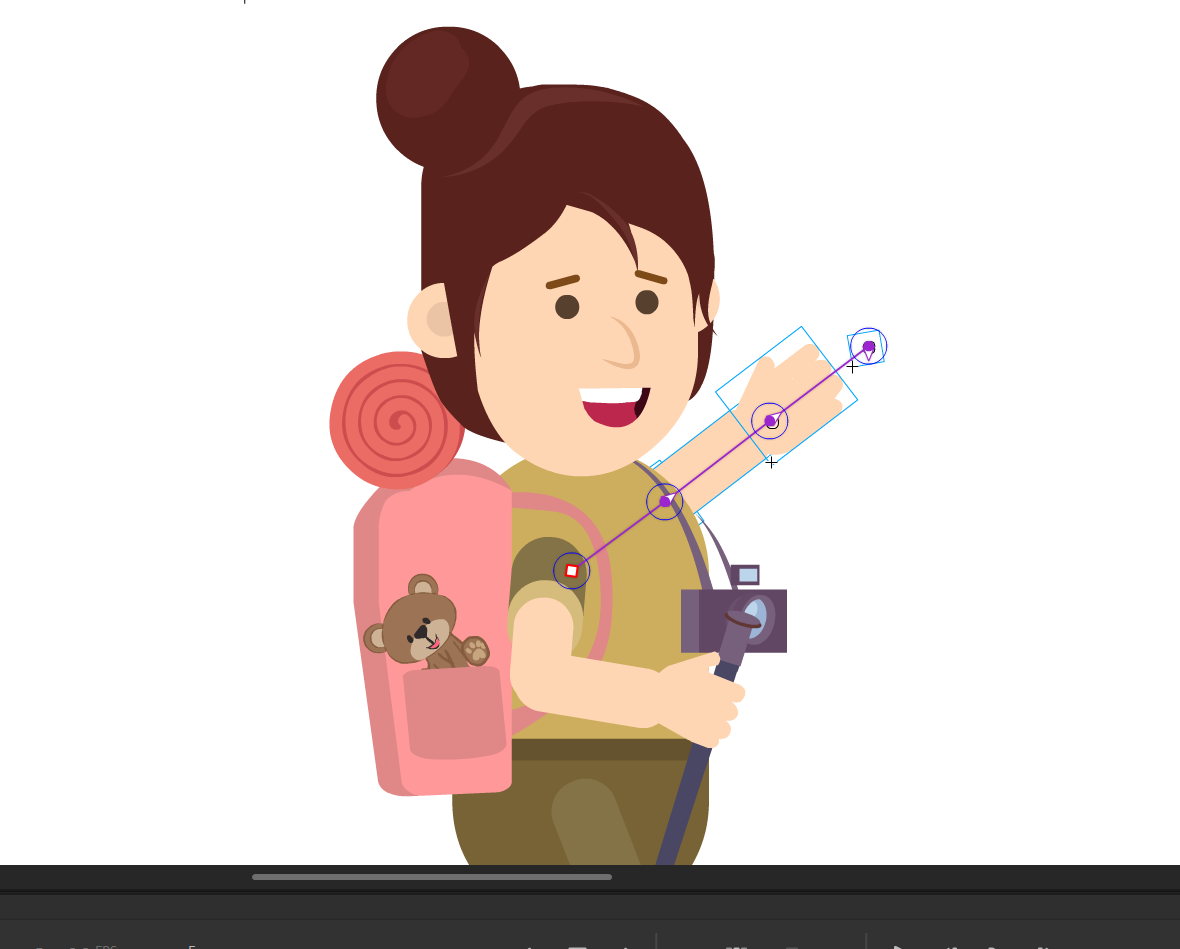
- Переместите/поворотайте части тела, чтобы задать экстремальную позу.
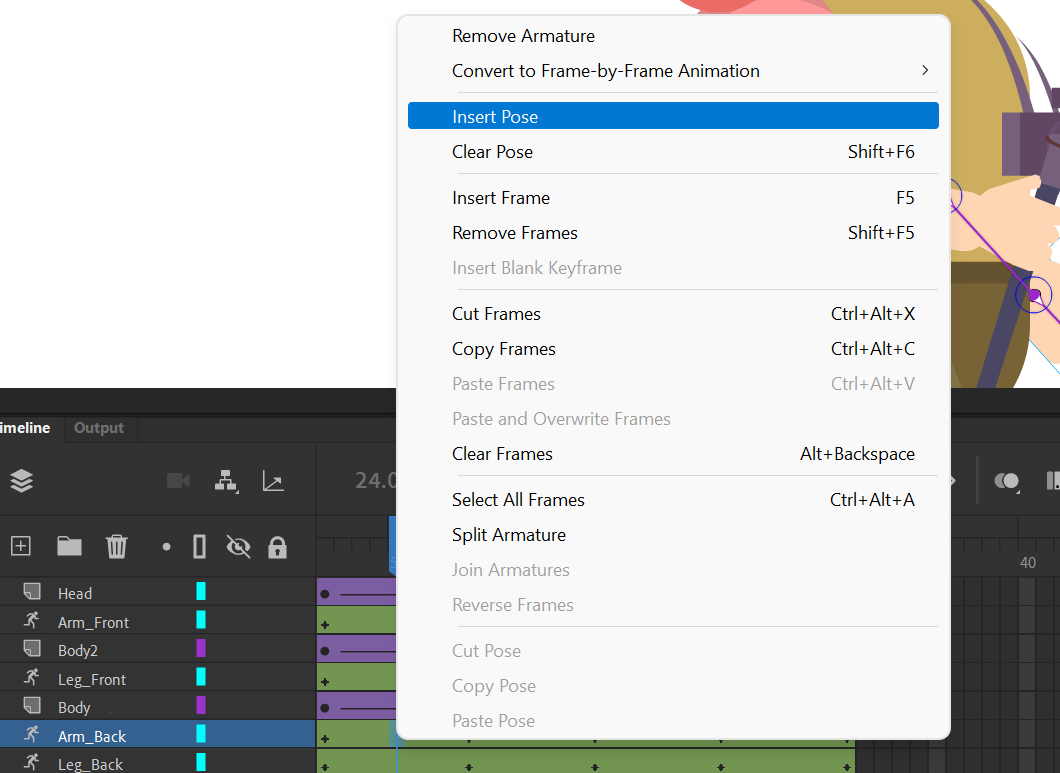
- На другом фрейме вставьте вторую ключевую позу (Insert Pose).
- Посмотрите анимацию и добавьте дополнительные позы, чтобы довести движение до естественности.
Практический приём: анимируйте на «двух» (каждая ключевая поза с шагом в 2 кадра) — такой подход ускоряет работу и делает движение более «качельным», а затем при необходимости добавляйте промежуточные кадры.
Onion skins — полезный инструмент
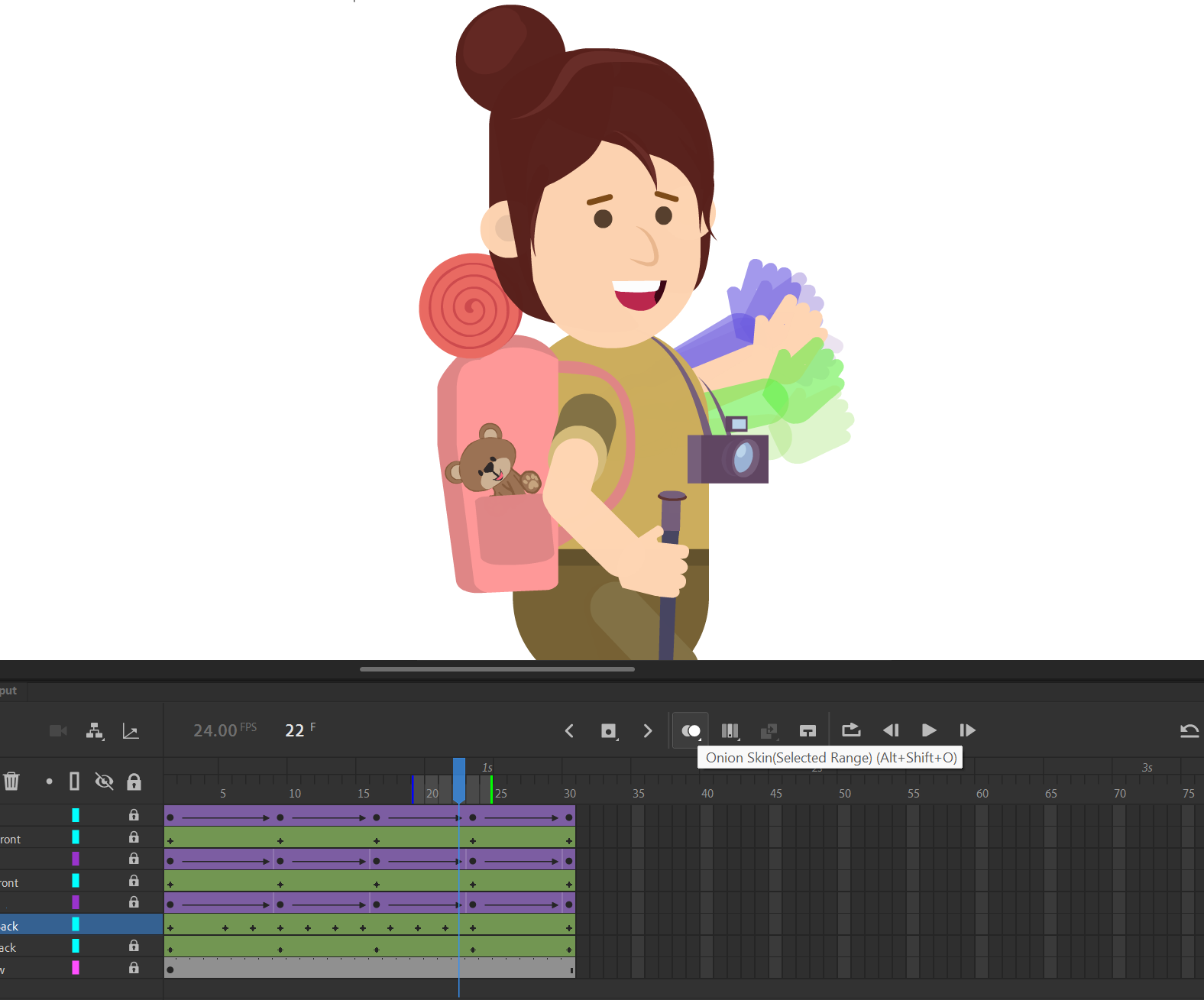
Onion Skins отображает полупрозрачные изображения соседних кадров, что помогает выверять промежуточные положения частей тела. Горячая клавиша: Alt + Shift + O (Windows) — та же комбинация для macOS при использовании аналогичных модификаторов.
Конвертация в покадровую анимацию
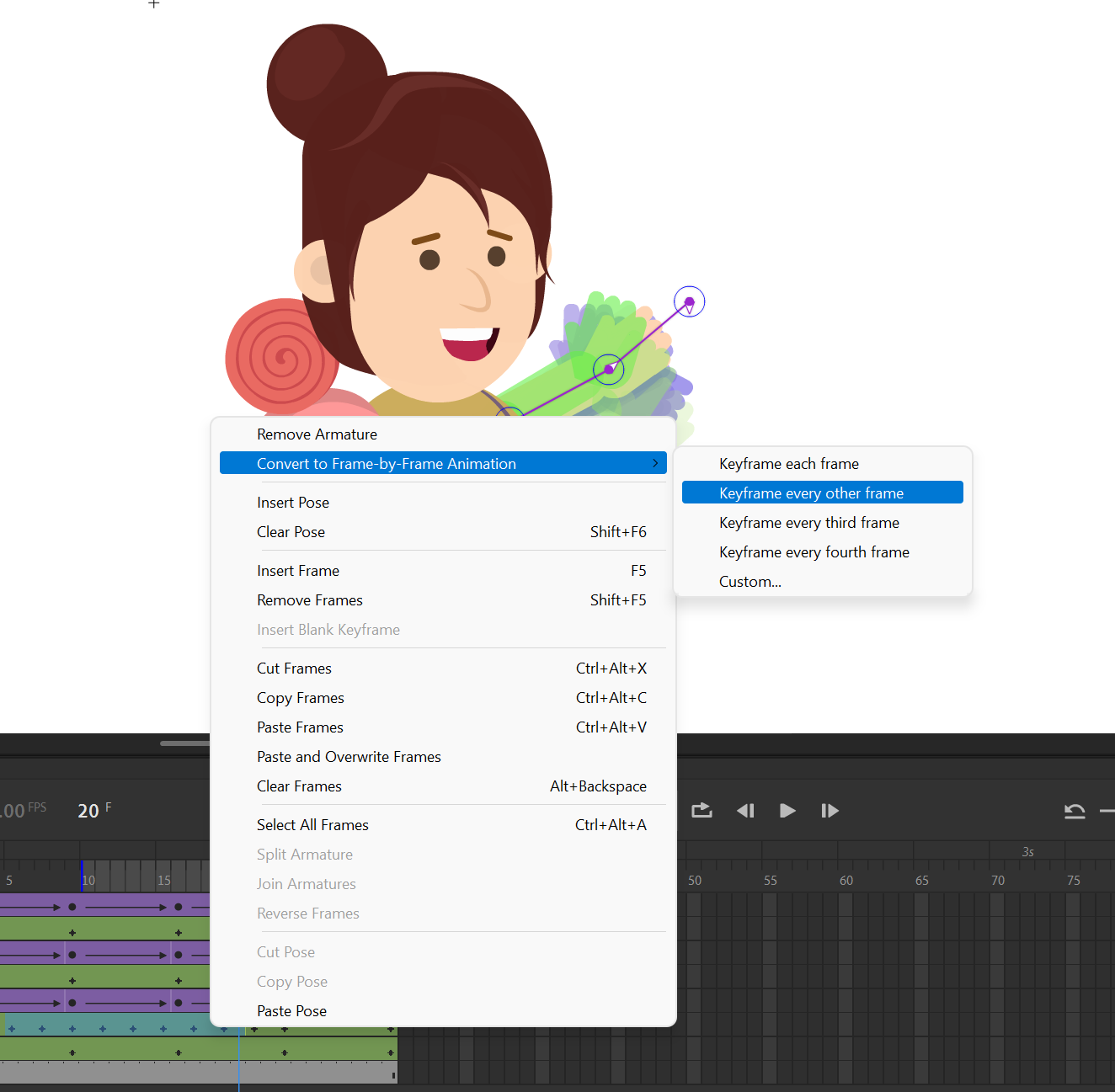
Выделите группу фреймов на таймлайне, правый клик → Convert to Frame‑by‑Frame Animation. Это удобно, если вы хотите вручную дорисовать дополнительные «инбивины» (in‑betweens) между ключевыми позами.
Преимущество: вы контролируете частоту ключевых кадров (on twos, on threes), что полезно при синхронизации с аудио.
Экспорт: форматы и рекомендации
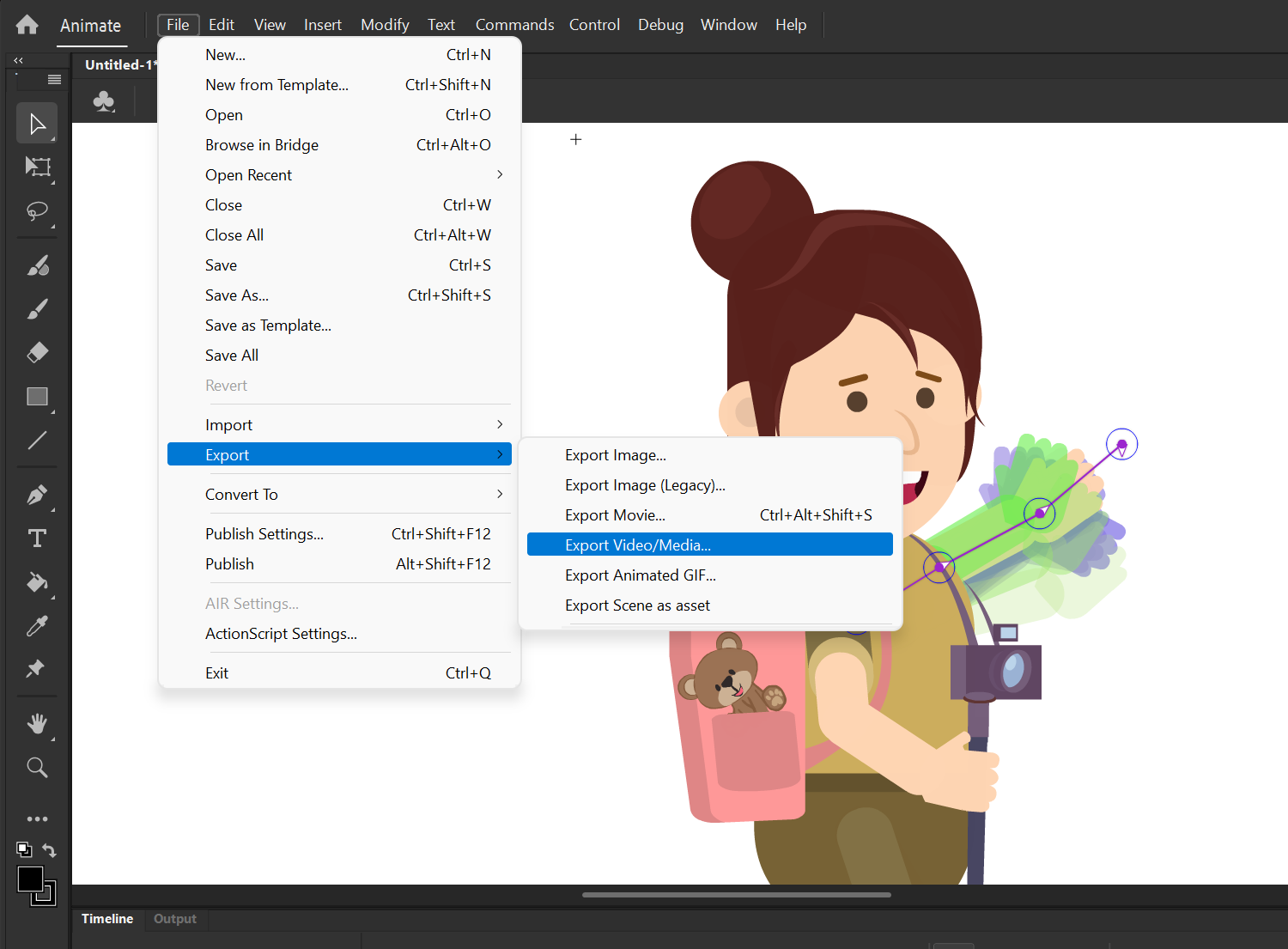
Чтобы экспортировать:
- File → Export → Export Video/Media.
- Кроме MP4, можно экспортировать GIF, PNG‑sequence или SWF для старых проектов.
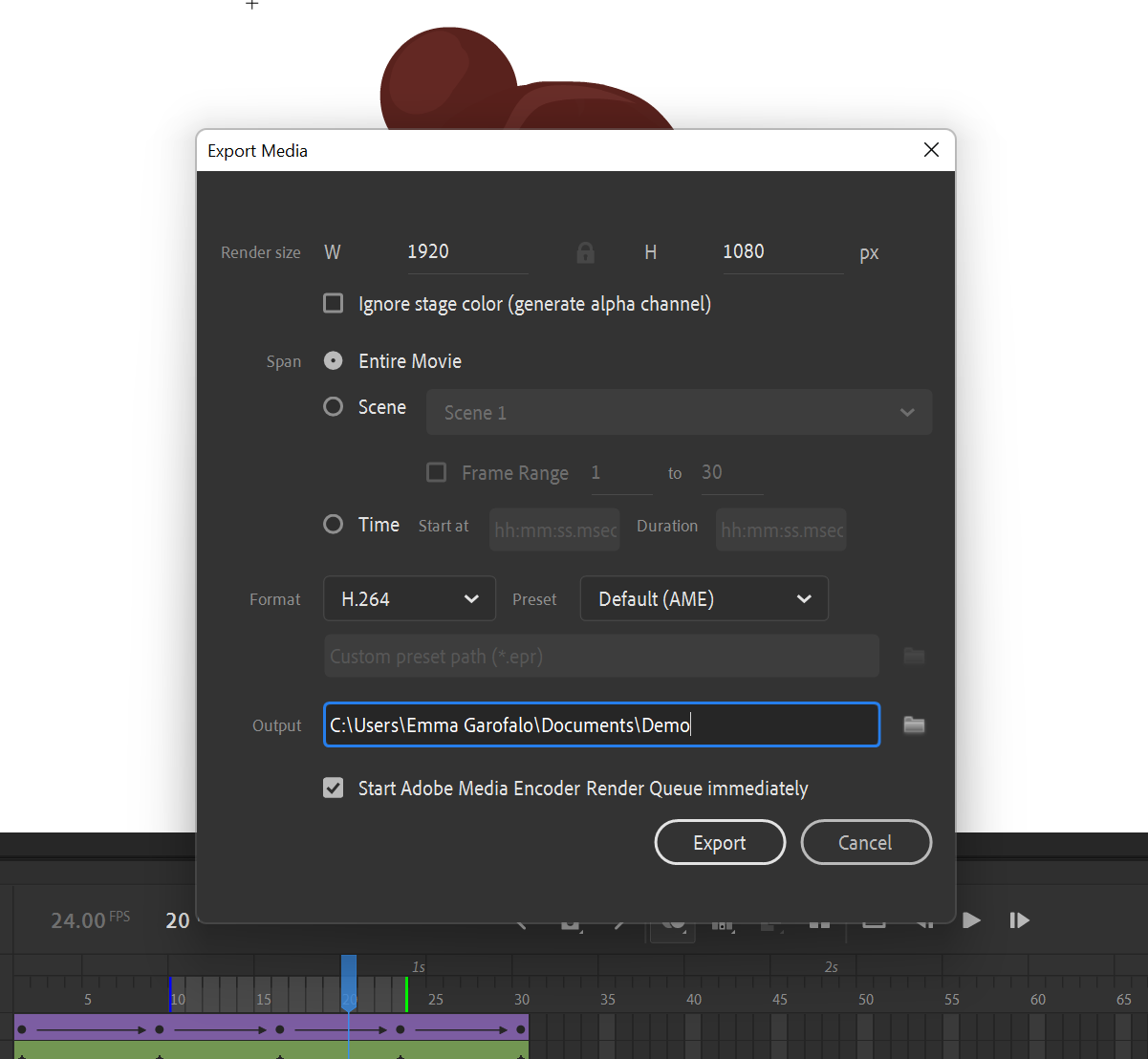
Рекомендации по экспорту:
- Для веб‑публикаций используйте MP4 (H.264) — универсальный и компактный.
- Для прозрачности экспортируйте PNG‑sequence с альфа‑каналом или видео в формат ProRes 4444 (при необходимости).
- При экспорте GIF оптимизируйте количество цветов и частоту кадров: GIF хорош для коротких циклов, но быстро становится тяжёлым.
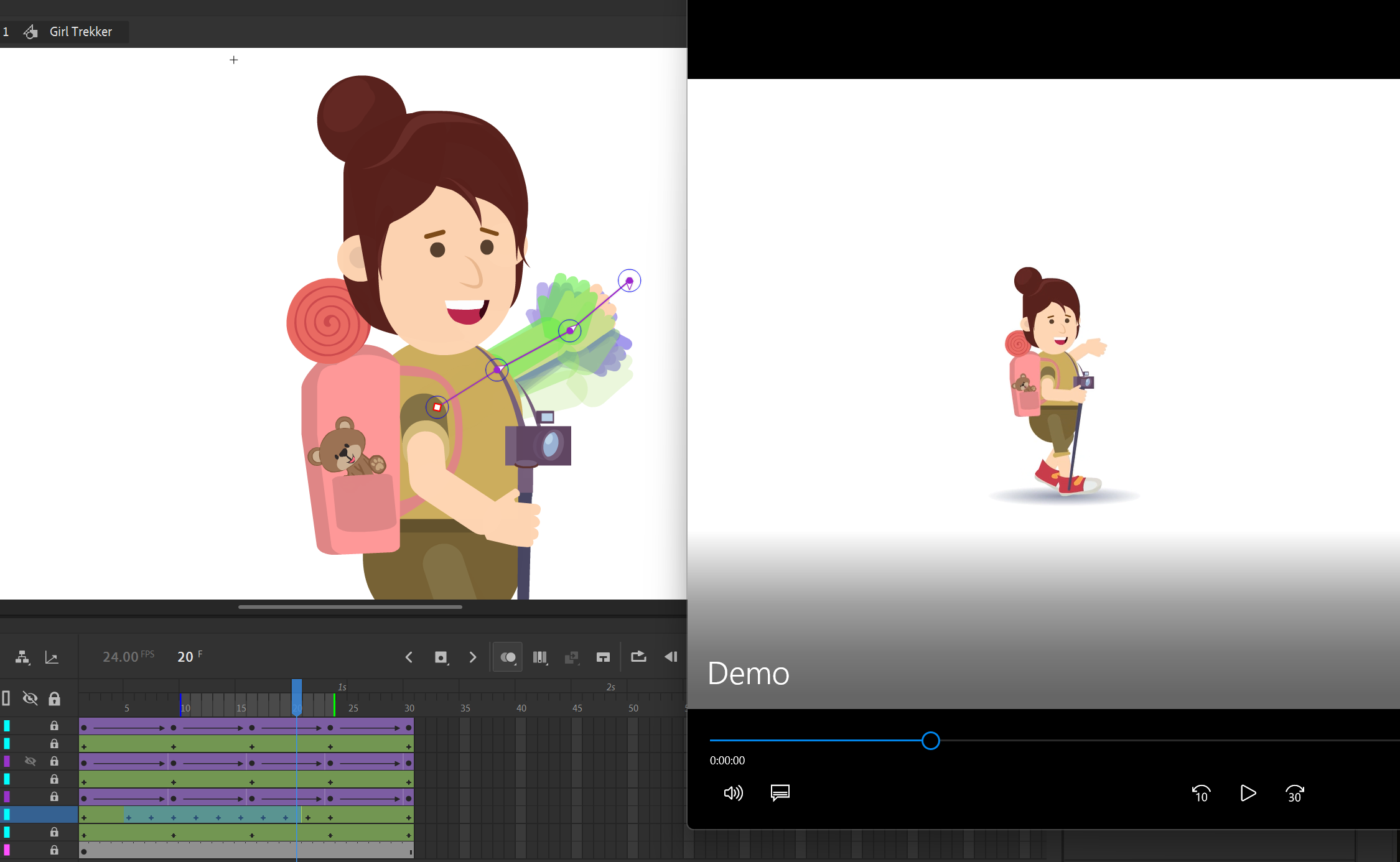
Проверьте экспорт в внешнем плеере — это гарантирует отсутствие неожиданностей при воспроизведении вне Animate.
Практическое руководство: SOP для создания короткой анимации персонажа (5–15 сек.)
- Подготовка
- Выбор персонажа в Assets → Rigged Objects.
- Создание нового документа с нужным разрешением и кадровой частотой (FPS).
- Блочная анимация
- Создать ключевые позы через каждые 6–8 кадров (на «двух» при 24 FPS).
- Проверить ключевые экстремумы (экстремальная поза и обратная).
- Доточная анимация
- Включить Onion Skins и добавить промежуточные позы.
- Корректировать траектории рук, головы и стоп.
- Рендер и экспорт
- Проверить таймкод и длину ролика.
- Экспорт в тестовый MP4, посмотреть в плеере.
- Финализация
- Настроить баланс цветов и уровень звука (если есть).
- Экспорт финальной версии и резервная копия проекта (.fla/.anproj).
Критерии приёмки
- Движения не дергаются и не содержат резких пересечений частей тела.
- Лицевые выражения и губы синхронизированы с аудио (если есть).
- Экспортируемый файл воспроизводится во внешнем плеере без артефактов.
- Размер файла и кодек соответствуют целевой платформе (веб/соцсети/видеоархивация).
Отладка и частые проблемы
- Проблема: персонаж «разваливается» при перемещении — проверьте, не разорваны ли связи рига (bones) и правильно ли назначены точки привязки (pivot).
- Проблема: мерцание слоёв — проверьте наложение слоёв и режимы смешивания; иногда помогает очистка кэша и перезапуск Animate.
- Проблема: экспорт не содержит прозрачности — убедитесь, что формат поддерживает альфа‑канал (PNG‑sequence или подходящий видеоформат).
Совет: перед крупным экспортом сделайте тестовую короткую версию с теми же настройками кодека.
Альтернативы и когда Animate может не подойти
- Toon Boom Harmony — более продвинутая система для студийной 2D‑анимации с мощным риггингом и системой деформации; лучше подходит для сложных проектов и длинных эпизодов.
- TVPaint — лидер для растровой покадровой анимации.
- Blender (Grease Pencil) — если нужен бесплатный инструмент с функционалом 2D/3D гибридной анимации.
Когда Animate не подходит:
- Для крупных студийных пайплайнов с продвинутым управлением версиями и ассетами (в этом случае выбираютр профессиональные решения с интеграцией в VCS и экосистему студии).
Mental models и эвристики для быстрого обучения
- Правило 1: сначала построьте блоковую структуру движения (большие позы), потом добавляйте детали.
- Правило 2: анимируйте «контрольными точками» — голова, центр тяжести, руки и ноги; все остальное следит за ними.
- Правило 3: тестируйте с уменьшенной скоростью (плеер/шаг кадра), чтобы увидеть неочевидные ошибки.
Мини‑чеклист для роли: кто что делает
Animator
- Проверяет риг и задаёт ключевые кадры.
- Работает с Onion Skins и промежуточными кадрами.
Motion Designer
- Настраивает кривые и easing между позами.
- Добавляет вторичные движения (волосы, одежда).
Editor
- Сводит экспортированные видеофайлы в монтаж.
- Контролирует кодеки и финальные настройки экспорта.
Решение: твининг или покадровая — диаграмма
flowchart TD
  A[Нужна быстрая анимация?] -->|Да| B{Персонаж ригован?}
  A -->|Нет| C[Покадровая анимация]
  B -->|Да| D[Используйте риг + твиннинг]
  B -->|Нет| E{Движение органическое?}
  E -->|Да| C
  E -->|Нет| D
Короткий глоссарий (1‑строчно)
- Риг (rig) — скелет персонажа, состоящий из костей и контроллеров.
- Твин (tween) — автоматическая интерполяция между ключевыми кадрами.
- Onion Skins — режим, показывающий соседние кадры полупрозрачно.
- Frame‑by‑Frame — покадровая (ручная) анимация.
- Keyframe — ключевой кадр, фиксирующий позу или состояние.
Рекомендации по обучению и упражнения
- Сделайте 10‑секундный цикл ходьбы: 1 день — блокировка поз, 1 день — промежуточные кадры.
- Анимируйте короткий жест (мах рукой) и попробуйте на «двух» и «трёх».
- Серьёзная практика: синхронизация губ с короткой фразой (1–2 предложения).
Заключение
Adobe Animate отлично подходит для тех, кто хочет быстро создавать 2D‑анимацию с гибридным подходом: твининг + покадровая дорисовка. Начинайте с простых упражнений, изучите работу с ригами и Onion Skins, а затем применяйте SOP для создания коротких роликов. Экспортируйте в MP4 для веба или в PNG‑sequence при необходимости прозрачного фона.
Краткие выводы внизу помогут вам вернуться к основному плану работы.
Краткое резюме
- Adobe Animate сочетает автоматизацию и ручную точность.
- Для быстрого старта используйте ригованные ассеты из Assets.
- Проверяйте экспорт в внешнем плеере и используйте корректный формат для целевой платформы.
Спасибо за внимание — начните с простого проекта и постепенно усложняйте. Удачи в анимации!

Похожие материалы

Несколько аккаунтов Skype: Multi Skype Launcher

Журнал для работы: повысить продуктивность

Персональные звуки уведомлений на Android

Скачивание шоу Hulu для офлайн‑просмотра

Microsoft Start: персонализированная новостная лента
