
Установка и запуск Android Studio на macOS
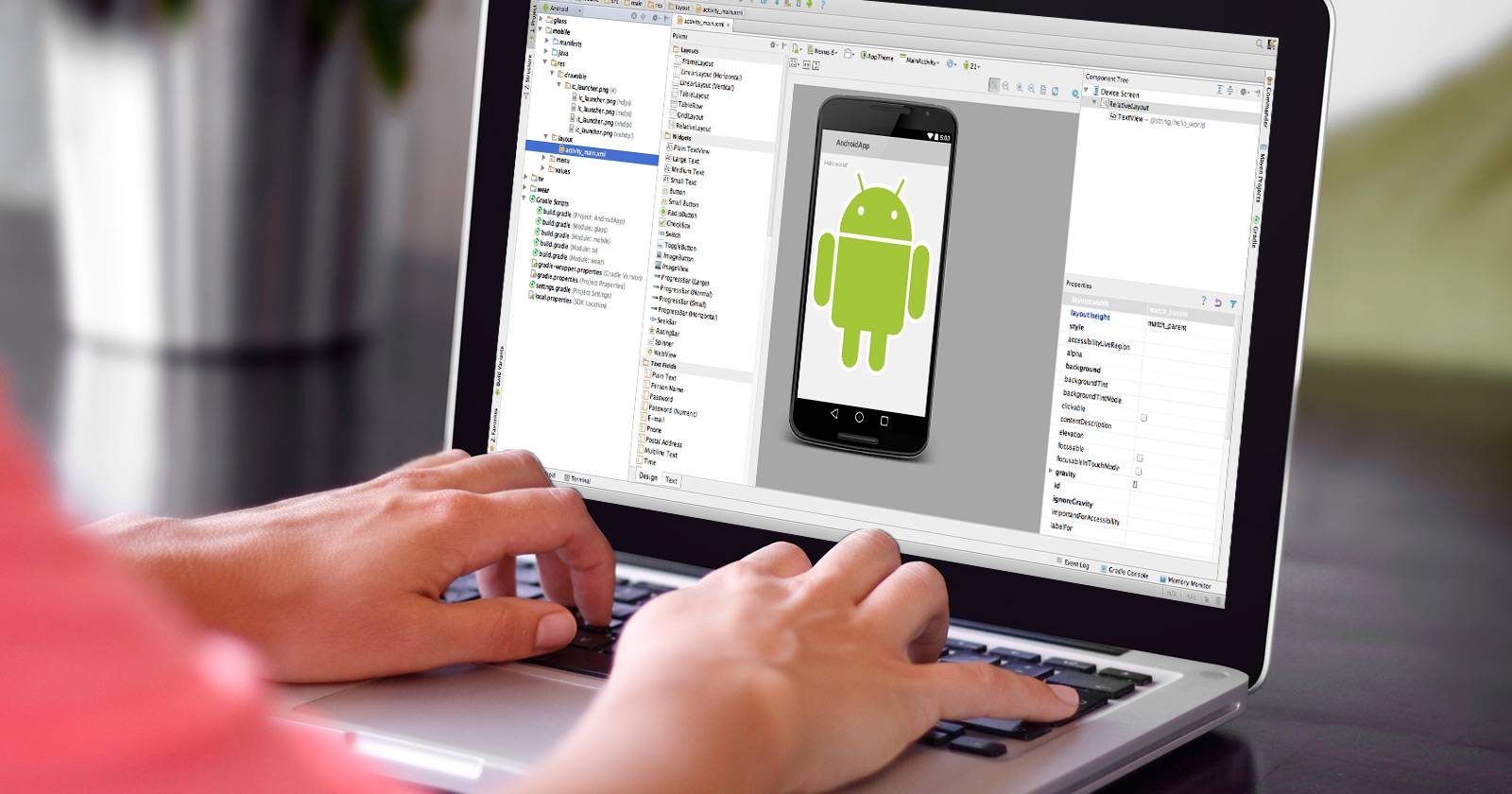

Вы, возможно, нуждаетесь в Mac для разработки собственных iOS‑приложений, но если вы новичок или хотите перейти на Android, среда разработки Android (IDE) доступна и на macOS. Эта статья подскажет, как установить Android Studio, какие пакеты SDK нужны, как настроить эмуляторы, какие альтернативы и как подойти к портированию iOS‑проекта на Android.
Почему стоит изучить Android
Если вы уже знакомы с macOS и разработкой под iOS, логично задаться вопросом: зачем переходить на Android?
- Фрагментация устройств и версий Android — реальность, с которой приходится работать. Это означает дополнительные проверки и иногда повторную подготовку сборок для разных версий ОС и конфигураций.
- В то же время Android предоставляет более открытую модель: доступ к исходникам, возможность создавать нестандартные загрузчики, эмуляторы, панели запуска и прочие модификации, которые невозможны на iOS.
Важно помнить про бизнес‑аспекты: по объёму загрузок Google Play иногда обгоняет App Store, но по доходам App Store остаётся лидером. По имеющимся данным, Google Play имеет существенно больше загрузок, а App Store генерирует больше выручки. Выбор платформы зависит от целевых пользователей, модели монетизации и стратегии тестирования.
Факт‑бокс
- Google Play имеет на десятки процентов больше годовых загрузок по сравнению с App Store.
- App Store приносит заметно больше годовой выручки разработчикам.
Важно: эти цифры варьируются по годам и регионам; используйте их как ориентир, а не как критерий выбора платформы в одиночку.
Eclipse с ADT или Android Studio
Раньше выбор стоял между Eclipse с плагином ADT и Android Studio (основанной на IntelliJ). Сейчас Google официально рекомендует переходить на Android Studio: поддержка ADT прекращается.
Если вам нужна только возможность запускать эмуляторы — есть более лёгкие пути, чем полный пакет Android Studio. На macOS можно попробовать BlueStacks или Genymotion; для тестов в браузере существуют упрощённые эмуляторы для Chrome.
Если вы всё же используете Eclipse, план миграции важен: скопируйте исходники, проверьте Gradle‑скрипты и зависимости, затем импортируйте проект в Android Studio через File > New > Import Project. В сложных случаях потребуется ручная корректировка Gradle‑модулей.
Подготовка: что входит в пакет Android Studio
При скачивании Android Studio вы обычно получаете:
- Android Studio IDE
- Android SDK (software development kit)
- Платформу Android 5.0 (Lollipop) или выше в зависимости от выбора
- Системный образ эмулятора с Google API (для выбранной платформы)
Давайте начнём.
Установка на macOS
- Запустите загруженный .dmg‑файл и перетащите Android Studio в папку Приложения.
- Откройте Android Studio и следуйте мастеру установки. Иногда macOS может сообщить, что файл «повреждён» или «неизвестного разработчика» — в этом случае нужно временно изменить настройки безопасности.
Важно: чтобы разрешить запуск приложений, зайдите в Системные настройки > Безопасность и конфиденциальность > Основные и при необходимости выберите «Везде» (разрешить приложения, загруженные из). После установки рекомендую вернуть настройки безопасности на более строгие.
Доступ к инструментам SDK из терминала
Если вы хотите запускать инструменты SDK из командной строки, используйте путь к SDK в домашней директории:
/Users/username/Library/Android/sdk/Не забудьте заменить username на ваше системное имя.
Добавление SDK‑пакетов
Android SDK разбит на пакеты: инструменты, платформы, системные образы и дополнительные библиотеки. Откройте SDK Manager через Tools > Configure > SDK Manager.
Примечание: если я не указываю что‑то явно, это обычно значит одно из трёх: пакет предвыбран, установится автоматически или он не нужен прямо сейчас.
Выберите и установите следующие основные компоненты:
- Android SDK Tools
- Android SDK Platform‑tools
- Android SDK Build‑tools (самая высокая доступная версия)
Откройте запись для самой высокой версии Android в списке (например, 5.1.1 в исходном материале) и выберите:
- SDK Platform
- ARM EABI v7a System Image (или Intel x86 image для более быстрого эмулятора, если доступно)
В разделе Extras загрузите:
- Android Support Repository
- Android Support Library
Также в Extras рекомендуем установить:
- Google Repository
- Google Play Services
Процедура установки:
- Нажмите Install packages (название кнопки может отличаться).
- Примите лицензионные соглашения для каждого пакета.
- Дождитесь завершения установки, не закрывая SDK Manager.
Важно: не покидайте окно менеджера SDK, пока установка не завершится.
После установки вы сможете запускать и отлаживать приложения прямо на Mac или на подключённых устройствах.
Эмуляторы: варианты и производительность
Эмуляторы, включённые в Android Studio, могут быть тяжёлыми на старых машинах. Вот альтернативы:
- Genymotion — быстрый, коммерческий и бесплатный для личного использования эмулятор на базе VirtualBox.
- BlueStacks — ориентирован на запуск приложений, чаще используется для игр и тестов, но не всегда подходит для отладки.
- Android‑x86 — загрузка Android как отдельной системы (для тестов производительности).
- Браузерные эмуляторы — хороши для быстрой проверки интерфейса, но не для отладки нативных API.
Совет: для быстрого локального тестирования используйте x86‑образ эмулятора с включённой аппаратной виртуализацией (HAXM на Intel). Это ускорит запуск и работу тестовых сборок.
Миграция с Eclipse (ADT) на Android Studio: краткий план
- Экспортируйте проекты в формате Gradle из Eclipse (если доступно).
- В Android Studio: File > New > Import Project.
- Проверяйте зависимости: support libraries, Google Play services, сторонние библиотеки.
- Исправьте пути SDK и версии buildTools/compileSdkVersion в build.gradle.
- Запустите проверку сборки и юнит‑тестов, затем интеграционные тесты на эмуляторе и реальном устройстве.
Портирование iOS‑приложения на Android — подходы и ограничения
Прямого «кнопочного» способа нет: структуры и API платформ различаются.
Возможные подходы:
- Ручная переработка: переписать интерфейс и логику на Java/Kotlin, адаптировать пользовательские сценарии под Android.
- Кроссплатформенные фреймворки: Flutter, React Native, Xamarin — позволяют поддерживать одну кодовую базу, но потребуют изучения и компромиссов по нативности интерфейса.
- Инструменты перекомпиляции: Apportable (упомянутый ранее) — переводит Swift/Objective‑C в ARM/x86 код для Android. Ограничения: не все iOS API доступны, необходима доработка.
Противопоказания для быстрых перекомпиляций:
- Зависимость от закрытых Apple API, уникальных для iOS.
- Сильно нативные UI/UX решения, завязанные на iOS‑паттерны.
- Большой объём мультимедийного или аппаратно‑зависимого кода.
Ментальные модели при выборе подхода
- Быстрый тест идеи: публикуйте простую бесплатную версию через Google Play, измеряйте метрики, затем инвестируйте в нативную реализацию.
- Максимум переиспользования: если большая часть логики не зависит от UI, переносите бизнес‑логику в кроссплатформенный слой.
- Нативный опыт: когда важна производительность и платформа‑специфичный UX — выбирайте нативную разработку на Kotlin/Java.
Мини‑методология портирования (шаги)
- Аудит проекта: выявите зависимые от платформы части (UI, API, сторонние библиотеки).
- Приоритизация: решите, что обязательно для первой версии на Android.
- Модульность: вынесите бизнес‑логику в переносимый слой.
- UI‑дизайн: адаптируйте макеты для Android (Material Design).
- Тестирование: функциональные, интеграционные, пользовательские сценарии на разных устройствах.
- Релиз и мониторинг: A/B‑тестирование, сбор метрик и отзывов.
Когда перекомпиляция не подойдёт
- Если приложение использует приватные фреймворки Apple.
- Если требуется точное поведение, завязанное на iOS API, которое не реализуемо на Android.
Чек‑листы по ролям
Разделены на краткие пункты для быстрого контроля.
Разработчик:
- Проверить версии SDK и buildTools в build.gradle.
- Установить эмуляторы x86 для быстрой проверки.
- Подготовить конфигурации сборки (debug/release, signing).
- Настроить CI для автоматических сборок.
QA:
- Подготовить матрицу устройств (размеры экранов, версии Android).
- Прогон тестов на эмуляторах и реальных устройствах.
- Проверить поведение при смене конфигураций: ориентация, память, слабое соединение.
Дизайнер:
- Адаптировать макеты под Material Design.
- Обеспечить читаемость и совместимость с разными плотностями экрана.
- Подготовить иконки и ресурсы в нескольких плотностях (mdpi, hdpi, xhdpi, xxhdpi).
PM / владелец продукта:
- Определить минимальные функции для первой версии.
- Согласовать модель монетизации и стратегию тестирования.
- Подготовить план релиза и мониторинга метрик.
Дерево решений — какой подход выбрать
flowchart TD
  A[Нужно портировать iOS приложение?] --> B{Зависит ли логика от iOS API?}
  B -- Да --> C[Ручная портировка на Kotlin/Java]
  B -- Нет --> D{Хотите единый код для iOS и Android?}
  D -- Да --> E[Используйте Flutter/React Native/Xamarin]
  D -- Нет --> C
  C --> F[Подготовьте тестовую стратегию и CI]
  E --> F
Типичные проблемы и их решения
Проблема: macOS не разрешает запуск приложения («приложение повреждено»).
Решение: Системные настройки > Безопасность и конфиденциальность > Основные — временно разрешить запуск приложений из «Везде», затем вернуть настройки.Проблема: эмулятор очень медленный.
Решение: используйте x86‑образы и включите аппаратную виртуализацию (HAXM) или попробуйте Genymotion.Проблема: проект не собирается после миграции из Eclipse.
Решение: проверьте build.gradle, версии зависимостей и пути SDK. Сравните module settings и внесите правки в зависимости.
Тонкости licence и публикации
- Google Play требует единовременной платы $25 за аккаунт разработчика; у Apple — подписка $99 в год. (Это справочная информация; условия могут меняться.)
- Проверьте требования к подписыванию приложений, конфиденциальности данных и политики магазинов перед публикацией.
Безопасность и приватность
- Минимизируйте сбор данных: храните минимум личной информации, используйте шифрование на стороне сервера.
- Убедитесь, что ваша политика конфиденциальности соответствует требованиям Google Play и местного законодательства (например, GDPR в ЕС).
- Обновляйте зависимости и библиотеки безопасности регулярно.
Шаблон плана миграции (короткий)
- Анализ: составить список платформозависимых модулей.
- Приоритизация: выбрать минимально необходимую функциональность.
- Реализация: перенести логику и адаптировать UI.
- Тесты: unit, интеграция, e2e.
- Релиз и мониторинг.
Небольшой справочник терминов (1‑строчная глоссарий)
- SDK: Software Development Kit — набор инструментов для разработки.
- Эмулятор: программная имитация устройства.
- Gradle: система сборки, используемая Android Studio.
- HAXM: Intel Hardware Accelerated Execution Manager — ускоритель эмулятора.
Часто задаваемые вопросы
Нужно ли иметь Mac для сборки Android‑приложений?
Нет, Android Studio работает на macOS, Windows и Linux. Однако Mac нужен, если вы одновременно разрабатываете и iOS‑версию и планируете собирать её локально.
Можно ли обойтись без Android Studio и только с SDK?
Да — можно установить только SDK и управлять сборкой через командную строку и Gradle. Но Android Studio даёт удобный UI, инспекторы памяти, профилировщики и интегрированный эмулятор.
Какие альтернативы для кроссплатформенной разработки существуют?
Популярные фреймворки: Flutter, React Native, Xamarin. Они облегчают кроссплатформенную разработку, но добавляют уровень абстракции и могут потребовать нативной доработки.
Apportable — стоит ли использовать?
Apportable может ускорить перенос Objective‑C/Swift кода на Android, но он не покрывает все Apple API. Используйте его как вспомогательный инструмент, а не как панацею.
Краткое резюме
- Android Studio — основной инструмент для разработки Android на macOS; включает IDE, SDK и эмуляторы.
- Установите базовые SDK‑пакеты через SDK Manager: tools, platform‑tools, build‑tools, platform images и extras.
- Для тестирования используйте x86‑образы и аппаратную виртуализацию; альтернативы — Genymotion и BlueStacks.
- При портировании iOS‑приложений рассмотрите ручную переработку, кроссплатформенные решения или инструменты перекомпиляции, с учётом ограничений API.
Удачной разработки — делитесь результатами и вопросами в сообществе!

Похожие материалы

Несколько аккаунтов Skype: Multi Skype Launcher

Журнал для работы: повысить продуктивность

Персональные звуки уведомлений на Android

Скачивание шоу Hulu для офлайн‑просмотра

Microsoft Start: персонализированная новостная лента
