
Пакет Titan Security: настройка и использование ключей 2FA
Быстрые ссылки
- Что такое пакет Titan Security?
- Как добавить ключи Titan в аккаунты
- Как войти через Bluetooth-ключ Titan
- Использование пакета Titan на других сервисах
Что такое пакет Titan Security?
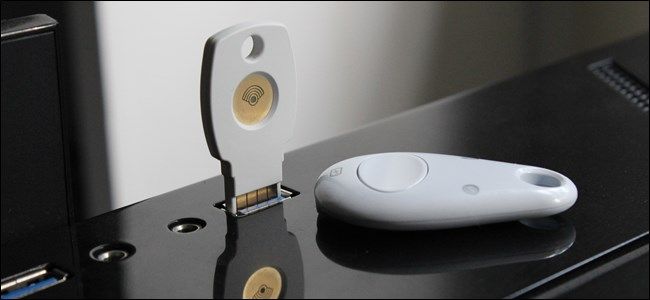
Пакет Titan Security включает два физических ключа для двухфакторной аутентификации (2FA) по стандарту U2F: один — только USB, второй — комбинированный Bluetooth/USB. Идея простая: один ключ использовать постоянно, второй держать в качестве резервной копии. Если вы потеряете основной ключ, резервный позволит восстановить доступ без сложных обходных процедур.
Преимущества пакета:
- Два ключа в комплекте за одну цену ($50), что снижает риск потери доступа.
- Комбинированный ключ поддерживает и компьютер (USB), и мобильные устройства (Bluetooth).
- Ключи не хранят пользовательские данные локально — потеря физического устройства не раскрывает содержимое учётной записи.
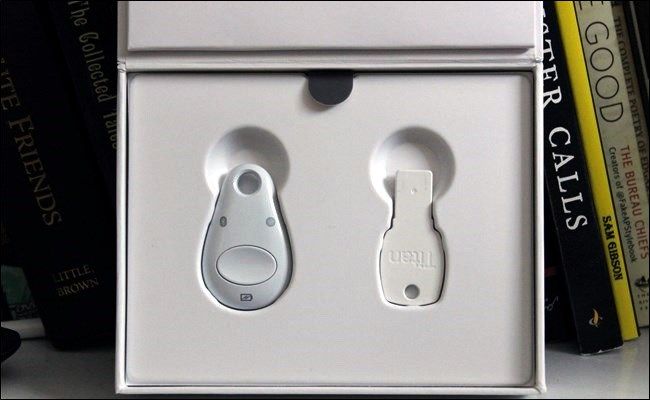
Важно: эти ключи реализуют открытые стандарты (U2F/FIDO) и работают не только с Google-аккаунтами, но и с любыми сервисами, поддерживающими аппаратные ключи.
Как добавить ключи Titan в аккаунт
Ниже — подробная пошаговая инструкция на примере Google-аккаунта. Процедура для других сервисов, поддерживающих U2F, очень похожа.
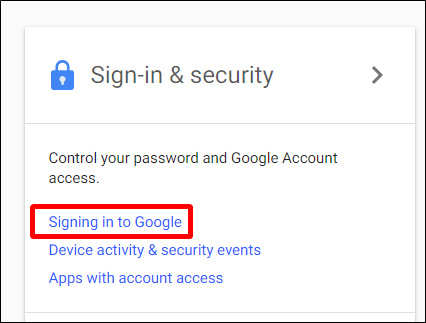
Откройте страницу управления учётной записью Google и перейдите к разделу «Вход в Google» или напрямую в настройки безопасности.
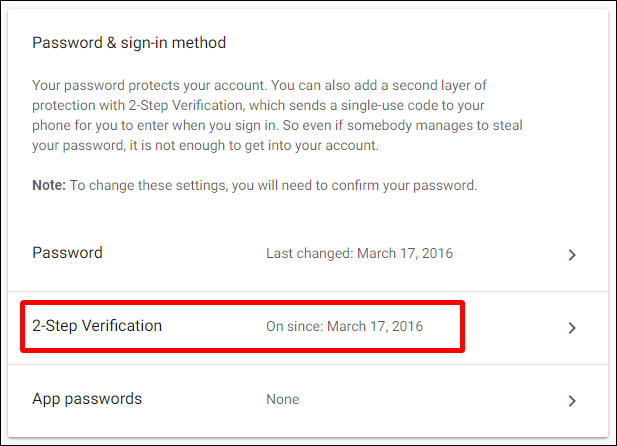
На странице “Пароль и метод входа” выберите опцию “Двухэтапная проверка” (2-Step Verification). Вас попросят снова войти в аккаунт при необходимости.
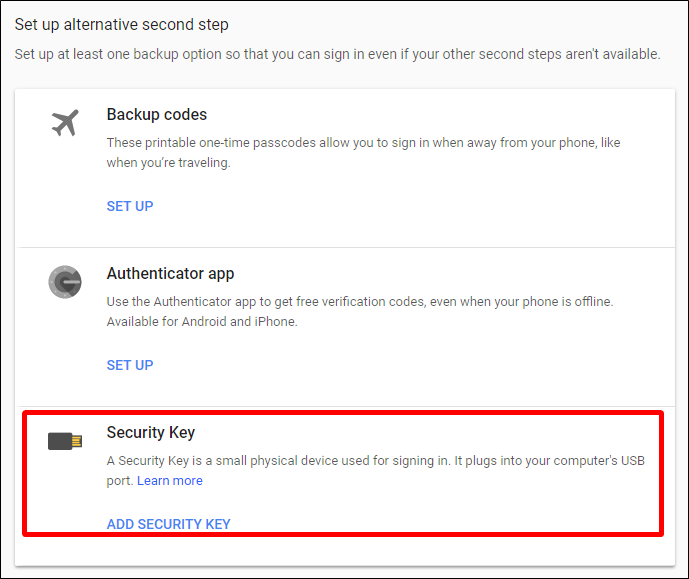
- Если двухэтапная проверка ещё не включена — настройте базовую 2FA (SMS/приложение-генератор кода или резервные коды). Затем прокрутите до раздела “Настроить альтернативный второй шаг”, найдите блок “Ключ безопасности” и нажмите “Добавить ключ безопасности”.
Откроется всплывающее окно с вопросом, готов ли у вас ключ. Нажмите “Далее”.
Подключите USB-ключ к компьютеру и нажмите кнопку на устройстве. В Chrome может появиться запрос на доступ к ключу — подтвердите, нажав “Разрешить”.
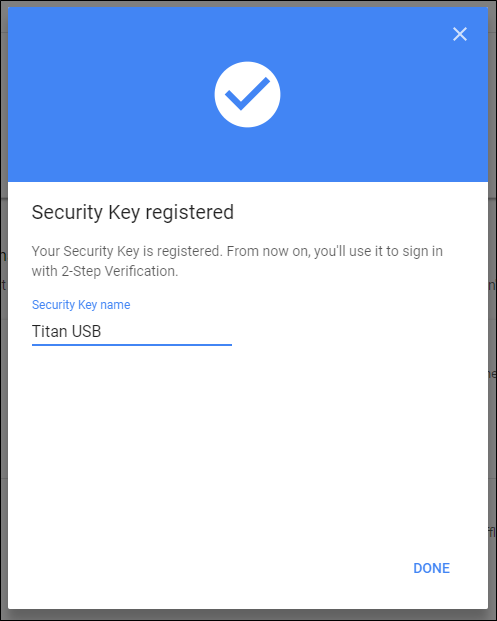
- После регистрации присвойте ключу понятное имя, например “Titan USB”. Повторите те же шаги для Bluetooth/USB-ключа: при добавлении подключите его по USB и нажмите кнопку, затем назовите, например “Titan BLE”.
- Bluetooth-ключ теперь связан с вашей учётной записью и может работать по Bluetooth с мобильными устройствами без дополнительного кабеля.
Совет по безопасности: храните резервный USB-ключ в надёжном и недоступном месте (сейф, банковская ячейка, надёжный домашний шкаф). Это уменьшит риск как потери, так и компрометации учётной записи.
Как войти через Bluetooth-ключ Titan на мобильном устройстве
Процесс отличается от USB-приложения, но остаётся простым. Пример для Android:
- Введите адрес Gmail и пароль на мобильном устройстве.
- Когда система запросит подтверждение через аппаратный ключ, начнётся процесс спаривания Bluetooth-ключа.
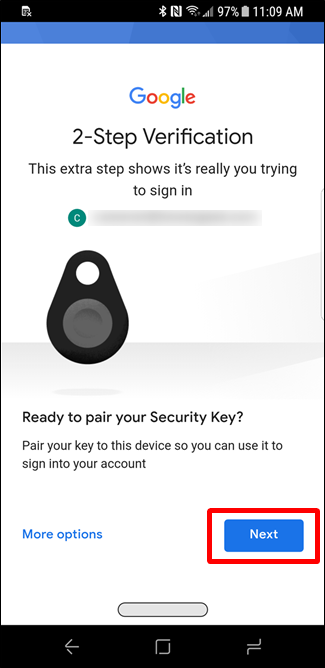
- На телефоне нажмите “Далее”. На ключе удерживайте кнопку, пока индикатор Bluetooth не начнёт мигать.
- Телефон обнаружит ключ и покажет его в списке. Убедитесь, что имя в списке совпадает с тем, что вы задали при регистрации.
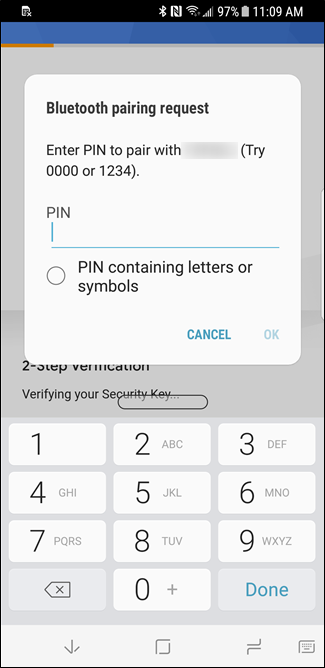
- Система запросит PIN, напечатанный на обратной стороне ключа (рядом с идентификатором устройства). Введите PIN и нажмите “OK”.
- После подтверждения ключ будет сопряжён, и вы автоматически войдёте в аккаунт.
Заметка: для iOS-пристроев процесс похож, но интерфейс спаривания реализован операционной системой. Всегда следуйте подсказкам системы и проверяйте совпадение имён устройств.
Использование пакета Titan на других сервисах
Ключи Titan совместимы со всеми сервисами, которые поддерживают U2F/FIDO. Однако разные сервисы могут иметь собственные ограничения:
- Некоторые сервисы (например, Twitter в момент написания) позволяют привязать только один ключ. В таких случаях рекомендуется регистрировать тот ключ, который вы чаще всего носите с собой — Bluetooth/USB.
- Корпоративные SSO-решения могут требовать дополнительной совместимости или конфигурации у администратора.
- Некоторые браузеры и мобильные ОС лучше работают с ключами через Chrome и Android, но поддержка в других браузерах и ОС постоянно улучшается.
Важно: прежде чем покупать комплект для большой организации, протестируйте ключи с основными сервисами и браузерами, которые используются в вашей среде.
Дополнительно: когда аппаратные ключи полезны и когда они не подходят
Когда аппаратный ключ хорош:
- Вы хотите высокую степень защиты от фишинга — аппаратные ключи привязаны к домену сайта и предотвращают вредоносные сайты от перехвата 2FA.
- Нужно быстро и надёжно защищать корпоративные и персональные аккаунты без SMS.
- Вы готовы нести с собой физическое устройство или хранить резервный ключ.
Когда аппаратный ключ может не подойти:
- Вы часто работаете с устройствами, не поддерживающими U2F (редкие старые устройства или специфическое ПО).
- Нет возможности безопасно хранить резервный ключ; потеря единственного ключа может усложнить восстановление доступа.
- Организация требует централизованных управляемых решений для восстановления без физического ключа.
Альтернативные подходы
- Аппликативные генераторы кода (TOTP) — удобны и не требуют аппаратного ключа, но уязвимы к фишингу.
- SMS-коды — широко распространены, но менее безопасны из‑за атак типа SIM-swap.
- Менеджеры паролей с встроенной 2FA — комбинируют управление паролями и 2FA-кодами, полезно для пользователей, которым неудобно носить ключ.
Аппаратные ключи представляют собой компромисс между удобством и максимальной защитой от целевых атак.
Методика настройки для команды (мини‑методология)
- Приобретите комплект ключей: по одному набору на ключевого сотрудника и по резервному комплекту для администратора.
- Тестируйте работу ключей на образцовом аккаунте с основными браузерами и мобильными ОС.
- Обновите документацию доступа и процедуру восстановления (включая сценарии, когда сотрудник теряет ключ).
- Внедрите политику обязательного резервного ключа для администраторов и ответственных лиц.
- Проводите ежегодные проверки инвентаря ключей и ротацию при утере или замене сотрудников.
Чек-лист для пользователя
- Включить двухэтапную проверку в настройках аккаунта.
- Добавить основной ключ (Titan BLE) и присвоить понятное имя.
- Добавить резервный USB-ключ и подписать его как резерв.
- Сохранить резервные коды восстановления в надёжном месте.
- Протестировать вход с нового устройства (ПК и смартфон).
Чек-лист для администратора:
- Поддерживает ли инфраструктура организационный реестр ключей?
- Предусмотрен ли процесс восстановления доступа без ключа?
- Проведено ли обучение сотрудников по использованию и хранению ключей?
- Есть ли план ротации ключей при уходе сотрудника?
Критерии приёмки
- Устройство успешно авторизует вход на ПК через USB.
- Bluetooth-ключ успешно спаривается с Android и/или iOS и выполняет вход без ошибок.
- Резервный ключ позволяет восстановить доступ при отсутствии основного.
- Документация по восстановлению и хранению ключей утверждена и доступна.
Тестовые сценарии
- Регистрация и вход с USB-ключом на свежей учётной записи.
- Регистрация и вход с Bluetooth-ключом на мобильном устройстве.
- Потеря основного ключа: восстановление доступа через резервный USB-ключ.
- Попытка входа на фишинговый сайт — проверка, что ключ не выполняет подтверждение домена.
Безопасное использование и рекомендации по ужесточению
- Всегда держите резервный ключ в физически защищённом месте.
- Не регистрируйте ключи на общедоступных или чужих устройствах.
- Включите журналирование входов в аккаунтах администратора и настройте оповещения о новых привязанных устройствах.
- Регулярно проверяйте список зарегистрированных ключей и удаляйте ненужные.
Совместимость и советы по миграции
- Проверяйте список сервисов, которые вы используете, на поддержку U2F/FIDO.
- Для сервисов с ограничением одного ключа регистрируйте Bluetooth-версию как основной.
- При массовом развёртывании оцените интеграцию с корпоративными SSO/LDAP и возможный импорт публичных ключей.
Короткий глоссарий
- U2F — открытый стандарт аппаратной двухфакторной аутентификации.
- BLE — Bluetooth Low Energy, беспроводной режим для мобильных ключей.
- PIN — персональный код, требуемый для некоторых Bluetooth-ключей при спаривании.
Частые ошибки и как их избежать
- Ошибка: забыли имя или PIN ключа. Решение: храните PIN и имена в защищённом менеджере паролей или зафиксируйте на бумажном резерве в сейфе.
- Ошибка: добавили только один ключ. Решение: всегда регистрируйте как основной, так и резервный ключ.
- Ошибка: попытка использования неподдерживаемого браузера. Решение: используйте актуальные версии Chrome/Firefox/Edge и обновите ОС.
Итог
Пакет Titan Security — это практичное и надёжное решение для повышения безопасности аккаунтов. Комбинация USB и Bluetooth/USB-ключей минимизирует риск потери доступа и обеспечивает совместимость с мобильными устройствами. При надлежащей настройке и политике хранения ключей вы получите удобный и устойчивый к фишингу способ защиты учётных записей.
Важно: протестируйте ключи с теми сервисами и браузерами, которые вы используете, и оформите внутреннюю политику по резервным ключам и восстановлению доступа.

Похожие материалы

Несколько аккаунтов Skype: Multi Skype Launcher

Журнал для работы: повысить продуктивность

Персональные звуки уведомлений на Android

Скачивание шоу Hulu для офлайн‑просмотра

Microsoft Start: персонализированная новостная лента
