
Как настроить IPsec VPN-клиент в Windows 10

Кратко о том, что такое IPsec VPN
IPsec — это набор стандартов для защиты IP-трафика: шифрование и аутентификация пакетов. IPsec сам по себе отвечает за безопасность данных, а туннелирование обычно реализуют через L2TP или IKEv2. Проще: IPsec шифрует трафик, туннелирование передаёт его от вашего устройства к VPN-серверу.
Определение в одну строку: IPsec VPN-клиент — приложение или встроенный механизм ОС, который использует протоколы IPsec в паре с L2TP/IKEv2 для создания защищённого канала.
Важное: IPsec обеспечивает конфиденциальность и целостность данных, но для удобства и функций (например, автоматического выбора сервера) чаще используют фирменные клиенты VPN-провайдеров.
Лучшие предложения на март 2025
- Private Internet Access — поддержка 24/7, 83% скидки при планe на 3 года + 3 месяца бесплатно. Рейтинг 4.9/5.
- ExpressVPN — высокая скорость соединения, 61% скидки и 4 месяца бесплатно при двухлетнем плане. Рейтинг 4.7/5.
- CyberGhost VPN — сильные протоколы безопасности, 83% скидки и 2 месяца бесплатно при двухлетнем плане. Рейтинг 4.6/5.
Примечание: эти предложения были указаны в источнике. Проверяйте актуальные условия на сайтах провайдеров.
Поддерживает ли Windows 10 IPsec VPN
Да. Windows 10 имеет встроенную поддержку L2TP/IPsec (и IKEv2). Можно настроить подключение через системные параметры без стороннего ПО. Тем не менее специализированные клиенты часто обеспечивают лучшее быстродействие, автоматическое переключение серверов, DNS-приватность и дополнительные функции безопасности.
Преимущества встроенного метода:
- Не требует установки стороннего ПО.
- Поддерживает базовые типы аутентификации (имя пользователя/пароль, сертификаты).
Ограничения:
- Меньше опций для обхода блокировок.
- Не всегда оптимизирован для игровой или стриминговой работы.
Что понадобится перед началом
- Подписка на VPN-сервис, который предоставляет L2TP/IPsec или IKEv2 учётные данные (например, ExpressVPN).
- Доступ к странице ручной настройки провайдера для получения серверов, имени пользователя и пароля.
- Права администратора на компьютере с Windows 10.
1. Получите учётные данные IPsec VPN
- Зарегистрируйтесь у выбранного провайдера VPN (в примере — ExpressVPN).
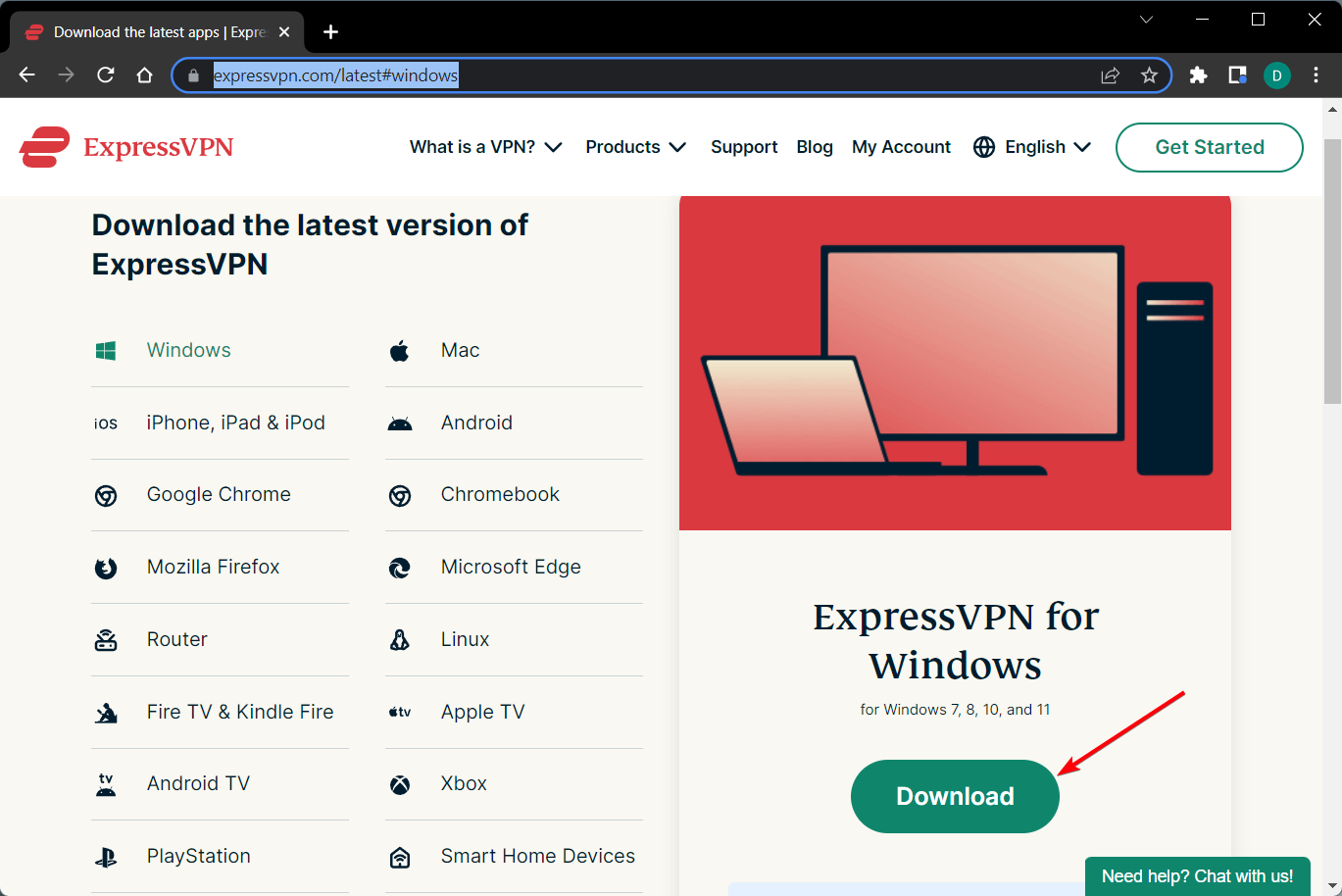
- Откройте в браузере страницу ручной настройки (manual configuration) на сайте провайдера.
- Выберите L2TP/IPsec или IKEv2 в списке доступных протоколов.
- Скопируйте предоставленные адреса серверов и учётные данные (имя пользователя и пароль для IPsec).
- Сохраните эти данные в надёжном менеджере паролей или зашифрованном файле.
Примечание: имя пользователя/пароль для IPsec может отличаться от учётных данных веб-аккаунта провайдера.
2. Создайте VPN-подключение в Windows 10
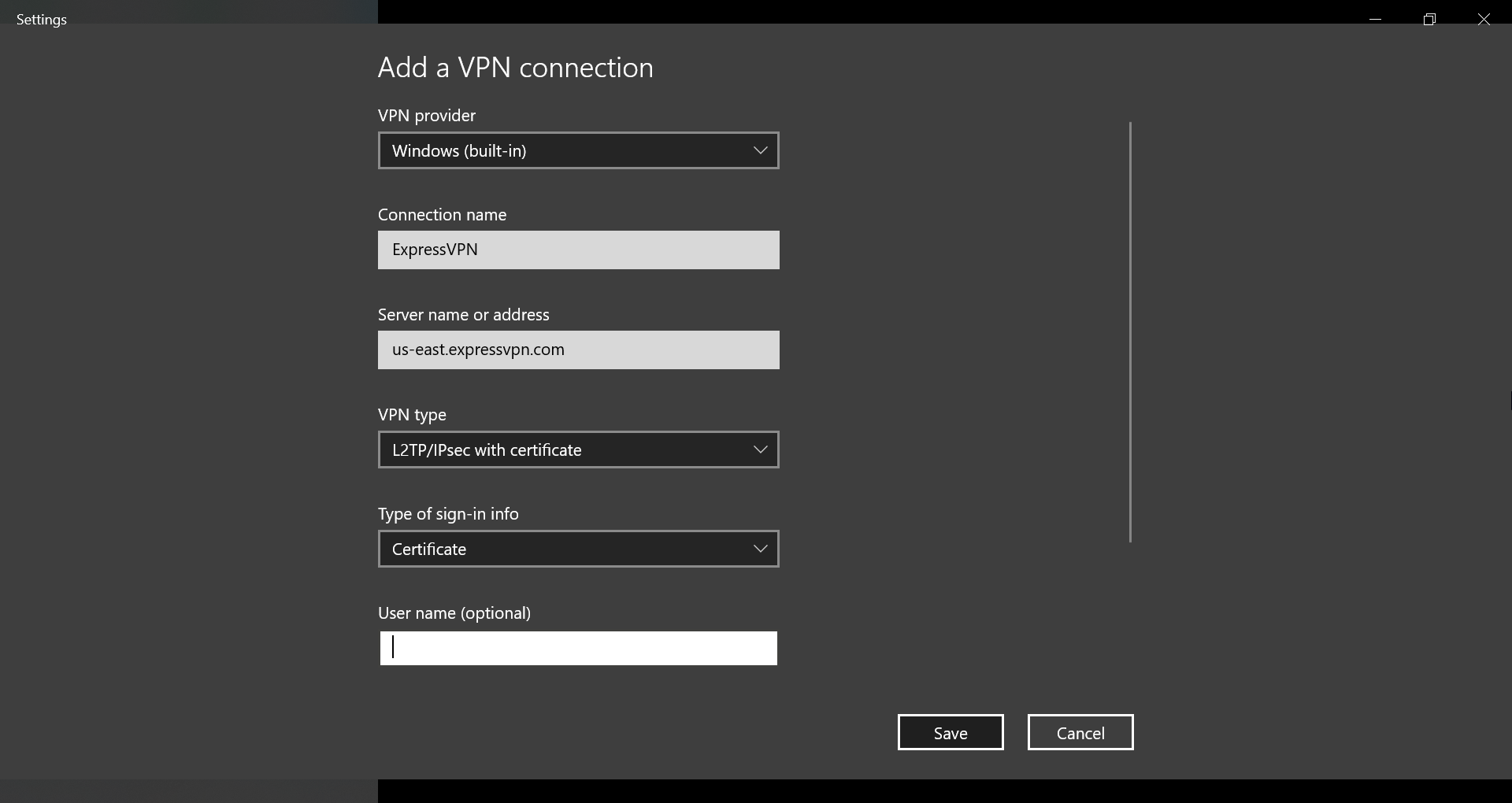
- Правой кнопкой щёлкните Поcтарт и выберите «Сеть и Интернет» → «VPN».
- Нажмите «Добавить VPN-подключение».
- В поле «Поставщик VPN» выберите «Windows (встроенный)».
- В «Имя подключения» введите понятное название (например, ExpressVPN L2TP EU1).
- В «Имя или адрес сервера» вставьте один из адресов сервера, полученных у провайдера.
- В «Тип VPN» выберите «L2TP/IPsec с сертификатом» или «L2TP/IPsec с предварительно настроенным ключом», в зависимости от инструкций провайдера.
- В «Тип данных для входа» выберите «Имя пользователя и пароль».
- Вставьте имя пользователя и пароль, полученные для IPsec.
- Включите «Запомнить мои данные для входа» и нажмите «Сохранить».
Совет: если провайдер использует предварительно настроенный ключ (pre-shared key), укажите его в свойствах подключения (см. следующий раздел).
3. Подключение и отключение от IPsec VPN
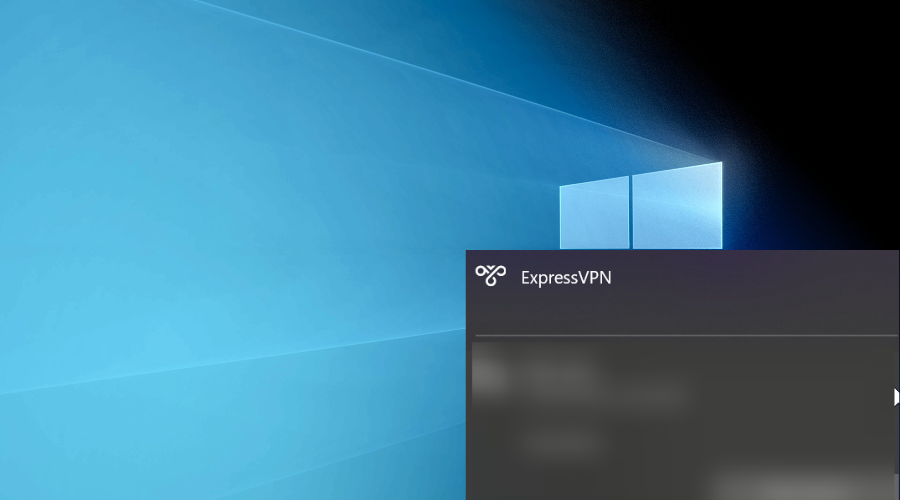
- Нажмите значок сети в системном трее.
- Выберите созданное VPN-подключение.
- Нажмите «Подключиться» или «Отключиться».
Совет: для быстрого доступа закрепите ярлык настроек VPN в меню «Пуск» или на панели задач.
4. Изменение настроек IPsec VPN
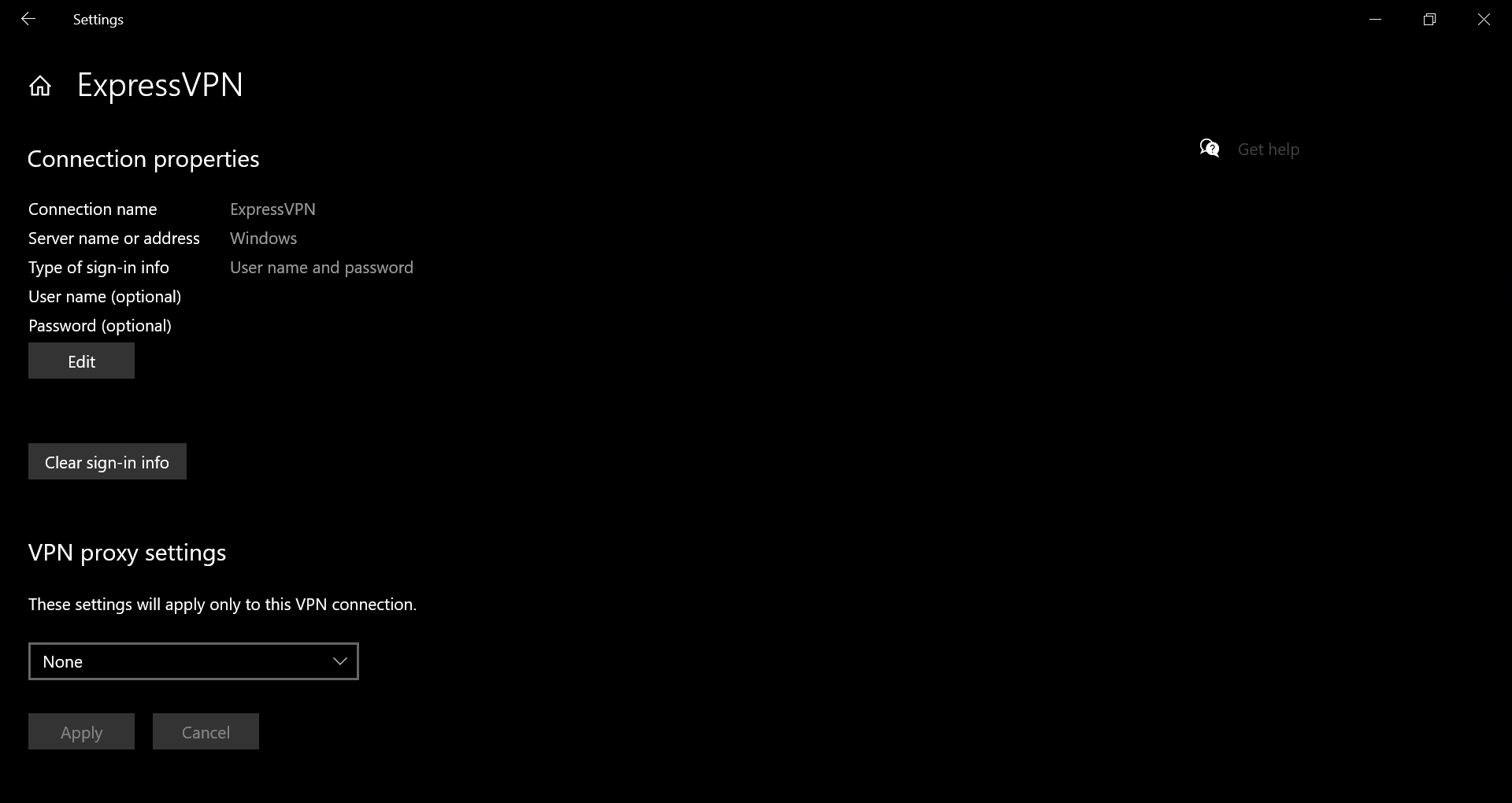
- Откройте «Пуск» → «Сеть и Интернет» → «VPN».
- Выберите подключение и нажмите «Дополнительные параметры».
- В «Свойства подключения» нажмите «Изменить».
- Обновите адрес сервера, тип VPN или учётные данные и нажмите «Сохранить».
Если нужно подключиться к другому серверу, отредактируйте адрес в существующем подключении или создайте отдельное подключение для каждого сервера.
5. Удаление IPsec VPN-подключения
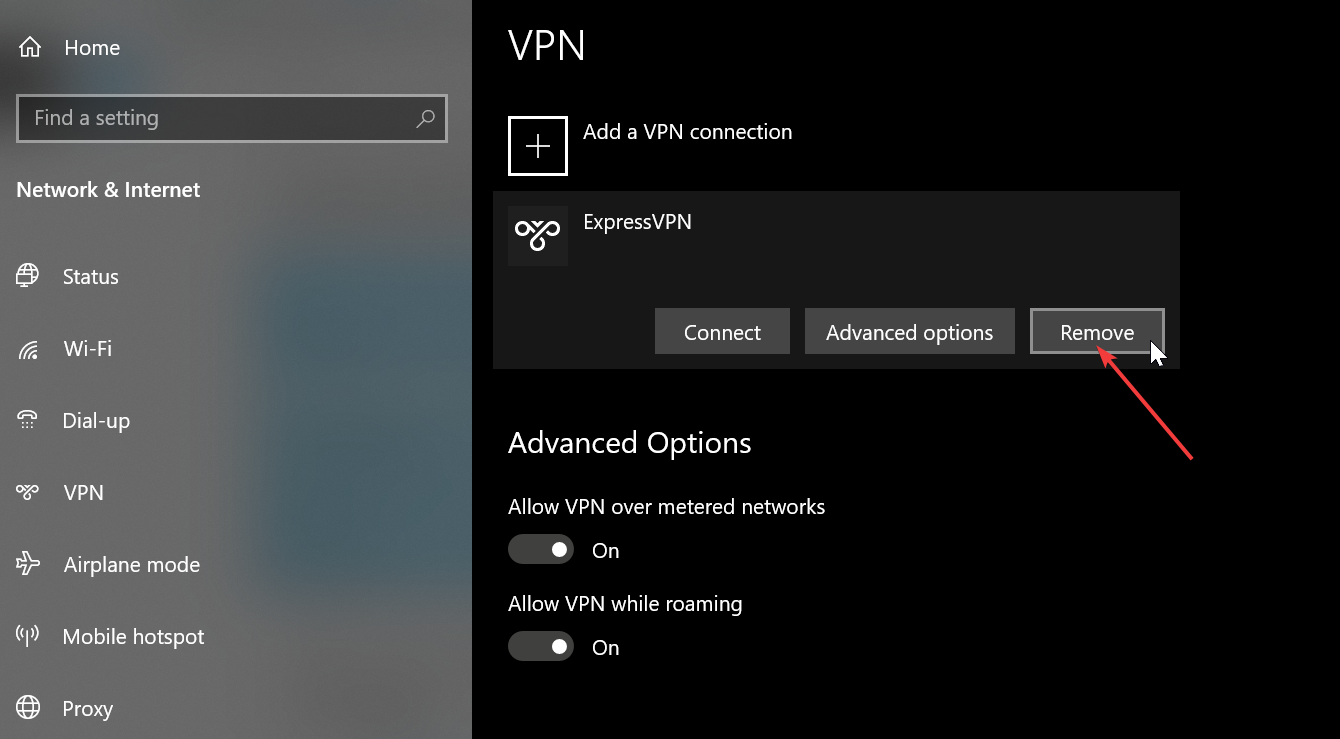
- Откройте «Пуск» → «Сеть и Интернет» → «VPN».
- Выберите подключение и нажмите «Удалить».
Это удалит локальные настройки подключения; учётные данные у провайдера останутся в вашем аккаунте.
Когда IPsec может не работать и как это исправить
- Блокировка на уровне провайдера или сети. Некоторые сети (Wi‑Fi в отелях, публичные точки) блокируют VPN-трафик. Решение: попробуйте портативный клиент провайдера или используйте OpenVPN/WireGuard (альтернатива ниже).
- Неверные учётные данные или устаревший PSK (pre-shared key). Решение: пересоздайте или получите новые данные у провайдера.
- Проблемы с NAT traversal на роутере. L2TP/IPsec может требовать включённого NAT-T (NAT Traversal) и переадресации UDP-портов 500 и 4500. Решение: включите UPnP/порт-форвардинг или используйте клиент на роутере.
- Антивирус/брандмауэр блокирует соединение. Решение: временно отключите брандмауэр или добавьте приложение/порты в исключения.
- Несовместимость протоколов: если провайдер использует только IKEv2 или собственный протокол, L2TP/IPsec может не работать. Решение: переключитесь на поддерживаемый протокол или используйте фирменный клиент.
Альтернативные подходы и когда их выбирать
- OpenVPN — хорош для обхода блокировок и высоко настраиваем; работает через TCP/UDP и чаще проходит через брандмауэры.
- WireGuard — современный, лёгкий и быстрый; рекомендуют для низкой задержки и высокой скорости.
- IKEv2 — стабилен, быстро переподключается при смене сети (полезно для мобильных устройств).
- Фирменные клиенты провайдеров — предлагают удобный интерфейс, автоматическую маршрутизацию, DNS‑защиту и kill switch.
Выбор протокола: если ваша цель — стриминг и скорость, рассмотрите WireGuard или провайдерский Lightway; если обход блокировок — OpenVPN.
Минимальная методика проверки (SOP) после настройки
- Подключитесь к VPN-серверу.
- Проверьте публичный IP на сайте whatismyip или ipleak.net — он должен совпадать с регионом сервера.
- Проверьте DNS-утечки на ipleak.net.
- Тест скорости (например, speedtest.net) — сравните с подключением без VPN.
- Откройте доступный по географии контент (стриминг) и проверьте доступность.
Критерии приёмки:
- Публичный IP изменён на выбранный регион.
- Нет DNS-утечек.
- Сеанс стабилен не менее 10 минут без разрывов (для базовой оценки).
Роли и чек-листы
Для домашнего пользователя:
- Проверить подписку и учётные данные.
- Установить клиент провайдера (рекомендуется) или настроить встроенный L2TP/IPsec.
- Сохранить резервную копию настроек.
Для IT-администратора:
- Проверить маршрутизацию и NAT на граничном оборудовании.
- Настроить firewall для UDP 500/4500 и протокола ESP при необходимости.
- Документировать PSK и политику аутентификации.
Безопасность и конфиденциальность
- Используйте надёжный VPN-провайдер с политикой «no-logs».
- Включайте kill switch (если доступно) для предотвращения утечек при разрыве связи.
- Для максимальной безопасности применяйте двухфакторную аутентификацию на аккаунте провайдера.
- Проверяйте, использует ли провайдер собственный DNS или приватный DNS-over-HTTPS/TLS.
Юридическое примечание: использование VPN для противоправной деятельности запрещено. Соблюдайте местное законодательство.
Советы по повышению надёжности соединения
- Если L2TP/IPsec часто отключается — попробуйте IKEv2 или WireGuard.
- Для стабильной работы в сетях с NAT используйте клиент с поддержкой NAT Traversal.
- Если важна низкая задержка (игры) — выбирайте серверs географически ближе и протоколы с низкой нагрузкой на CPU (WireGuard).
Совместимость и советы по миграции
- Windows 7/8/10 поддерживают L2TP/IPsec, но у старых систем могут быть уязвимости. Обновляйте ОС и шифрование до актуальных версий.
- При переходе с L2TP/IPsec на WireGuard/Lightway убедитесь, что провайдер поддерживает выбранный протокол и выдаёт необходимые ключи/конфигурации.
Краткий глоссарий (одна строка на термин)
- IPsec — набор протоколов для шифрования и аутентификации IP-трафика.
- L2TP — протокол туннелирования, часто используется с IPsec для защиты.
- IKEv2 — протокол установки и управления IPsec-сессиями.
- PSK — предустановленный общий ключ для аутентификации IPsec-соединений.
- Kill switch — функция клиента, блокирующая трафик при потере VPN-подключения.
Тестовые сценарии и критерии приёмки
- Подключение: VPN успешно устанавливается в течение 30 секунд.
- Утечка IP: публичный IP и DNS изменены и не совпадают с исходными.
- Стабильность: сессия держится 10 минут без разрывов.
- Совместимость: доступ к стриминг-контенту в целевом регионе.
Когда стоит выбрать фирменный клиент
Если вам важны простота настройки, автоматический выбор оптимального сервера, встроенные функции безопасности (kill switch, приватный DNS, split tunneling) и поддержка нескольких платформ — фирменный клиент провайдера предпочтительнее встроенного L2TP/IPsec.
Заключение
Настройка IPsec VPN на Windows 10 возможна двумя путями: через встроенный клиент (L2TP/IPsec) или через приложение провайдера. Для большинства пользователей, которым важны простота и дополнительные функции безопасности, рекомендуется использовать фирменный клиент. Если же нужен контроль на уровне ОС или ограничены права установки ПО, встроенный способ обеспечит базовую защищённость.
Ключевые шаги: получить учётные данные у провайдера, создать подключение в «Сеть и Интернет» → «VPN», выбрать L2TP/IPsec и сохранить логин/пароль. При проблемах — проверьте NAT, брандмауэр и правильность PSK.

Важно: проверяйте актуальные инструкции на сайте вашего VPN-провайдера и следите за обновлениями безопасности Windows.
Краткое резюме: IPsec в паре с L2TP — надёжный стандарт для защиты трафика, но для максимальной производительности и удобства рассмотрите современные протоколы (WireGuard, IKEv2) или фирменные клиенты.

Похожие материалы

Несколько аккаунтов Skype: Multi Skype Launcher

Журнал для работы: повысить продуктивность

Персональные звуки уведомлений на Android

Скачивание шоу Hulu для офлайн‑просмотра

Microsoft Start: персонализированная новостная лента
