
Как настроить FTP‑сайт на Windows с помощью IIS
TL;DR
Кратко: пошаговое руководство по развёртыванию FTP‑сайта на Windows через IIS. Вы узнаете, как включить компоненты, создать сайт, настроить IP/SSL, аутентификацию и безопасность, а также какие есть альтернативы и проверки приёмки.
Введение
FTP (File Transfer Protocol) — протокол для передачи файлов между компьютерами. Он полезен, когда нужно обмениваться файлами, давать удалённый доступ к репозиторию или предоставить веб‑серверу возможность создавать и изменять файлы. В этом материале описаны практические шаги на примере IIS (Internet Information Services) в Windows 7 / IIS 7, а также даны рекомендации по безопасности, тестированию и альтернативные варианты реализации.
! Крупный план клавиатуры — символы ввода

! Крупный план клавиатуры — символы ввода
Что понадобится
- Windows с правами администратора. Если вы получаете доступ к IIS, нужны права администратора на машине.
- Установщик Windows или доступ к «Компонентам Windows» (для более старых версий может потребоваться диск).
- Желательно статический IP или услуга динамического DNS при динамическом IP.
- FTP‑клиент для тестирования (FileZilla, WinSCP или встроенные средства ОС).
Важно: FTP передаёт данные в открытом виде, поэтому для передачи учётных данных используйте FTPS/SFTP или защищённые сети.
Шаги настройки в IIS (пошагово)
Шаг 1 — Включите компоненты Windows
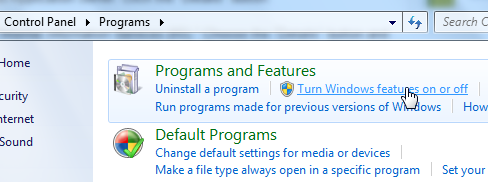
Откройте «Панель управления» → «Программы» → «Включение или отключение компонентов Windows». Здесь вы установите IIS и компоненты FTP.
Шаг 2 — Выберите Internet Information Services и FTP Server
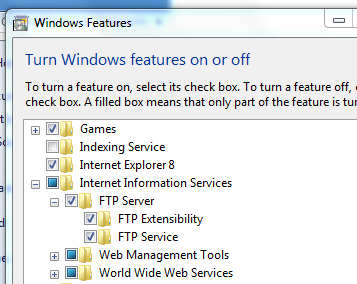
В списке компонентов найдите Internet Information Services и в деталях отметьте FTP Server. Нажмите OK и дождитесь установки. В старых версиях Windows может потребоваться инсталляционный диск.
Шаг 3 — Откройте IIS Manager
Панель управления → Система и безопасность → Администрирование → IIS Manager. В менеджере вы будете создавать и настраивать FTP‑сайты.
Шаг 4 — Создайте новый FTP‑сайт
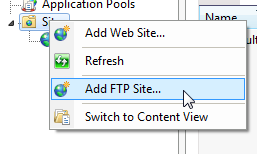
В левой панели щёлкните правой кнопкой мыши по «Sites» и выберите «New FTP Site». Укажите имя сайта и папку, которая будет корневой (root) для FTP.
Шаг 5 — Настройте IP и SSL
Далее можно выбрать IP‑адрес и включить SSL. Если у вас статический IP — укажите его. Для безопасности рекомендуется включать SSL (FTPS) и установить сертификат.
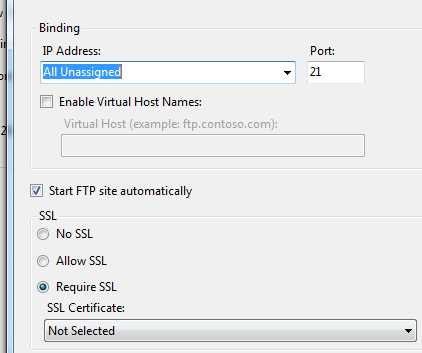
Совет: если у вас нет сертификата, используйте самоподписанный сертификат для тестов, но для продуктива возьмите сертификат от доверенного CA.
Шаг 6 — Аутентификация и авторизация
Выберите, разрешать ли Anonymous FTP или требовать учётные данные. Укажите пользователей или группы и права (Read, Write). Закончите мастер и сайт появится в списке сайтов IIS.
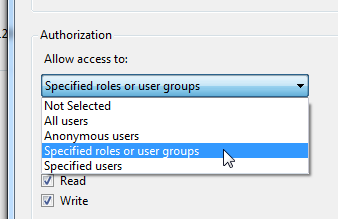
Подключение к FTP‑сайту
После создания сайта подключиться можно через любой FTP‑клиент. Для подключения нужны:
- хост (IP или доменное имя),
- порт (обычно 21 для FTP; для FTPS может быть другой),
- имя пользователя и пароль (если отключён Anonymous).
Пользователи с динамическим IP могут использовать сервисы типа DynDNS — они дают постоянное доменное имя, которое обновляет текущий IP.
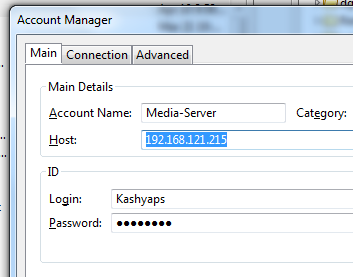
Если вы настроили авторизацию на основе учётных записей Windows, то логин/пароль от соответствующей Windows‑учётной записи подойдут по умолчанию.
Дополнительно:
- В качестве веб‑интерфейса можно использовать Oliver (PHP‑приложение), но для него нужен PHP и конфигурация IIS под PHP.
- XAMPP включает FileZilla Server — альтернатива, если вы не хотите использовать IIS.
Порты, брандмауэр и NAT
- FTP использует порт 21 для управления. Для передачи данных используются дополнительные порты (в активном и пассивном режимах). Для пассивного режима задайте диапазон портов в настройках FTP и откройте их в брандмауэре.
- На роутере пробросьте порт 21 и диапазон пассивных портов на внутренний IP сервера.
- Разрешите приложению IIS в брандмауэре Windows доступ к сети.
Проверка: Telnet к порту 21 и попытка соединения через FTP‑клиент из внешней сети.
Безопасность — основные рекомендации
- Используйте FTPS (FTP поверх SSL/TLS) или SFTP (SSH‑файлообмен) вместо чистого FTP.
- Отключите Anonymous access, если не хотите полностью публичный доступ.
- Ограничьте права: выдавайте только Read тем, кому нужно только скачивание; Write — только доверенным.
- Поместите пользователей в отдельные группы и используйте chroot (ограничение доступа в корневую папку) для предотвращения перехода в файловую систему за пределами FTP‑дерева.
- Настройте сильные пароли и, при возможности, двухфакторную аутентификацию для административных учетных записей.
- Логируйте подключения и следите за попытками неавторизованного доступа.
Противодействие основным угрозам:
- Перехват учётных данных — решается FTPS/SFTP.
- Брутфорс‑атаки — ограничение попыток входа и блокировка по IP.
- Обнаружение уязвимостей IIS — обновления ОС и регулярные патчи.
Альтернативные подходы
- FileZilla Server (Windows) — прост в установке и управлении.
- OpenSSH (SFTP) — безопаснее, простой для интеграции с Linux/Windows (через OpenSSH для Windows).
- vsftpd/proftpd (Linux) — зрелые FTP‑демоны для серверных развёртываний.
- WebDAV — если требуется доступ из браузера и интеграция с HTTP.
Когда FTP не подходит:
- Нужно шифрование по умолчанию — используйте SFTP.
- Нужны транзакционные файловые операции или блокировки — подумайте о SMB/NFS или специализированном хранилище.
Мини‑методология развёртывания (короткий план)
- Подготовка: резервная копия, выбор IP/доменного имени, сертификаты.
- Установка компонентов IIS и FTP.
- Создание FTP‑сайта, конфигурация портов и пассивного диапазона.
- Настройка аутентификации/прав и chroot.
- Открытие портов на брандмауэре и настройка NAT.
- Тестирование со внешней сети и проверка логов.
- Финальная проверка безопасности и мониторинг.
Чек‑лист по ролям
Администратор:
- Установил IIS и FTP Server.
- Настроил SSL/FTPS и установил сертификат.
- Открыл нужные порты и настроил NAT.
- Вёл аудит и логи.
Разработчик / контент‑менеджер:
- Имеет учётную запись с нужными правами (Read/Write).
- Проверил загрузку/скачивание файлов.
Пользователь:
- Получил хост/порт/логин/пароль.
- Подключился и проверил доступ к своим папкам.
Критерии приёмки
- Пользователь извне может подключиться по FTP/FTPS с корректной аутентификацией.
- Доступные права соответствуют назначенным (только чтение/чтение+запись).
- Пассивный диапазон портов корректно проброшен и работает.
- Логи фиксируют подключения и ключевые события.
- Подключения через незащищённый FTP запрещены (если требовалось).
Тестовые сценарии и приёмка
- Попытка подключения с правильными и неправильными паролями (ожидаем успех/отказ).
- Загрузка файла >1 МБ (проверка стабильности передачи).
- Попытка выхода из корневой папки (должна быть заблокирована для chroot).
- Соединение через FTPS: проверка сертификата и шифрования.
Небольшое дерево решений (как выбрать реализацию)
flowchart TD
  A[Нужен FTP‑сайт?] --> B{Требуется шифрование}
  B -- Да --> C[SFTP'OpenSSH' или FTPS]
  B -- Нет --> D[FTP 'IIS / FileZilla']
  C --> E{Платформа}
  E -- Windows --> F[OpenSSH для Windows или IIS+FTPS]
  E -- Linux --> G[OpenSSH 'SFTP' или vsftpd]
  D --> H{Простота установки}
  H -- Да --> I[FileZilla Server]
  H -- Нет --> J[IIS FTP]
Глоссарий (одно предложение)
- FTP: протокол передачи файлов по TCP, обычно на порту 21.
- FTPS: FTP поверх TLS/SSL — обеспечивает шифрование.
- SFTP: протокол передачи файлов поверх SSH — альтернатива FTPS.
- Passive mode: режим FTP, где клиент открывает соединение для передачи данных.
FAQ
Q: Нужен ли статический IP для FTP?
A: Нет, но статический IP упрощает доступ; при динамическом IP используйте динамический DNS.
Q: Как обеспечить безопасность FTP?
A: Включите FTPS/SFTP, отключите анонимные входы, ограничьте права, используйте сертификаты и мониторинг.
Q: Можно ли использовать веб‑интерфейс вместо FTP‑клиента?
A: Да. Есть решения вроде Oliver (PHP) или веб‑фронт‑энды; для них потребуются дополнительные компоненты (PHP, веб‑сервер).
Фото: Eric Kilby
Резюме
FTP остаётся полезным инструментом для обмена файлами и удалённого доступа. Для развёртывания в Windows удобен IIS, но важно настроить SSL, права доступа и брандмауэр. Если нужна повышенная безопасность, рассмотрите SFTP или другие альтернативы.

Похожие материалы

Несколько аккаунтов Skype: Multi Skype Launcher

Журнал для работы: повысить продуктивность

Персональные звуки уведомлений на Android

Скачивание шоу Hulu для офлайн‑просмотра

Microsoft Start: персонализированная новостная лента
