
Создать режим «Встреча» в Windows 11

Быстрые ссылки
Как работает режим «Встреча»
Шаг 1: Создать PowerShell-скрипт для режима «Встреча»
Шаг 2: Создать ярлык на рабочем столе для запуска режима
Шаг 3: Назначить сочетание клавиш для режима
Создать режим для выключения режима «Встреча»
Как работает режим «Встреча»
Windows 11 не содержит встроенного универсального «режима встречи», но вы можете создать кастомный режим с нужным набором действий. Такой режим обычно выполняет 4 шага:
- Подстраивает яркость экрана под видеозвонок.
- Включает режим «Не беспокоить» (Focus Assist), чтобы убрать уведомления.
- Закрывает приложения, которые могут мешать (музыка, мессенджеры, браузеры с вкладками).
- Запускает выбранные приложения для видеоконференций (Teams, Zoom и т. п.).
Вы также можете создать обратный скрипт, который восстановит яркость, отключит «Не беспокоить» и заново откроет ваши приложения.
Важно: скрипт работает с учётом прав пользователя и путей к программам на конкретной машине — у вас могут отличаться пути и имена процессов.
Шаг 1: Создать PowerShell-скрипт для режима «Встреча»
- Откройте Панель поиска Windows (Windows+S), введите Notepad и запустите Блокнот.
- В новом документе вставьте один из примеров скрипта ниже и отредактируйте параметры: уровень яркости, имена процессов и пути к приложениям.
Пример скрипта для включения режима встречи:
# Установить яркость (0-100)
(Get-WmiObject -Namespace root/WMI -Class WmiMonitorBrightnessMethods).WmiSetBrightness(1,30)

# Включить Не беспокоить (Focus Assist - Только приоритет)
# 0 = Выкл, 1 = Только приоритет, 2 = Только будильники
Set-ItemProperty -Path HKCU:\SOFTWARE\Microsoft\Windows\CurrentVersion\Notifications\Settings -Name NOC_GLOBAL_SETTING_TOASTS_ENABLED -Value 0
Set-ItemProperty -Path HKCU:\SOFTWARE\Microsoft\Windows\CurrentVersion\Notifications\Settings\Options -Name FocusAssist -Value 1
Stop-Process -Name "ShellExperienceHost" -Force -ErrorAction SilentlyContinue

# Закрыть отвлекающие приложения
$appsToClose = "spotify", "discord", "chrome"
foreach ($app in $appsToClose) {
 Get-Process $app -ErrorAction SilentlyContinue | Stop-Process -Force
}

# Запустить приложения для встреч (укажите свои пути)
Start-Process "C:\Users\mahes\AppData\Local\Microsoft\Teams\Update.exe"
Start-Process "C:\Users\mahes\AppData\Roaming\Zoom\bin\Zoom.exe"
Пояснения к скрипту:
- Замените 30 в первой строке на желаемый уровень яркости (0–100).
- В массиве $appsToClose указывайте имена процессов (те, которые видны в Диспетчере задач в колонке “Имя образа”), а не названия приложений.
- Укажите корректные пути к исполняемым файлам приложений. Если приложение запускается через лаунчер с параметром –processStart, можно использовать Start-Process с нужными аргументами.
Сохранение скрипта:
- В Блокноте выберите Файл > Сохранить как.
- Выберите папку для скриптов (например, C:\Scripts).
- В поле «Тип файла» выберите Все файлы.
- Введите имя MeetingMode.ps1 и нажмите Сохранить.
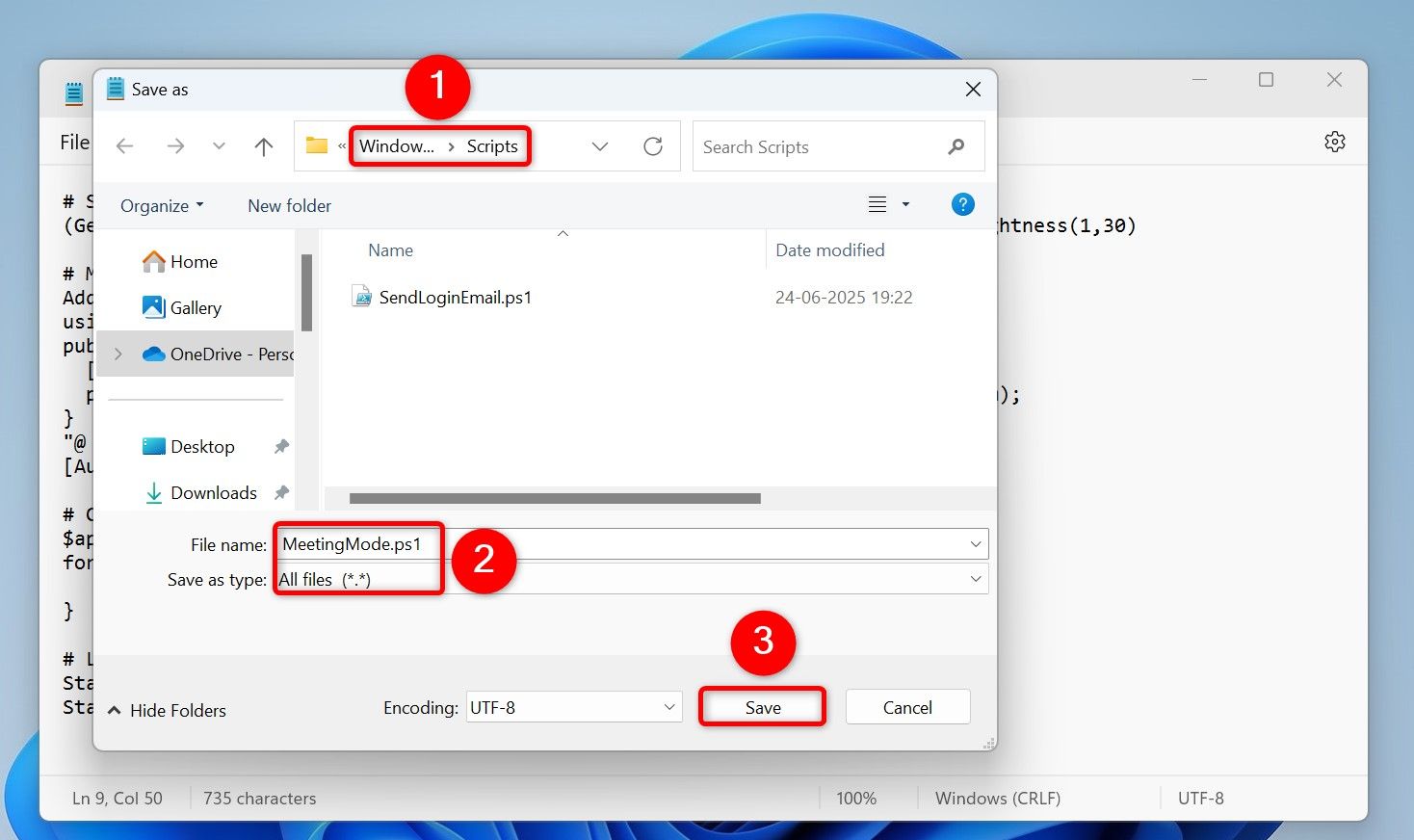
Советы по отладке скрипта:
- Запустите PowerShell от имени пользователя и выполните скрипт вручную: powershell.exe -ExecutionPolicy Bypass -File “C:\Scripts\MeetingMode.ps1”. Ошибки покажут, какие команды не сработали.
- Если изменение яркости не работает, проверьте совместимость монитора и драйверов; некоторые ноутбуки управляют яркостью через OEM-утилиты.
- Чтобы корректно менять Focus Assist, иногда требуется завершить процесс ShellExperienceHost; команда в скрипте делает это принудительно, поэтому сохраните прогресс работы перед тестом.
Шаг 2: Создать ярлык на рабочем столе для запуска режима
- Перейдите на рабочий стол (Windows+D). Правый клик на пустом месте > Создать > Ярлык.
- В поле “Укажите расположение объекта” вставьте команду запуска PowerShell и путь к вашему скрипту, например:
powershell.exe -ExecutionPolicy Bypass -File "C:\Scripts\MeetingMode.ps1"- Нажмите Далее. Введите имя ярлыка, например Start Meeting Mode или по-русски Запустить режим Встреча. Нажмите Готово.
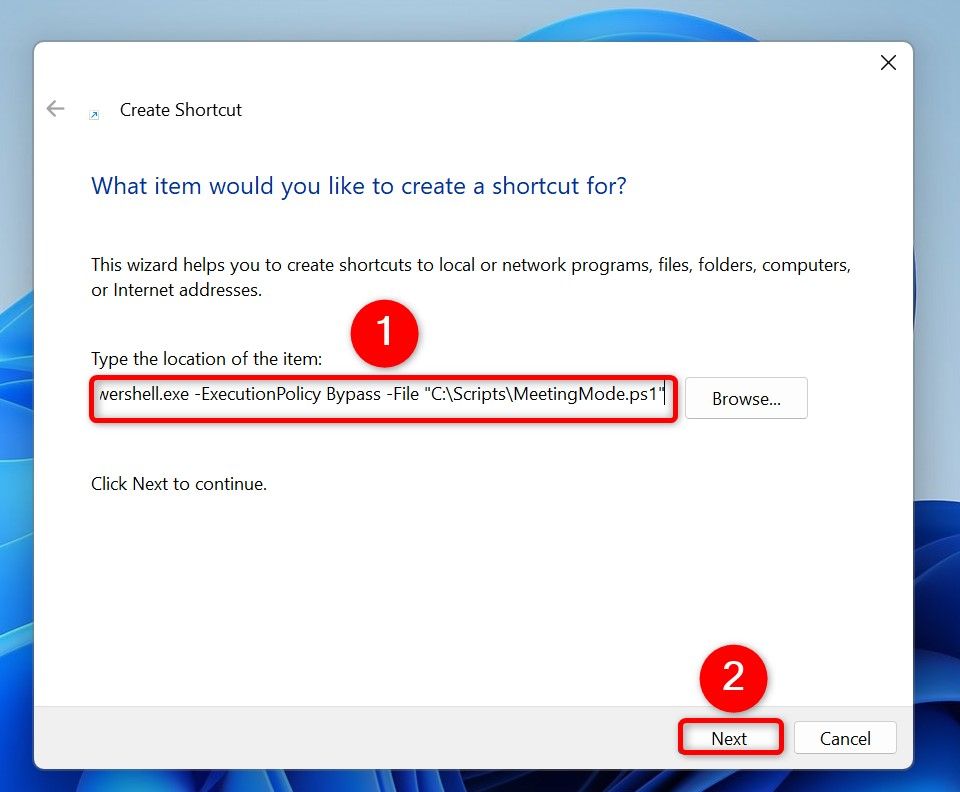
Если хотите поменять иконку: правый клик на ярлыке > Свойства > Вкладка Ярлык > Сменить значок.
Шаг 3: Назначить сочетание клавиш для режима
- Правый клик на созданном ярлыке > Свойства > Вкладка Ярлык.
- В поле «Быстрая клавиша» нажмите комбинацию, например Ctrl+Alt+M.
- Нажмите Применить, затем ОК.
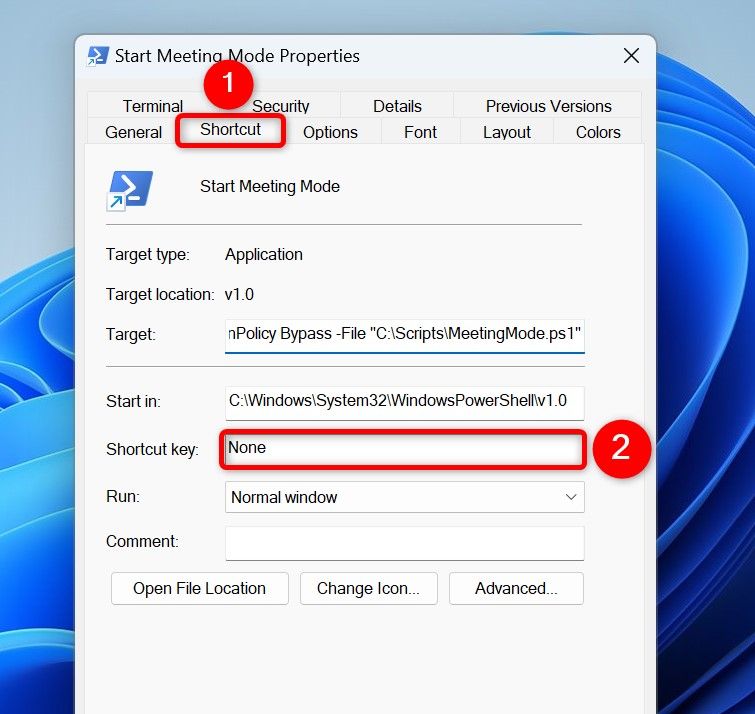
Теперь одним нажатием клавиш или двойным кликом по ярлыку вы запускаете подготовку к встрече.
Создать режим, который отключает режим «Встреча» и восстанавливает состояние
- Создайте отдельный скрипт StopMeetingMode.ps1 с логикой восстановления. Пример:
# Восстановить яркость на 80%
(Get-WmiObject -Namespace root/WMI -Class WmiMonitorBrightnessMethods).WmiSetBrightness(1,80)

# Отключить Не беспокоить
# 0 = Выкл
Set-ItemProperty -Path HKCU:\SOFTWARE\Microsoft\Windows\CurrentVersion\Notifications\Settings -Name NOC_GLOBAL_SETTING_TOASTS_ENABLED -Value 1
Set-ItemProperty -Path HKCU:\SOFTWARE\Microsoft\Windows\CurrentVersion\Notifications\Settings\Options -Name FocusAssist -Value 0
Stop-Process -Name "ShellExperienceHost" -Force -ErrorAction SilentlyContinue

# Переоткрыть приложения, которые закрыли
Start-Process "C:\Program Files\Google\Chrome\Application\chrome.exe"
Start-Process "C:\Users\mahes\AppData\Local\Discord\Update.exe" --processStart "Discord.exe"- Сохраните как StopMeetingMode.ps1 и создайте аналогично ярлык и сочетание клавиш для выхода из режима.
Альтернативные подходы и когда это не подходит
- Task Scheduler: если вы хотите включать режим автоматически по расписанию или при подключении к определенной сети, лучше использовать Планировщик задач.
- PowerToys или сторонние утилиты: для более гибкой привязки горячих клавиш и оконных раскладок.
- Корпоративные политики: в управляемых средах лучше координировать изменения с отделом IT — некоторые реестровые правки и завершение системных процессов могут конфликтовать с политиками.
Когда скрипт может не работать:
- Права доступа и ExecutionPolicy блокируют запуск. В этом случае можно подписать скрипт или настроить ExecutionPolicy через Group Policy.
- Устройства с управлением яркостью на уровне BIOS/OEM не поддерживают WMI-метод, потребуется OEM-утилита.
- Антивирус или защита конечной точки может блокировать завершение процессов.
Чек-листы по ролям
Чек-лист для рядового удалённого сотрудника:
- Сохранить MeetingMode.ps1 в удобной папке (например, C:\Scripts).
- Создать ярлык на рабочем столе и задать сочетание клавиш.
- Проверить пути к Teams/Zoom/Chrome в скрипте.
- Протестировать запуск вручную из PowerShell и исправить ошибки.
Чек-лист для администратора IT:
- Проверить политику ExecutionPolicy в домене.
- Убедиться, что завершение ShellExperienceHost не конфликтует с корпоративными расширениями рабочего стола.
- Подготовить инструкцию для пользователей и шаблон скрипта с параметрами.
- Оценить риск и согласовать изменения реестра и автостартов с отделом безопасности.
SOP для внедрения внутри команды (короткий playbook)
- Создать шаблон скрипта и протестировать на 2–3 разных моделях ноутбуков.
- Подготовить инструкцию с примерами путей и имен процессов.
- Разослать пользователям шаги по установке и настройке сочетаний клавиш.
- Предложить автоматический развёртываемый пакет (SCCM/Intune), если требуется массовый rollout.
Критерии приёмки
- Скрипт устанавливает указанную яркость и включает Focus Assist.
- Отвлекающие приложения закрываются без падения критичных сервисов.
- Модули видеосвязи запускаются корректно.
- Обратный скрипт восстанавливает яркость и состояние уведомлений.
Методика тестирования — кратко
- Тестировать на «чистой» учётной записи и на аккаунте с настраиваемым окружением.
- Проверить журнал ошибок PowerShell при ручном запуске.
- Выполнить сценарии: включение режима до встречи, выключение после завершения, аварийное завершение процесса.
Модель принятия решений (Mermaid)
flowchart TD
  A[Начать: нужно подготовиться к встрече?] -->|Да| B{Доступен ли скрипт?}
  B -->|Да| C[Запустить MeetingMode.ps1]
  B -->|Нет| D[Создать/скачать скрипт]
  D --> C
  C --> E{Все ли сервисы запущены после?}
  E -->|Да| F[Готов к встрече]
  E -->|Нет| G[Проверить логи и права]
  G --> F
Безопасность и конфиденциальность
- Команды, изменяющие реестр и завершение системных процессов, требуют внимательности. Тестируйте на одной машине перед массовым распространением.
- Не включайте в скрипты учётные данные или токены в открытом виде. Скрипт не должен хранить пароли.
- Уведомите отдел безопасности, если вы планируете массовый rollout через Intune/SCCM.
Полезные приёмы и подсказки
- Как найти имя процесса: откройте Диспетчер задач (Ctrl+Shift+Esc) > справа клик > Перейти к подробностям, либо используйте Get-Process в PowerShell.
- Если яркость не меняется, попробуйте использовать API производителя или утилиты управления яркостью ноутбука.
- Для запуска приложений с параметрами используйте Start-Process с аргументами: Start-Process -FilePath “launcher.exe” -ArgumentList “–processStart \”App.exe\””.
Глоссарий в одну строку
- Focus Assist: встроенный режим Windows для подавления уведомлений.
- ExecutionPolicy: политика PowerShell, определяющая, какие скрипты можно запускать.
- Start-Process: командлет PowerShell для запуска приложений.
Примеры сценариев использования
- Быстрое начало встречи: вы нажимаете Ctrl+Alt+M за 5 секунд до звонка — яркость уменьшается, Spotify закрывается, Teams открывается.
- Автоматическое восстановление: по завершении встречи вы нажимаете Ctrl+Alt+S — яркость возвращается к привычному уровню, уведомления включаются.
Частые ошибки и решения
- Ошибка запуска скрипта: проверьте ExecutionPolicy или запустите PowerShell от имени администратора.
- Приложение не запускается: проверьте путь и запустите исполняемый файл вручную из Проводника.
- Нотификации продолжают приходить: убедитесь, что Focus Assist настроен и значение FocusAssist в реестре действительно изменено.
Краткое резюме
Режим «Встреча» в Windows 11 реализуется просто: PowerShell-скрипт + ярлык + сочетание клавиш. Это даёт быстрый контроль над яркостью, уведомлениями и списком приложений перед важной видеовстречей. Тестируйте скрипты, учитывайте права и корпоративные политики, и вы получите удобный рабочий инструмент.
И на последок: попробуйте настроить два сценария — «Начать встречу» и «Завершить встречу» — чтобы защитить конфиденциальность и вернуть рабочую среду в исходное состояние максимально быстро.

Похожие материалы

Несколько аккаунтов Skype: Multi Skype Launcher

Журнал для работы: повысить продуктивность

Персональные звуки уведомлений на Android

Скачивание шоу Hulu для офлайн‑просмотра

Microsoft Start: персонализированная новостная лента
