
Как играть в LAN‑игры по Wi‑Fi с соседями и домочадцами
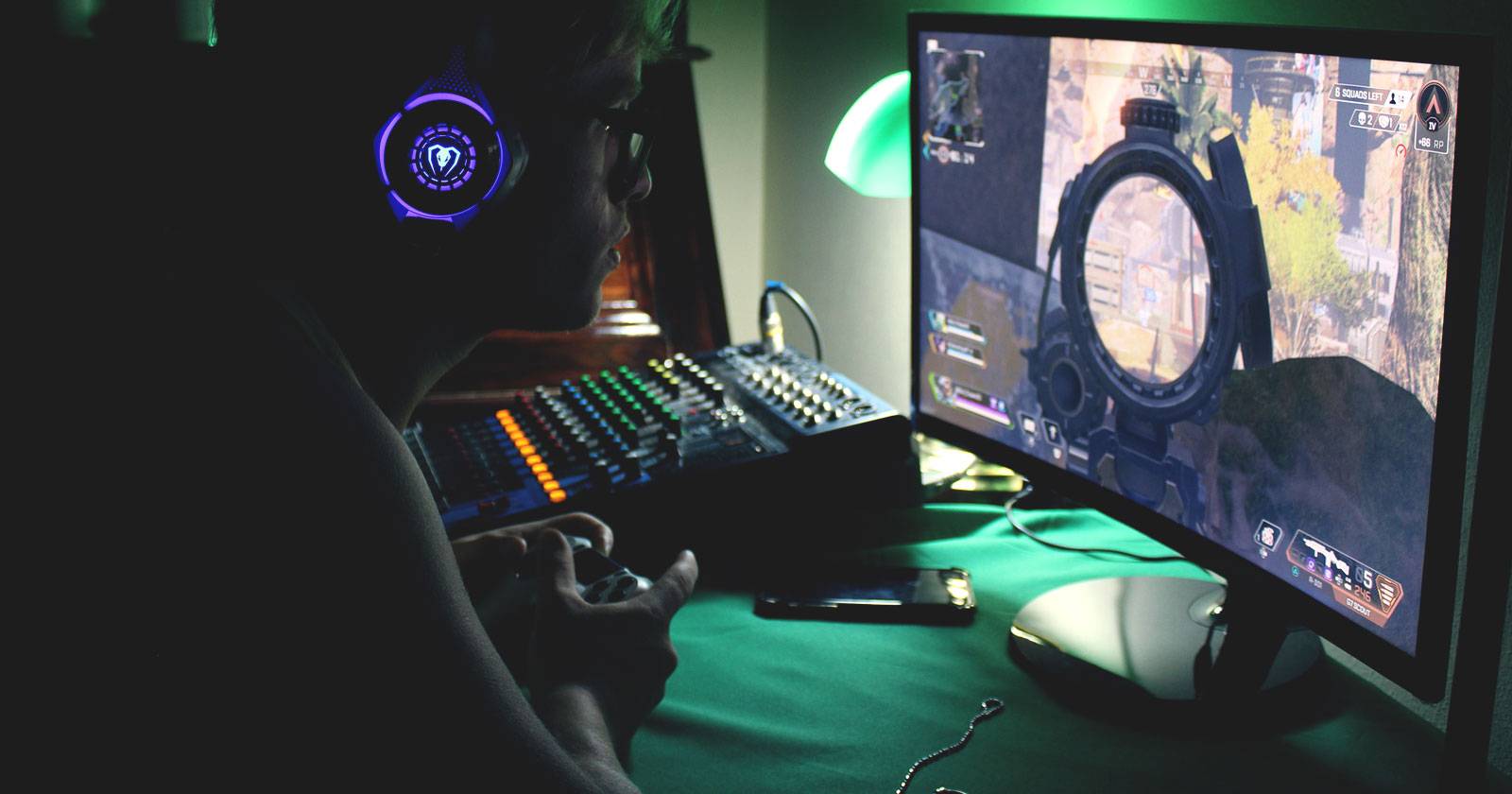

В уютной квартире или на студенческом этаже не всегда удобно тянуть витую пару для LAN‑вечеринки. Wi‑Fi решает эту проблему: если вы и ваши друзья физически близко, достаточно беспроводной сети, сервера игры и согласованного способа общения. В этой подробной инструкции вы найдёте пошаговую методику, рекомендации по безопасности, варианты аппаратных и программных решений, план действий при проблемах и контрольный список для хозяина и гостей.
Кому это подходит
- Группам друзей или соседям, живущим в одной секции зданий.
- Людям без возможности прокладки Ethernet или согласования с соседями на проводку.
- Студентам и людям на самоизоляции, которым нужно играть вместе локально.
Важно: этот гид описывает организацию локальной беспроводной сети для совместных игр; речь не идёт о массовом публичном хостинге игр через интернет.
Что потребуется перед началом
- Компьютер, выступающий игровым сервером (может быть ваш ПК, выделенный LAN‑сервер или даже Raspberry Pi для некоторых игр). Определите, на каком устройстве будет хост.
- Беспроводной роутер с поддержкой создания гостевой сети или возможности запуска второй SSID, либо возможность установки альтернативной прошивки (если это приемлемо и безопасно).
- Доступ к настройкам роутера (пароль администратора). Если вы не владелец роутера, согласуйте изменения с хозяином.
- Клиенты (ПК, ноутбуки, консоли) ваших друзей с установленными копиями игр или доступом к серверу.
- Местная система голосовой связи (Discord, Steam Chat или другая) или возможность слышать друг друга лично.
Общая модель сети и термины
- Сервер — компьютер, на котором запущен процесс «хоста» игры; принимает соединения от клиентов внутри сети.
- Ключевая задача — дать игрокам доступ именно к серверу в локальной сети, не раскрывая при этом личных ресурсов дома.
- Гостевая сеть — отдельная SSID на вашем роутере, изолированная от основной домашней сети.
Шаг 1. Создайте гостевую сеть на роутере
- Войдите в веб‑интерфейс роутера по IP (обычно 192.168.0.1 или 192.168.1.1) и авторизуйтесь.
- Найдите раздел «Гостевая сеть» или «SSID» и создайте новую сеть с отдельным именем.
- Включите WPA2 или WPA3 (если поддерживается). Не используйте открытые сети.
- Включите опцию «Изоляция клиентов» только если гости не должны видеть друг друга на сетевом уровне; для LAN‑игр Эту опцию нужно отключить, иначе компьютеры не смогут обнаружить сервер (проверьте документацию роутера).
- Запишите пароль и распространите его среди приглашённых.
Важно: если в интерфейсе роутера есть опция «Гостевой доступ в интернет только», снимите её — гостевая сеть должна разрешать локальный трафик между клиентами.
Примечание: не все бытовые роутеры поддерживают параллельные SSID или управление изоляцией клиент‑клиент. Если этого нет, рассмотрите прошивку с OpenWrt/DD‑WRT или покупку недорогого роутера с нужными возможностями.
Шаг 2. Оптимальное расположение роутера и антенн
- Найдите «центральную точку» между всеми участниками — место, где сигнал будет наиболее равномерным. Это может быть коридор, лестничная клетка рядом с окнами или балкон.
- Поднимите роутер от пола, уберите его от крупных металлических поверхностей и зеркал.
- Направьте антенны в разные стороны и немного вверх, чтобы равномерно покрыть этажи.
- Избегайте расположения за толстым кирпичным стенами и бытовой техникой (микроволновки, большие холодильники).
Совет: если соседи находятся в разных углах здания, небольшое изменение положения роутера на 0.5–1 м может заметно улучшить уверенный приём.
Шаг 3. Повышение качества сигнала
Если после расположения роутера часть игроков получает слабый приём, подумайте об одном или нескольких вариантах:
- Репитер/увеличитель сигнала: удешевлённый вариант повысить покрытие. Устанавливайте репитеры в месте, где ещё есть хороший сигнал от основного роутера.
- Mesh‑система: даёт более предсказуемое покрытие и роуминг между нодами. Удобно для многоквартирных домов.
- Powerline адаптеры: передают сеть по электрической проводке — полезно, если сосед живёт в соседней квартире и у вас общая электросеть с хорошим качеством проводки.
- Внешние направленные антенны или upgrade роутера: если вы часто собираете LAN‑сессии, вложение в мощный роутер оправдано.
Важно: некоторые усилители по умолчанию создают отдельную SSID — синхронизируйте имя сети, если хотите, чтобы клиенты автоматически переключались. Для LAN‑игр лучше, чтобы все устройства были в одной подсети.
Шаг 4. Балансировка скоростей и QoS
Цель — обеспечить одинаковый базовый уровень подключения у всех игроков, чтобы не было резких задержек у отдельных участников.
- Включите QoS (Quality of Service) в настройках роутера и приоритезируйте трафик для игрового сервера по IP или по порту.
- При необходимости ограничьте максимальную скорость для некоторых подключённых устройств, чтобы выделить достаточный канал для игроков.
- Если один игрок сильно перегружает сеть (файлообмен, стриминг), попросите его временно приостановить тяжелые операции.
Примечание: QoS не увеличивает доступную полосу, но помогает распределить её равномерно.
Шаг 5. Настройка игрового сервера и портов
- Убедитесь, что сервер игры слушает на локальном IP‑адресе и разрешает подключения в локальной подсети.
- Для простоты работы оставьте сервер в домашней сети, но если гостевая сеть изолирована от основной, пробросьте порты или настройте маршрутизацию между SSID (делать это нужно осторожно и только если вы понимаете риски).
- Включите автоматическое обновление сервера и бэкапы конфигурации.
Старайтесь не предоставлять гостям доступ к общим файлам и сетевым дискам. Создайте отдельный каталог для игровых логов и тим‑чатов.
Варианты серверов и совместимость
- ПК с Windows/Linux: наилучший контроль, подходит для большинства игр.
- Raspberry Pi: годится для лёгких серверных ролей и ретро‑игр, но не для современных тяжёлых серверов.
- Консоли: некоторые консоли поддерживают локальный мультиплеер через Wi‑Fi, но настройка и возможности ограничены.
Проверьте совместимость игры с локальной (LAN) игрой — некоторые современные проекты ориентированы только на онлайн‑серверы и требуют наличия интернет‑подключения/авторизации.
Голосовая связь и взаимодействие
- Discord — универсальный вариант: поддерживает текстовый и голосовой чат на мобильных и десктоп‑устройствах.
- Steam Chat — удобен, если все игроки используют Steam и мобильные устройства.
- LoRa/радио‑гарнитуры или просто открытые окна — не рекомендовано в многоквартирных домах из-за шума.
Выберите один инструмент заранее и разошлите ссылки/приглашения.
Безопасность и приватность
Важно: гостевая сеть защищает вашу домашнюю сеть от постороннего доступа. Дополнительные рекомендации:
- Меняйте пароль гостевой сети после каждой большой сессии или если приглашённые часто меняются.
- Не включайте доступ к NAS, домашним камерам или другим личным сервисам для гостевой сети.
- Отключите UPnP на роутере, если он не нужен — UPnP упрощает проброс портов, но может представлять риск.
- Обновляйте прошивку роутера и антивирус на сервере.
Юридическая заметка: если вы собираете персональные данные участников (список имён, логи), уточните у них согласие и соблюдайте местные требования по хранению данных.
Варианты подходов и когда они не работают
- Если игроки находятся слишком далеко (несколько стен из кирпича или разные подъезды), Wi‑Fi может не обеспечить стабильную связь — подумайте о Powerline или о подъезде в более близкое место.
- Игры, которые используют исключительно внешние онлайновые сервера для матча‑мейкинга, не позволят локально подключиться — проверьте документацию игры.
- Если у маршрутизатора нет разделения сетей или доступа в админку, гостевая параллельная сеть, скорее всего, недоступна; тогда придётся использовать альтернативный роутер или прошивку.
Пошаговая инструкция для хоста — SOP
- Подготовьте игровую машину: обновите ОС и серверное ПО, проверьте локальную производительность.
- Войдите в настройки роутера и создайте гостевую сеть. Установите надёжный пароль и отключите клиент‑изоляцию, если нужно.
- Оптимизируйте позицию роутера и антенн для равномерного покрытия.
- При необходимости установите репитер или mesh‑узел на полпути к слабому участнику.
- Настройте QoS для приоритета игрового трафика.
- Проведите тест: попросите всех подключиться и проверьте пинг/проверяемые порты.
- Запустите голосовой чат и подтвердите, что все слышат друг друга.
- После сессии измените пароль гостевой сети и отключите её при неиспользовании.
Контрольный список хоста и гостей
Хост:
- Сервер обновлён и работает
- Гостевая сеть создана и пароль известен
- QoS включён
- Голосовой чат настроен
- Роутер в оптимальной позиции
Гость:
- Установлена и обновлена игра
- Подключение к гостевой SSID подтверждено
- Микрофон и наушники проверены
- Прочитаны правила поведения в сессии
Руководство при неисправностях (Runbook)
Симптом: Игрок не видит сервер.
- Шаг 1: Проверьте, что клиент подключён к той же SSID и подсети.
- Шаг 2: Отключите локальные брандмауэры на время теста.
- Шаг 3: Если используется гостевая сеть с клиент‑изоляцией — отключите её.
- Шаг 4: Перезапустите сервер и клиент.
Симптом: Большой пинг/лаг у одного игрока.
- Шаг 1: Спросите, не загружает ли он канал (стриминг, торренты).
- Шаг 2: Попросите временно отключиться от тяжёлых задач.
- Шаг 3: Переместите его ближе к роутеру или подключите через Powerline.
Симптом: Плохое качество голосового чата.
- Шаг 1: Переключитесь на другой голосовой сервис (Discord/Steam).
- Шаг 2: Проверьте настройки индикатора громкости и захвата микрофона.
Тесты и критерии приёмки
- Все игроки видят сервер и могут подключиться в течение 5 минут после запуска.
- Пинг для большинства игроков стабилен и приемлем для игры выбранного жанра.
- Голосовая связь работает без существенных прерываний.
- После смены пароля гостевой сети старые клиенты не имеют доступа.
Полезные шаблоны и справочники
Таблица портов для распространённых игр (пример, проверяйте под конкретную игру):
| Игра | Протокол | Примечание |
|---|---|---|
| Общие серверы Steam | TCP/UDP | Некоторые игры используют динамические порты Steamworks |
| Классические сервера LAN | UDP | Проверьте документацию игры |
Шаблон сообщения для приглашения:
“LAN‑вечеринка сегодня в 20:00! Подключайтесь к SSID: GAME‑HOST, пароль: <пароль>. Сервер на моём ПК, голосовой чат в Discord: <ссылка>. Обновите игру заранее.”
Краткое резюме
- Wi‑Fi‑LAN удобен при физической близости игроков и отсутствии возможности прокладки проводов.
- Обязательно создавайте отдельную гостевую сеть и защищайте доступ.
- Оптимизируйте расположение роутера и применяйте усилители при необходимости.
- Включайте QoS и тестируйте соединение до начала сессии.
- После игры отключайте гостевую сеть и меняйте пароль.
Важно: всегда уважайте соседей и соблюдайте правила домашней сети — шум и постоянные подключения посторонних устройств могут вызвать конфликты.
Часто задаваемые вопросы
Q: Можно ли играть по Wi‑Fi в любом жанре?
A: Для пошаговых и медленных стратегий Wi‑Fi обычно подходит. Для скоростных шутеров с критическим откликом лучше Ethernet, но при хорошем сигнале и низкой латентности многие шутеры работают по Wi‑Fi.
Q: Нужно ли пробрасывать порты, если все в одной гостевой сети?
A: Обычно нет — проброс требуется только при доступе извне или при изоляции сетей. Если клиенты и сервер в одной подсети, они должны видеть друг друга.
Q: Что делать, если роутер не поддерживает гостевые сети?
A: Рассмотрите покупку недорогого роутера с поддержкой гостевых SSID или установку альтернативной прошивки, если вы уверены в безопасности и совместимости.

Похожие материалы

Несколько аккаунтов Skype: Multi Skype Launcher

Журнал для работы: повысить продуктивность

Персональные звуки уведомлений на Android

Скачивание шоу Hulu для офлайн‑просмотра

Microsoft Start: персонализированная новостная лента
