
Установка и настройка GitLab на собственном сервере

Быстрые ссылки
- Gitlab — ваш собственный размещённый GitHub
- Как установить GitLab
Если вам нужен контроль версий для проектов, вы хотите хостить репозиторий самостоятельно и предпочитаете не ограничиваться чистой командой
gitвы можете развернуть сервер GitLab, чтобы хранить код и получить удобный веб‑интерфейс для управления проектами.
GitLab — ваш собственный размещённый GitHub
GitLab — это сервис на базе Git с веб‑панелью для управления проектами и просмотра кода. Подход схож с GitHub: репозитории, пул‑реквесты (merge requests), управление правами и CI/CD. Если вам нужна просто альтернатива GitHub без развёртывания, можно использовать их облачный SaaS.
Ключевое отличие: Community Edition GitLab — с открытым исходным кодом, её можно хостить на собственном сервере без ограничений по числу проектов или размеру репозиториев. Это удобно, если у вас есть большие бинарные файлы, превышающие 100 МБ лимит GitHub (вместе с тем стоит рассмотреть Git LFS).
Важно помнить: собственный инстанс требует сервера и дискового пространства. Рекомендуемые ресурсы для базовой работы — 4 ГБ ОЗУ; в наших тестах GitLab использовал около 2,8 ГБ при интенсивных операциях. При недостатке памяти возможны замедления при push/pull. Нагрузка на CPU при обычной работе обычно невысока (в примерах — порядка 10%).
Ещё один важный момент — Git сам по себе не является полноценным решением для бэкапов. Если ваша виртуальная машина или хост удалены, данные могут быть утеряны, если у вас нет отдельно организованных резервных копий. Git предоставляет историю кода, но системные данные, настройки и базы данных GitLab требуют отдельного бэкапа.
Когда стоит выбрать self‑hosted GitLab, а когда нет
- Подойдёт, если вы хотите полный контроль над данными, интеграцию с внутренними системами и свободу в настройках прав доступа.
- Не подходит, если вы не готовы поддерживать сервер, обновления и бэкапы — в этом случае облачный GitLab или GitHub проще.
Альтернативы:
- GitLab SaaS (облачный) — минимально администрирования.
- Gitea / Gogs — лёгкие, менее ресурсоёмкие, проще для небольших команд.
- GitHub Enterprise — коммерческий аналог для крупных организаций.
Как установить GitLab
Ниже приведён базовый пошаговый процесс развёртывания на Debian/Ubuntu‑подобных системах. Он основан на Omnibus‑пакете GitLab (удобный набор, включающий все компоненты).
- Установите зависимости для HTTPS и SSH (возможно, они уже установлены):
sudo apt-get install -y curl openssh-server ca-certificates- Установите почтовую систему (опционально, но рекомендуется для нотификаций):
sudo apt-get install -y postfix- Добавьте репозиторий GitLab и установите пакет (пример для apt):
curl https://packages.gitlab.com/install/repositories/gitlab/gitlab-ee/script.deb.sh | sudo bashЕсли вы используете другой пакетный менеджер (yum, zypper и т. п.), используйте соответствующий скрипт с packages.gitlab.com.
- Установите GitLab, указав внешний URL (рекомендуется поддомен, например git.example.com):
sudo EXTERNAL_URL="https://git.example.com" apt-get install gitlab-eeGitLab настроит Let’s Encrypt и сам установит сертификат HTTPS, если вы указали HTTPS в EXTERNAL_URL и сервер доступен извне.
Установка займёт несколько минут. После завершения вы получите сообщение об успешной установке.
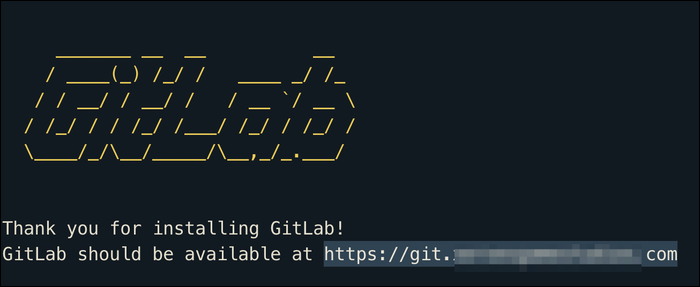
После этого вы можете закрыть SSH‑подключение и завершить настройку в браузере по указанному URL. На странице приветствия будет предложено задать мастер‑пароль для root:
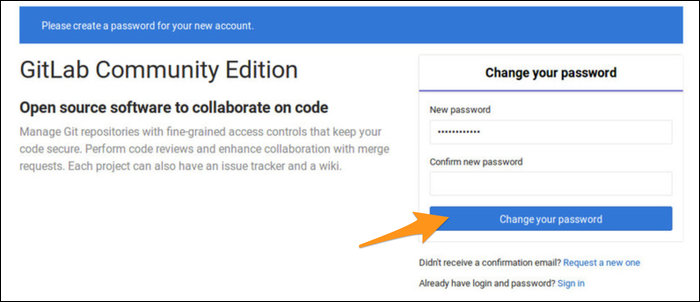
Введите мастер‑пароль — это не ваша пользовательская учётная запись, её нужно создать отдельно.
Дальнейшие шаги в интерфейсе:
- Зарегистрируйте свою учётную запись (можно взять желаемый короткий логин). Сразу выйдите.
- Залогиньтесь под root (логин root и мастер‑пароль), затем на вкладке Пользователи (Users) повысьте вашу личную учётную запись до администратора и выйдите из root.
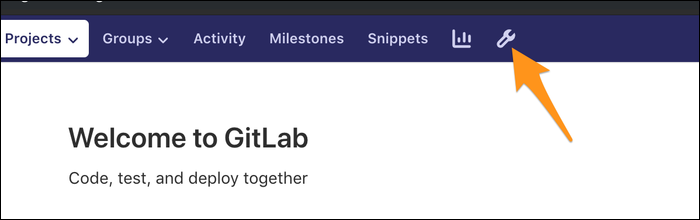
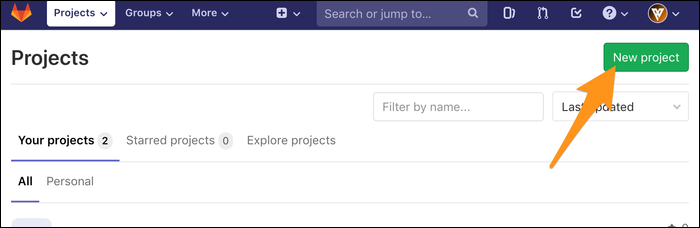
После этого вы получите полный доступ: создайте группу, проект и подключите локальный репозиторий. Не забудьте добавить SSH‑ключи в настройках аккаунта, чтобы не вводить пароль при каждом push.
Мини‑чеклист перед установкой
- Домен/поддомен для EXTERNAL_URL.
- Открытые порты: 80/443 (HTTP/HTTPS), 22 (SSH) при использовании встроенного SSH‑демона.
- Минимум 4 ГБ ОЗУ для стабильной работы, для больших команд — больше.
- Достаточный объём диска, план резервных копий.
- Почтовый сервер или внешняя SMTP‑учётная запись для нотификаций.
Базовая пост‑установочная настройка
- Смените мастер‑пароль root и создайте личную учётную запись с правами администратора.
- Включите двуфакторную аутентификацию для администраторов и ключевых пользователей.
- Добавьте SSH‑ключи разработчиков в их профилях.
- Отключите свободную регистрацию учётных записей, если инстанс приватный (Admin → Settings → Sign-up restrictions).
- Настройте бэкапы и протестируйте процедуру восстановления.
Резервное копирование и восстановление — план действий
Резервные копии критичны. Omnibus GitLab включает механизм бэкапов, который сохраняет репозитории, базу данных и загруженные файлы.
Создать бэкап:
sudo gitlab-rake gitlab:backup:createПо умолчанию бэкапы сохраняются в /var/opt/gitlab/backups. Переносите их на отдельный сервер или в облачное хранилище и шифруйте при необходимости.
Восстановление (основные шаги):
- Остановите возможности записи: заблокируйте доступы или остановите сервисы.
- Убедитесь, что в /etc/gitlab/gitlab.rb корректно указан external_url и настройки окружения.
- Остановите службы GitLab, если нужно:
sudo gitlab-ctl stop- Запустите восстановление выбранного бэкапа (замените BACKUP на имя файла/таймстамп):
sudo gitlab-rake gitlab:backup:restore BACKUP=TIMESTAMP- Пересоздайте конфигурацию и перезапустите сервисы:
sudo gitlab-ctl reconfigure
sudo gitlab-ctl start
sudo gitlab-ctl status
Важно: перед реальным восстановлением прогоните процедуру на тестовом сервере.
Инцидентный план: быстрое восстановление после удаления VM
- Оцените ситуацию — есть ли бэкап с нужной датой?
- Если есть — подготовьте новый VM с совместимой версией OS и GitLab Omnibus.
- Скопируйте бэкап на новый сервер (scp/rsync), разместите в /var/opt/gitlab/backups.
- Выполните восстановление, как описано выше.
- Проверьте доступность веб‑интерфейса, корректность пользователей и репозиториев.
- Сообщите команде о завершении и выполните дополнительные тесты push/pull.
Безопасность и жёсткая настройка
- Всегда используйте HTTPS. Проверьте сила сертификата и автоматическое обновление Let’s Encrypt.
- Ограничьте регистрацию и включите двухфакторную аутентификацию для всех администраторов.
- Настройте firewall (ufw/iptables) — оставьте открытыми минимально необходимые порты.
- Установите fail2ban или аналогичные защитные средства против перебора паролей.
- Храните бэкапы зашифрованными в отдельном хранилище.
- Регулярно применяйте обновления безопасности GitLab и операционной системы.
Приватность и соответствие требованиям (GDPR и др.)
Если у вас есть пользователи из ЕС или вы храните персональные данные, учитывайте требования к хранению и удалению данных:
- Определите политики хранения и удаления данных пользователей.
- Обеспечьте возможность удаления аккаунтов и связанных данных по запросу.
- Шифруйте бэкапы и контролируйте доступ к ним.
- Логируйте доступ и действия администраторов.
Юридические требования отличаются по странам; проконсультируйтесь с юристом при формировании политики.
Критерии приёмки
- Сайт доступен по HTTPS с корректным сертификатом.
- Создана админ‑учётная запись, ваша пользовательская учётная запись повысена до администратора.
- Приведен в порядок механизм бэкапов и тестовое восстановление прошло успешно.
- Разработчик смог добавить SSH‑ключ и выполнить push/pull в проект.
Роль‑ориентированные чеклисты
Администратор:
- Проверить EXTERNAL_URL, SSL, почту.
- Настроить ограничения регистрации и 2FA.
- Планировать бэкапы и тесты восстановления.
DevOps:
- Обеспечить мониторинг (диск, RAM, CPU), логирование и алерты.
- Настроить автоматические обновления и процедуры отката.
- Подготовить скрипты резервного копирования и ротации.
Разработчик:
- Добавить SSH‑ключ в профиль.
- Создать группу/проект, проверить доступы.
- Протестировать push/pull и CI (если используется).
Тесты и сценарии приёмки
- Доступность: GET https://EXTERNAL_URL → 200 OK и валидный сертификат.
- Аутентификация: вход в web UI под root и под пользователем.
- Git: локальный git push и git clone проекта через SSH и HTTPS.
- Бэкап/восстановление: создать бэкап и корректно восстановить тестовый репозиторий.
Когда развёртывание может не подойти
- Очень ограниченные ресурсы: на старых VPS с 1 ГБ ОЗУ GitLab будет крайне медленным.
- Отсутствие дисциплины по бэкапам и обновлениям — риск потери данных.
- Требование минимальных затрат на администрирование — в таком случае облачный сервис выгоднее.
Краткая методология принятия решения
- Оцените требования к данным и ответственности за безопасность.
- Если нужно полное владение данными и интеграции — выбирайте self‑hosted.
- Если нужна простота и минимальное администрирование — облачный GitLab/GitHub/GitLab SaaS или легкие альтернативы (Gitea).
Словарь в одну строку
- EXTERNAL_URL — публичный адрес вашего GitLab‑инстанса.
- Omnibus — единый пакет GitLab, включающий все компоненты (NGINX, PostgreSQL, Redis и т. д.).
- gitlab-rake — инструмент для управления бэкапами и сервисными задачами GitLab.
Важно: перед любыми критическими операциями (восстановление, переход на новую версию) протестируйте шаги на копии инстанса.
Резюме
- GitLab — мощный инструмент для self‑hosted репозиториев; требует ресурсов и администрирования.
- Следуйте чеклистам: подготовьте домен, зависимости, почту и бэкапы.
- Защитите инстанс: HTTPS, 2FA, firewall, защищённые бэкапы.
- Регулярно тестируйте восстановление, чтобы минимизировать время простоя.
Важно: каждая инфраструктура уникальна. Начните с тестовой среды и поэтапно переносите рабочие нагрузки.

Похожие материалы

Несколько аккаунтов Skype: Multi Skype Launcher

Журнал для работы: повысить продуктивность

Персональные звуки уведомлений на Android

Скачивание шоу Hulu для офлайн‑просмотра

Microsoft Start: персонализированная новостная лента
